أمن BIOS كيف تتحقق من سلامة الفيرموير وتحمي جهازك من هجمات الإقلاع

أمن BIOS مسألة مهمة لكنها غالبًا ما تُغفل عند إعداد الحاسوب. في هذا المقال نوضّح بشكل عملي كيف تتحقق من سلامة برنامج الفيرموير (BIOS/UEFI)، ما الإعدادات التي تعزز الحماية، وكيف تُجري تحديثات آمنة دون المجازفة باستقرار الجهاز.
أمن BIOS
قبل أن نبدأ بالخطوات العملية، من المفيد أن نفهم القواعد الأساسية: BIOS أو UEFI هو أول طبقة تشغيلية تتعامل معها قطع الحاسوب عند التشغيل، ولهذا يمكن أن يكون هدفًا لهجمات متقدمة تحافظ على وجودها حتى بعد فورمات القرص. لذلك، حماية هذه الطبقة تعني تقليل مخاطر الإقلاع الخبيث وسكن البرمجيات المصادرة للسيطرة.
ماذا تفعل أولًا: تحقّق سريع قبل أي تغيير
- اعرف نوع واجهة الفيرموير: BIOS التقليدي أم UEFI؟ (معظم الأجهزة الحديثة تستخدم UEFI).
- تأكد من عمل نسخ احتياطية للبيانات الهامة قبل أي تحديث للفيرموير.
- اتصل بمصدر التحديث الرسمي فقط — صفحة دعم الشركة المصنّعة للوحة الأم أو اللابتوب.
كيف تتحقق من سلامة BIOS وتحدّثه بأمان
هذه الخطوات مناسبة للمستخدم المتوسط وتغطي الفحوص الأساسية قبل وبعد التحديث.
- اكتشف إصدار الفيرموير الحالي — ادخل إلى إعدادات BIOS/UEFI عند الإقلاع ولاحظ رقم الإصدار وتاريخ الإصدار. في ويندوز يمكن معرفة بعض المعلومات عبر System Information أو أدوات الشركة المصنّعة.
- راجع سجل التحديثات من الشركة المصنّعة — تفقّد صفحة الدعم الرسمية للوحة الأم أو الحاسوب المحمول لمعرفة ما إذا كان التحديث يعالج ثغرات أمنية أو مشكلات استقرار.
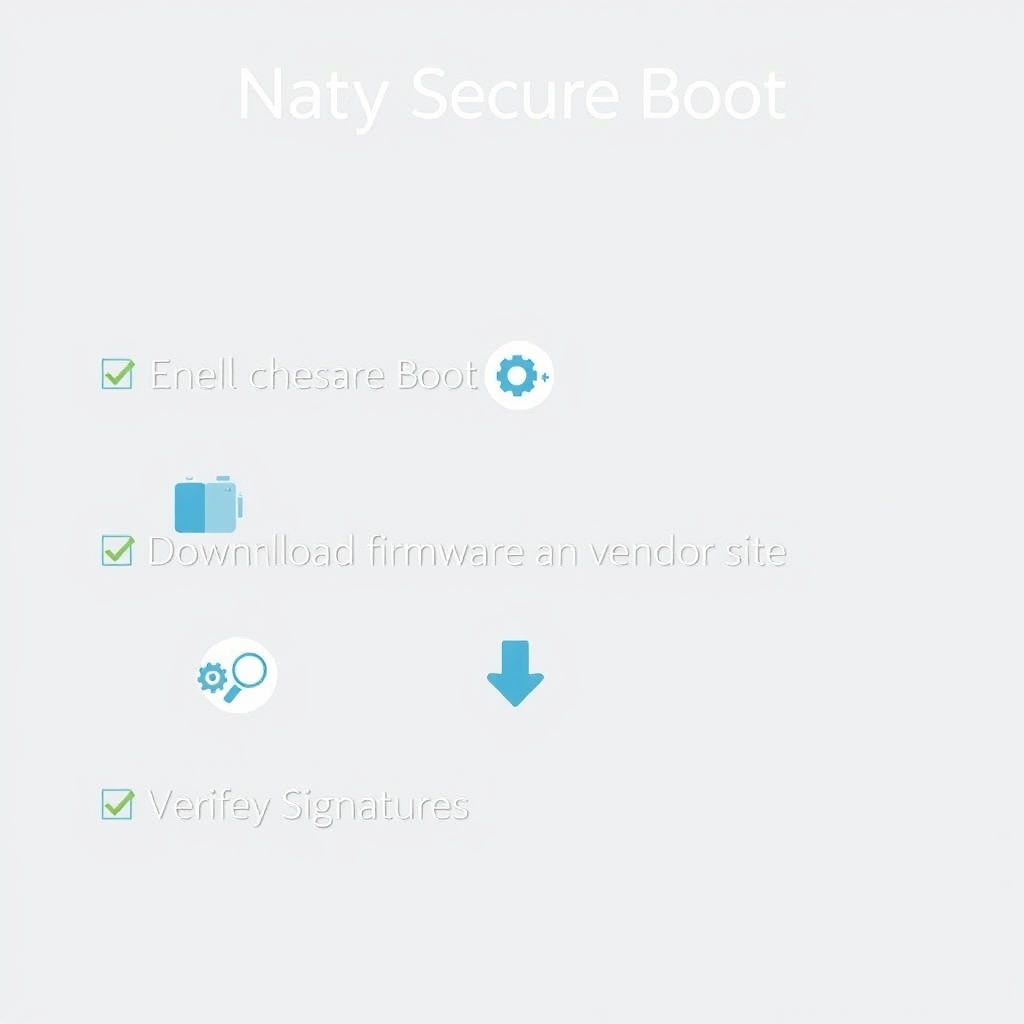
- تأكد من توقيع التحديث — حمّل التحديث من المصدر الرسمي فقط. تحديثات الشركات الحديثة موقعة رقمياً؛ تجنب أدوات غير موثوقة أو مصادر الطرف الثالث.
- اتبع طريقة التحديث الموصى بها — بعض اللوحات تُحدّث عبر أداة داخل BIOS/UEFI، وبعضها يتطلب تنزيل أداة على نظام التشغيل. اقرأ تعليمات الشركة حرفيًا.
- افحص الجهاز بعد التحديث — تحقق من أن الجهاز يقلع بشكل طبيعي، وعُد لتسجيل الإعدادات التي كانت لديك إن لزم.
بعد التحديث، راقب الجهاز لبضعة أيام للتأكد من عدم وجود سلوك غريب. إذا واجهت مشاكل في الإقلاع أو استقرار النظام، راجع دليل الشركة وخيارات استعادة الفيرموير.
إعدادات BIOS/UEFI التي تُحسن الأمان
- تفعيل Secure Boot: يحجب تحميل برامج إقلاع غير موقعة ويمنع بعض أنواع البرمجيات الخبيثة من السيطرة على الإقلاع.
- تفعيل TPM (إن وُجد): مهم لتقنيات التشفير ونُظم مثل BitLocker على ويندوز.
- قفل خيار التبديل للكتابة على الفيرموير إن كانت اللوحة تدعم ذلك، أو تفعيل ميزة حماية الفيرموير (Firmware Protection).
- تحديد مصدر الإقلاع — قصر الإقلاع على القرص الداخلي أولًا، وإيقاف الإقلاع من USB أو الشبكة إذا لم تكن بحاجة لها.
- تحديث الإدارة عن بُعد بحذر — أي أدوات إدارة out-of-band يجب حمايتها بكلمات مرور قوية وإعدادات شبكة آمنة.
أدوات وفحوص لخبراء وباحثي الأمان
للمستخدمين المتقدمين أو الفرق الأمنية توجد أدوات متخصصة لفحص الفيرموير والتأكد من عدم وجود تغييرات غير مصرح بها (مثل CHIPSEC أو fwupdmgr على لينكس للأجهزة المدعومة). هذه الأدوات تحتاج خبرة ولا يُنصح بتشغيلها بدون فهم نتائجها.
متى تطلب مساعدة احترافية؟
- إذا لاحظت أزرار أو إعدادات مُعدلة في BIOS لم تُجرها.
- عند وجود برامج مضادة للفيروسات تكشف محاولات تعديل في الإقلاع.
- إن تعرّض الجهاز لسلوك غريب بعد تحديث فيرموير من مصدر غير موثوق.
روابط داخلية مفيدة
لمشكلات الإقلاع المتعلقة بالبرمجيات أو السجلّات، راجع مقالنا حول تشخيص إقلاع ويندوز وقراءة سجلات الإقلاع. ولخطوات عامة في حماية النظام من برامج التجسّس والبرمجيات الخبيثة يمكنك الرجوع إلى برمجيات خبيثة ذكية: ماذا تفعل وكيف تحمي جهازك وبياناتك.
أسئلة شائعة (FAQ)
هل كل تحديث BIOS ضروري؟
لا. إذا كان جهازك يعمل بثبات ولا توجد ثغرات أو ميزات جديدة ضرورية لك، قد لا تكون هناك حاجة للتحديث الفوري. راجع ملاحظات الإصدار قبل اتخاذ القرار.
هل تفعيل Secure Boot قد يمنع تثبيت نظام تشغيل آخر؟
قد يمنع تثبيت أنظمة غير موقعة. يمكن مؤقتًا تعطيل Secure Boot لتثبيت نظام ثم إعادة تفعيله، مع مراعاة التحقق من توقيع الحزم أو استخدام إصدارات تدعم Secure Boot.
كيف أعرف أن تحديث الفيرموير موثوق؟
المصدر الوحيد الموثوق هو صفحة الدعم الرسمية للشركة المصنّعة للوحة الأم أو الحاسوب. التوقيعات الرقمية وإرشادات الشركة طريقة جيدة للتأكد.
ماذا أفعل إن فشل التحديث وأصبح الجهاز لا يقلع؟
راجع دليل الشركة لخيارات استعادة الفيرموير (مثل خاصية recovery أو استخدام USB خاص بالاسترداد). إن لم تُجدِ هذه الطرق، قد تحتاج مساعدة فني لإعادة برمجة الفيرموير.
الخلاصة
أمن BIOS يبدأ بخطوات بسيطة: معرفة إصدار الفيرموير، تحميل التحديثات من المصدر الرسمي فقط، تفعيل Secure Boot وTPM عند الحاجة، ومراقبة الجهاز بعد أي تغيير. هذه الاجراءات تقلل خطر هجمات الإقلاع وتحافظ على سلامة جهازك وبياناتك.
للمزيد من التفاصيل التقنية المتقدمة، اطلع على موارد الشركات المصنعة للوحة الأم أو على مواصفات UEFI الرسمية: UEFI Forum.