استخدام الهاتف ككاميرا ويب: دليل عملي لربط الهاتف بالكمبيوتر للبث والاجتماعات

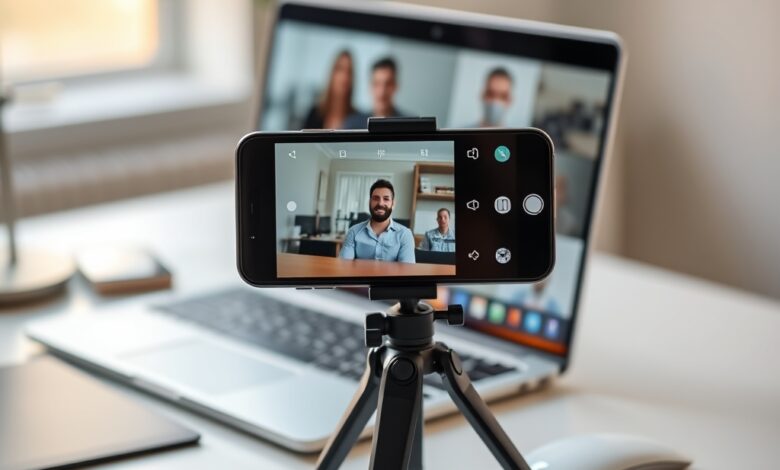
استخدام الهاتف ككاميرا ويب أصبح حلاً عملياً وموفراً لتحسين جودة الفيديو في الاجتماعات والبث دون شراء كاميرا منفصلة. في هذا الدليل ستتعرف على الطرق المتاحة، متطلبات كل طريقة، خطوات الربط العملية، ونصائح لتحسين الجودة وتقليل التأخير.
استخدام الهاتف ككاميرا ويب
قبل البدء، تأكد أن هاتفك وجهاز الكمبيوتر متصلان بنفس شبكة الواي فاي أو أن لديك كابل USB مناسب للاتصال السلكي. الخيارات الأساسية هي: تطبيقات الجوال التي تحول الكاميرا إلى مصدر ويب عبر شبكة أو USB، واستخدام بروتوكولات احترافية مثل NDI للبث عالي الجودة.
لماذا تختار هذه الطريقة؟
- جودة صورة أفضل من كاميرات الويب الداخلية في كثير من الحواسب المحمولة.
- مرونة في الزوايا والحركة باستخدام حامل أو تثبيت الهاتف.
- تكلفة منخفضة إذا كنت تملك هاتفاً حديثاً بالفعل.
خيارات شائعة للتطبيقات
- DroidCam / DroidCamX: يدعم Android وiPhone، يمكن الاتصال لاسلكياً أو عبر USB. يعمل ككاميرا افتراضية تظهر في معظم برامج الاجتماعات.
- EpocCam / iVCam: تطبيقات شهيرة لنظام iOS وAndroid، تدعم الدقة العالية والاتصال عبر شبكة محلية أو كابل.
- NDI HX Camera: خيار احترافي للبث المباشر مع تأخير منخفض عند استخدام برامج تدعيم NDI.
المقارنة بين الاتصال اللاسلكي والسلكي
- لاسلكي (Wi‑Fi): مريح وسهل الإعداد، لكن قد يعاني من تأخير أو تقلب جودة الصورة حسب الشبكة.
- سلكي (USB): أكثر استقراراً وأقل تأخيراً، ويتيح أحياناً جودة أعلى؛ يتطلب قبول أذونات على الهاتف وتعريفات بسيطة في الكمبيوتر.
خطوات عملية لربط الهاتف بالكمبيوتر
فيما يلي خطوات عامة تعمل مع أغلب التطبيقات (مثال عملي باستخدام تطبيق مثل DroidCam أو EpocCam):
- حمّل التطبيق الرسمي على هاتفك من متجر Google Play أو App Store.
- حمّل برنامج العميل على الكمبيوتر من موقع المطور واتبع تعليمات التثبيت.
- افتح التطبيق على الهاتف والبرنامج على الكمبيوتر. اختر وضع الاتصال (Wi‑Fi أو USB).
- إذا اخترت Wi‑Fi: تأكد أن الهاتف والكمبيوتر على نفس الشبكة، ثم أدخل عنوان IP أو استخدم المسح التلقائي لربط الجهازين.
- إذا اخترت USB: فعّل وضع تصحيح USB على هاتف Android أو امنح الثقة على iPhone، ثم صِل الكابل وانتظر تثبيت التعريفات إن لزم.
- افتح برنامج الاجتماع أو البث (مثلاً Zoom أو Teams أو OBS) واختر الكاميرا الافتراضية التي أنشأها التطبيق.
- اضبط الدقة ومعدل الإطارات من إعدادات التطبيق أو برنامج العميل للحصول على جودة مناسبة.
نصائح لتحسين جودة الصورة والصوت
- استخدم حاملًا ثابتًا أو ثلاثي الأرجل لتثبيت الهاتف وتجنب الاهتزاز.
- اضبط الإضاءة أمامك لتقليل الضوضاء؛ الإضاءة الناعمة والجهة الأمامية أفضل من ضوء عالٍ خلفك.
- لا تعتمد على ميكروفون الهاتف إذا كان بإمكانك استخدام ميكروفون منفصل على الكمبيوتر لتقليل صدى الصوت.
- إذا ظهرت مشاكل تأخير في الاتصال اللاسلكي، جرّب الانتقال إلى اتصال USB أو تحسين جودة الشبكة اللاسلكية.
أمثلة تكامل مع برامج البث والتحرير
إذا كنت تستخدم OBS Studio للبث أو التسجيل، يمكنك اختيار الكاميرا الافتراضية الناتجة عن تطبيق الهاتف داخل OBS، ثم استخدام ميزة “Virtual Camera” لإرسال الفيديو إلى تطبيق الاجتماعات. ينصح بزيارة الموقع الرسمي لبرنامج OBS لمزيد من الإعدادات والملحقات: OBS Studio.
متى تختار تطبيقاً معيناً؟
- للاستخدام البسيط في اجتماعات العمل: تطبيقات مجانية مثل DroidCam أو EpocCam تكفي.
- لبث احترافي أو إنتاج فيديو: فكر في NDI أو استخدام iVCam مع اتصال سلكي للحصول على دقة أعلى وتأخير أقل.
ملاحظة تقنية
بعض التطبيقات تعرض نسخة مجانية مع علامة مائية أو دقة محدودة؛ إذا احتجت دقة أعلى أو إزالة قيود، تحقق من خيارات الشراء داخل التطبيق.
روابط مفيدة داخل الموقع
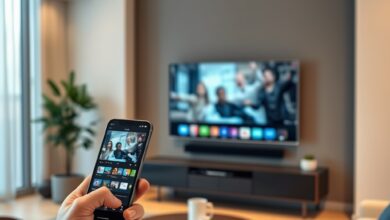
إذا أردت عرض شاشة الهاتف أو التواصل بشكل أوسع مع الحاسوب، قد يساعدك دليلنا عن طرق عرض شاشة الهاتف لاسلكيًا على التلفزيون، كما أن دليلنا حول تشغيل تطبيقات الأندرويد على الكمبيوتر قد يفيدك إذا رغبت في تشغيل تطبيقات الهاتف مباشرة على الحاسوب بدلاً من الربط ككاميرا.
الأسئلة الشائعة (FAQ)
هل يعمل هذا النهج مع جميع الهواتف؟
معظم الهواتف الحديثة تدعم التحويل إلى كاميرا ويب عبر التطبيقات الشائعة، لكن قد تواجه قيودًا على الأجهزة القديمة أو أنظمة تشغيل قديمة.
هل يؤثر استخدام الهاتف ككاميرا على بطاريته؟
نعم، الاستخدام الطويل يؤدي إلى استنزاف البطارية وتسخين الجهاز. يفضل توصيل الهاتف بالشاحن أثناء الاستخدام وخاصة عند البث الطويل.
هل يمكنني استخدام الكاميرا الأمامية والخلفية؟
نعم، معظم التطبيقات تسمح بالتبديل بين الكاميرتين. الكاميرا الخلفية عادةً تعطي جودة أعلى، لكن قد تحتاج مرآة افتراضية لعكس الصورة عند الحاجة.
هل هناك مخاطر أمنية أو خصوصية؟
استخدم تطبيقات موثوقة وركّز على الأذونات المطلوبة. تجنّب التطبيقات غير المعروفة واطلع على سياسات الخصوصية قبل التثبيت.
خاتمة
استخدام الهاتف ككاميرا ويب حل مرن ومناسب لتحسين جودة الفيديو في الاجتماعات والبث دون استثمار كبير. ابدأ بتجربة اتصال سلكي إن أمكن لتقييم الأداء، ثم حسّن الإضاءة والصوت لحصول على نتيجة احترافية.