طريقة تفريغ مساحة الآيفون: دليل عملي لحل مشكلة الذاكرة الممتلئة

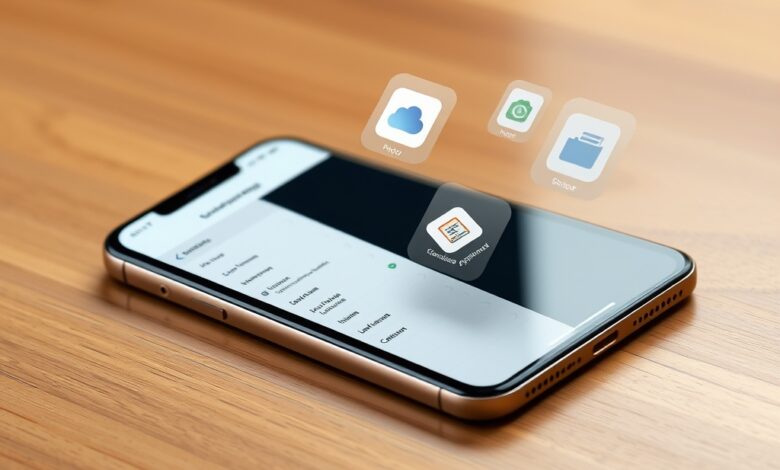
يعد ظهور إشعار “مساحة تخزين الآيفون ممتلئة تقريبًا” أحد أكثر الأمور المزعجة لمستخدمي هواتف آبل. فجأة، تجد نفسك غير قادر على التقاط صور جديدة، أو تحديث تطبيقاتك المفضلة، بل وقد تلاحظ بطئًا ملحوظًا في أداء الهاتف بالكامل. ولحسن الحظ، لا يعني امتلاء الذاكرة أنك بحاجة لشراء هاتف جديد بسعة أكبر.
في هذا الدليل العملي، سنستعرض بالتفصيل أفضل الطرق الفعّالة التي تتيح لك تفريغ مساحة الآيفون وإيجاد مساحات تخزينية إضافية دون الحاجة إلى حذف بياناتك المهمة أو ملفاتك الشخصية الأساسية.
الخطوة الأولى: فهم كيفية استهلاك مساحة التخزين في الآيفون
قبل البدء بحذف أي شيء، من الضروري معرفة ما الذي يلتهم ذاكرة هاتفك بدقة. يمكنك القيام بذلك بسهولة عبر الخطوات التالية:
- افتح تطبيق الإعدادات (Settings) على جهازك.
- انتقل إلى قسم عام (General) ثم اختر مساحة تخزين الآيفون (iPhone Storage).
ستظهر لك هنا واجهة بيانية ملونة توضح تصنيفات الملفات (مثل التطبيقات، الصور، النظام، وبيانات النظام). أسفل هذا المخطط، ستقدم لك آبل توصيات ذكية ومخصصة بناءً على طبيعة استخدامك لتوفير المساحة فورًا.
أفضل الطرق العملية لتفريغ مساحة الآيفون
1. تفعيل ميزة “إزالة التطبيقات غير المستخدمة” (Offload Unused Apps)
تعتبر هذه الميزة من أذكى الحلول التي توفرها شركة آبل في نظام التشغيل iOS. تتيح لك هذه الخاصية حذف التطبيق نفسه لتوفير مساحته، مع الاحتفاظ بجميع مستنداتك وبياناتك الخاصة داخل التطبيق. بمجرد إعادة تحميل التطبيق لاحقًا من متجر آب ستور، ستجد بياناتك كما كانت تمامًا دون أي نقصان.
لتفعيل هذه الميزة تلقائيًا، اذهب إلى الإعدادات > App Store > وقم بتفعيل خيار إزالة التطبيقات غير المستخدمة.
2. تحسين مساحة تخزين الصور (Optimize iPhone Storage)
تشغل الصور ومقاطع الفيديو عالية الدقة الجزء الأكبر من مساحة الهاتف عادةً. بدلاً من حذف ذكرياتك، يمكنك الاحتفاظ بنسخ ذات دقة وحجم أصغر على جهازك، بينما يتم رفع النسخ الأصلية بالدقة الكاملة إلى سحابة iCloud.
لتفعيل هذا الخيار، انتقل إلى الإعدادات > الصور (Photos) > واختر تحسين مساحة تخزين الآيفون (Optimize iPhone Storage).
3. التخلص من ملفات “بيانات النظام” المستعصية (System Data)
كثيرًا ما يتساءل المستخدمون عن ماهية “بيانات النظام” (والتي كانت تُعرف سابقًا باسم “أخرى” أو Other). تشمل هذه البيانات ذاكرة التخزين المؤقت للمتصفحات، وملفات النظام المؤقتة، وأصوات Siri، وسجلات النظام.
لتقليل حجم هذه المساحة بشكل كبير، يمكنك اتباع ما يلي:
- مسح ذاكرة التخزين المؤقت لمتصفح سفاري: اذهب إلى الإعدادات > Safari > واضغط على مسح سجل التاريخ وبيانات الموقع.
- تنظيف ذاكرة التطبيقات الكبيرة: تطبيقات مثل تيليجرام، وتيك توك، وإنستغرام تخزن كميات هائلة من الكاش. قم بفتح إعدادات هذه التطبيقات داخليًا واختر مسح الذاكرة المؤقتة (Clear Cache).
4. إدارة مرفقات تطبيق الرسائل والواتساب
تتراكم الصور، ومقاطع الفيديو، والملفات الصوتية المرسلة عبر تطبيقات المراسلة مثل واتساب والرسائل النصية بمرور الوقت لتبلغ أحجامًا ضخمة.
- بالنسبة لتطبيق الرسائل: يمكنك ضبط الهاتف ليقوم بحذف الرسائل والمرفقات تلقائيًا بعد 30 يومًا أو عام كامل بدلاً من الاحتفاظ بها للأبد، وذلك من خلال الإعدادات > الرسائل > الاحتفاظ بالرسائل.
- بالنسبة لتطبيق واتساب: افتح واتساب ثم انتقل إلى الإعدادات > التخزين والبيانات > إدارة التخزين. ستجد هنا قائمة بالملفات التي تزيد مساحتها عن 5 ميجابايت لتتمكن من مراجعتها وحذف غير الضروري منها بضغطة زر.
5. مراجعة وحذف الفيديوهات والملفات التي تم تنزيلها
إذا كنت تستخدم تطبيقات البث مثل نتفليكس (Netflix) أو يوتيوب بريميوم أو سبوتيفاي، فربما قمت بتنزيل أفلام أو حلقات تلفزيونية أو قوائم تشغيل موسيقية للاستماع إليها دون اتصال بالإنترنت ونسيتها لاحقًا. قم بالدخول إلى هذه التطبيقات ومراجعة التنزيلات وحذف ما لم تعد بحاجة إليه.
نصيحة إضافية: استفد من خدمات التخزين السحابي البديلة
إذا كانت مساحة iCloud المجانية (5 جيجابايت) غير كافية بالنسبة لك ولا ترغب في الترقية لخطط مدفوعة، يمكنك الاستعانة بخدمات سحابية أخرى توفر مساحات مجانية جيدة، مثل Google Drive أو Microsoft OneDrive أو Dropbox لرفع ملفاتك الكبيرة والوصول إليها في أي وقت دون إشغال مساحة هاتفك الداخلية.
أسئلة شائعة حول تفريغ مساحة الآيفون (FAQ)
هل يؤدي مسح ذاكرة التخزين المؤقت (Cache) إلى حذف حساباتي؟
لا، مسح الذاكرة المؤقتة يزيل فقط الملفات غير الضرورية والمؤقتة التي تُستخدم لتسريع تحميل الصفحات والصور داخل التطبيق، ولن يتم حذف حساباتك أو كلمات المرور الخاصة بك.
ما الفرق بين إزالة التطبيق (Offload) وحذف التطبيق (Delete)؟
إزالة التطبيق (Offload) تحذف ملف التطبيق نفسه فقط مع الإبقاء على أيقونته وبياناتك وإعداداتك داخله لتعود إليها فور إعادة تحميله. أما حذف التطبيق (Delete) فهو يزيل التطبيق بكافة بياناته وملفاته نهائيًا من الهاتف.
كيف يمكنني تنظيف مجلد “المحذوفة مؤخرًا”؟
عند حذف الصور والفيديوهات، فإنها لا تُحذف نهائيًا بل تنتقل إلى ألبوم “المحذوفة مؤخرًا” وتبقى هناك لمدة 30 يومًا مستهلكة للمساحة. لتوفير المساحة فورًا، افتح تطبيق الصور > الألبومات > المحذوفة مؤخرًا، ثم قم باختيار “حذف الكل”.
خاتمة
عملية تفريغ مساحة الآيفون لا تتطلب بالضرورة التضحية ببياناتك القيمة. باتباع الخطوات والحلول الذكية التي استعرضناها في هذا الدليل -بدءًا من تفعيل خاصية إزالة التطبيقات غير المستخدمة إلى تفقد ملفات النظام والذاكرة المؤقتة- ستتمكن من استعادة سعة تخزينية ممتازة تضمن لك عمل هاتفك بأفضل أداء وبأعلى كفاءة ممكنة.