اختبار كابل USB-C: كيف تعرف قدرته على الشحن والبيانات والفيديو بخطوات بسيطة

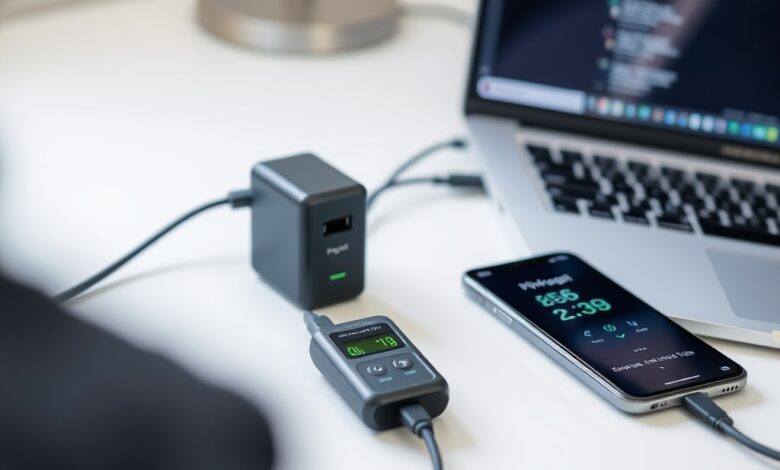
اختبار كابل USB-C مسألة مهمة قبل شرائه أو الاعتماد عليه لعمليات الشحن والنسخ ونقل الفيديو. في هذه المقالة ستجد خطوات عملية وأدوات بسيطة تساعدك على التحقق من قدرة الكابل على الشحن بسرعة، نقل البيانات بسرعة مناسبة، ودعم خرج الفيديو، إلى جانب نصائح سلامة لتقليل مخاطر استخدام كابلات رديئة.
اختبار كابل USB-C
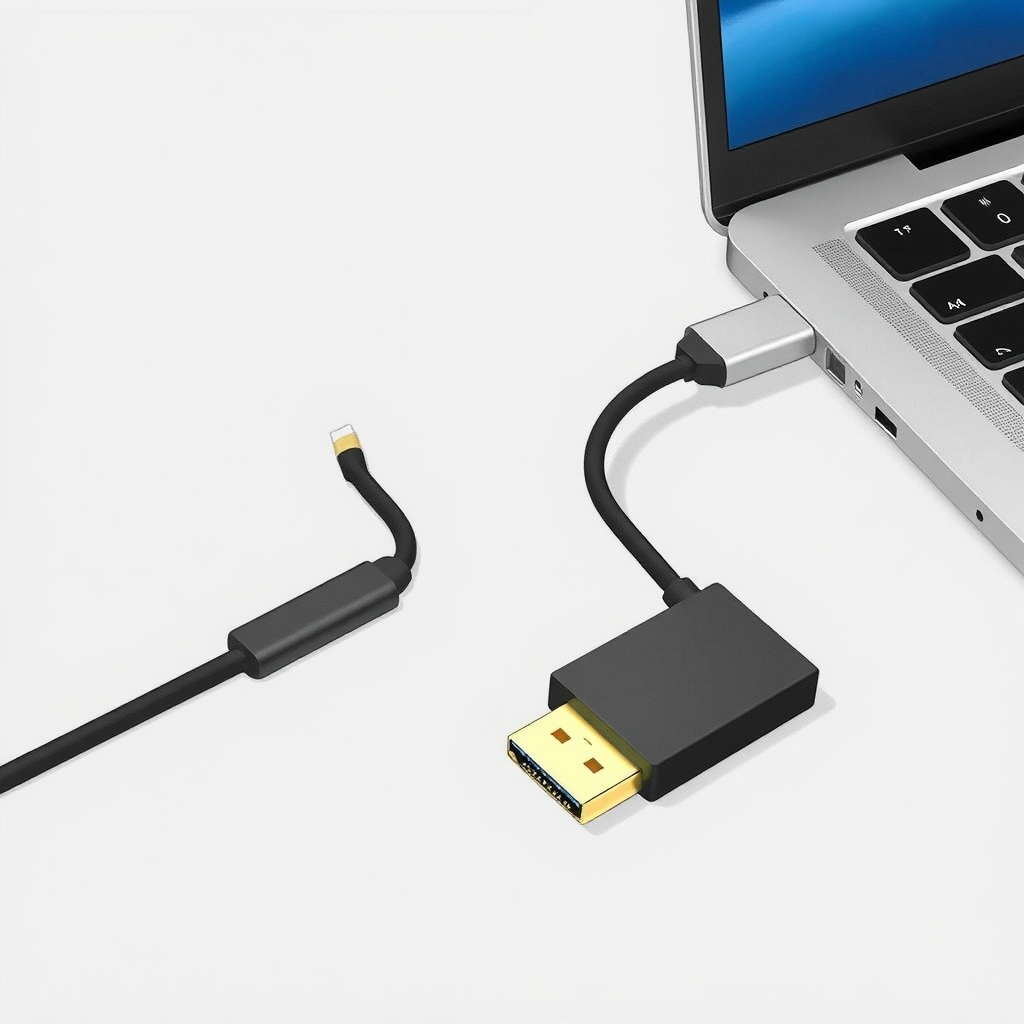
قبل البدء: لا تفترض أن كابلًا سميكًا أو غاليًا يضمن المواصفات المطلوبة دائمًا، ولا تستخدم كابلًا يبدو تالفًا. إذا كان الكابل مُزوّداً بعلامة E‑Marker أو مذكورًا على العبوة بأنه يدعم USB 3.x أو Power Delivery فهذا مؤشر جيد، لكن التحقق العملي يبقى الأفضل.
خطوات سريعة لاختبار الشحن والقدرة الكهربائية
- استخدم جهاز قياس طاقة USB‑C (USB‑C power meter): وصل الجهاز بين الشاحن والهاتف أو الحاسوب المحمول ثم راقب الفولت (V) والتيّار (A) أثناء عملية الشحن. سيُظهر لك إذا كان الكابل يسمح بتيار أعلى يتوافق مع تكنولوجيا الشحن السريع (مثل PD).
- اختبر مع شاحن معروف القوة: استخدم شاحنًا يدعم Power Delivery بقدرة معروفة ثم قارن القيم مع كابل آخر موثوق لتحديد الفرق.
- تفقد السلوك تحت حمل حقيقي: شغّل هاتفًا أو لابتوبًا أثناء الشحن وشاهد إذا انخفض التيار أو ارتفعت الحرارة بشكل غير طبيعي.
اختبار سرعة البيانات
لاكتشاف ما إذا كان الكابل يدعم USB 2.0 أم USB 3.x:
- استخدم قرصًا خارجيًا أو وحدات تخزين سريعة وصلها عبر الكابل إلى الحاسوب.
- قم بنقل ملف كبير (1–5 جيجابايت) واطلع على سرعة النقل العملية. سرعات ~30–40 ميجابايت/ث تشير غالبًا إلى USB 2.0؛ سرعات أعلى بكثير (مثلاً فوق 200 ميجابايت/ث) تُشير لدعم USB 3.x أو أعلى.
- يمكن استخدام أدوات قياس مثل CrystalDiskMark على ويندوز أو أداة نقل ملف كبيرة على macOS/Linux للحصول على قراءة مناسبة.
اختبار دعم الفيديو (Alternate Mode)
ليتحقق الكابل من نقل الفيديو عبر USB‑C (مثل DisplayPort Alt Mode):
- وصل الكابل بين الحاسوب وهو يدعم الإخراج عبر USB‑C ومحوّل HDMI أو شاشة مباشرة.
- تحقق من عرض الصورة من دون تقطّع أو مشاكل باللون أو انسداد التوصيل.
- إذا لم يعمل الفيديو مع كابل معين لكنه يعمل مع آخر، فالكابل لا يدعم Alternate Mode.
فحوص ميكانيكية وبصرية
- تأكد من أن الموصلات نظيفة وخالية من الصدأ أو تبريزات بلاستيكية.
- ابحث عن علامات التصنيف على الكابل: وجود كلمات مثل “USB‑IF”, “SS” أو “10Gbps/20Gbps” دليل على إمكانية النقل العالية.
- الكابلات التي تحتوي شوايات سميكة عادةً أفضل للشحن القوي وحماية الإشارة، لكن ليست قاعدة مطلقة.
أدوات يمكن اقتناؤها للاختبار
- USB‑C power meter: يقيس V/A والبروتوكولات في بعض النماذج.
- USB protocol/cable tester: يكشف ما إذا كان الكابل يحتوي E‑Marker وما يدعمه من بروتوكولات.
- ملف اختبار لنقل البيانات أو قرص خارجي سريع لاختبار السرعات عمليًا.
- مقياس متعدد (Multimeter) لاختبار التوصيلية عند الضرورة، مع الحذر إذا لم تكن متمرّسًا بالقياس الكهربائي.
متى تحتاج إلى كابل محدد أو استبداله
- استخدم كابلات معتمدة أو من علامات موثوقة عند توصيل أجهزة باهظة الثمن (حواسب محمولة، شاشات) أو عند حاجتك لسرعات عالية للشحن/البيانات.
- بدّل الكابل عند ظهور سخونة مفرطة، انقطاعات أثناء النقل، أو تلف واضح في الغلاف أو الموصلات.
- إذا اكتشفت أن كابلًا لا يقدّم التيّار المطلوب لجهازك، استبدله لتجنب بطء الشحن أو مشاكل الأداء.
روابط مفيدة ومزيد من القراءة
للمزيد عن مواصفات USB الرسمية يمكن الاطلاع على موقع اتحاد مطوّري USB: usb.org.
لمعلومات متقدمة حول تحديثات فيرموير أو مواصفات بعض كابلات USB‑C، قد يفيدك الاطلاع على المقال المتخصص في تحديث فيرموير كابل USB‑C الذي نشرناه سابقًا: مقال عن تحديث فيرموير كابل USB‑C.
وعند الحديث عن مخاطر الشحن عبر USB وكيف تحمي أجهزتك، راجع دليلنا حول أمن شحن USB للحماية من محطات الشحن العامة ومشاكل العملاء المزيفة: مقال عن أمن شحن USB.
أسئلة متكررة (FAQ)
هل يمكن للهاتف أن يكشف تلقائيًا قدرة الكابل؟
بعض الهواتف تعرض سرعة الشحن أو نوع الشحن (مثل PD أو QC) عند التوصيل، لكن القراءة التفصيلية للتيار والفولت تتطلب جهاز قياس مستقل.
كيف أفرق بين كابل يدعم USB‑C فقط والشاحن وبين كابل يدعم بيانات عالية السرعة؟
أفضل طريقة عملية هي اختبار نقل ملف كبير وقياس السرعة؛ أيضاً ملصقات مثل “USB 3.1/3.2” أو “SS” على الكابل دلالة على دعم بيانات أسرع.
هل كابلات رخيصة تشكل خطراً على الأجهزة؟
بعض الكابلات منخفضة الجودة قد تفتقر إلى حماية مناسبة أو توصيلات جيدة، ما يزيد الحرارة ويعرض الأجهزة للخطر. استخدام كابلات معايير موثوقة يقلل من المخاطر.
هل أحتاج لشراء كابل بنفس ماركة الشاحن أو الجهاز؟
ليس بالضرورة، لكن اختيار كابل من علامة موثوقة أو معتمد من المُصنّعين يضمن توافقًا أفضل وسلامة أعلى.
خاتمة
اختبار كابل USB-C لا يحتاج خبرة متقدمة: بجهاز قياس طاقة بسيط، اختبار نقل ملفات فعلي، وتجربة فيديو يمكنك التأكد عمليًا من قدرة الكابل على تلبية حاجتك. عند الشك، اعتمد على كابلات معتمدة وابتعد عن الكابلات التالفة أو الرخيصة جدًا لحماية أجهزتك.