rclone للنسخ الاحتياطي: دليل عملي لمزامنة الملفات بين الحاسوب والسحابة وNAS بأمان

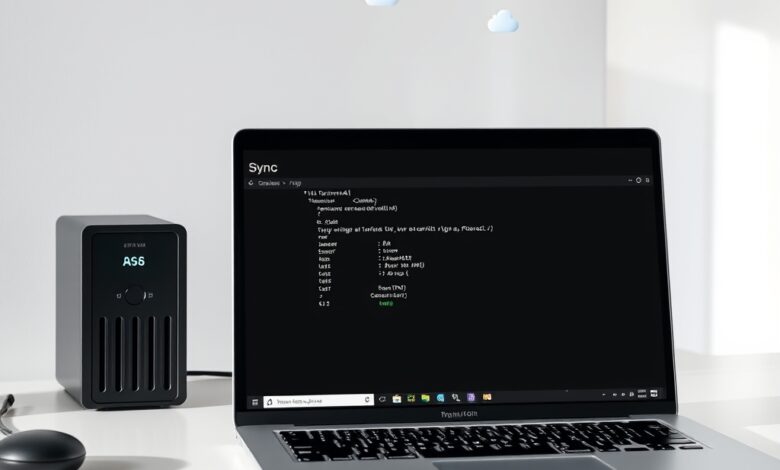
rclone للنسخ الاحتياطي هو خيار عملي ومرن لمزامنة ونسخ الملفات بين الحاسوب وخدمات التخزين السحابي وحتى أجهزة NAS. في هذا الدليل ستتعرف على خطوات الإعداد الأساسية، أوامر مفيدة، ونصائح للحفاظ على بياناتك آمنة ومقروءة عند الحاجة.
rclone للنسخ الاحتياطي: ما هو ومتى تستخدمه
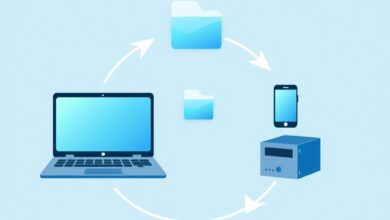
rclone برنامج سطر أوامر مفتوح المصدر يربط بين مصادر تخزين متعددة (Google Drive، OneDrive، S3، WebDAV وغيرها) ويمكن استخدامه لنسخ أو مزامنة الملفات، إضافة إلى دعم التشفير على الطرف المحلي أو عن طريق remote مُشفر. هو مناسب عندما تحتاج إلى أداة موثوقة تعمل على أنظمة Windows وmacOS وLinux وتدير نسخًا مجدولة أو تناسقًا بين سحابة وNAS.
لماذا تختار rclone للنسخ الاحتياطي؟
- دعم واسع لمزودي التخزين: يصل إلى عشرات الخدمات والبروتوكولات.
- خيارات المزامنة والنسخ المتقدمة: copy, sync, move، مع فلاتر للملفات والمجلدات.
- دعم التشفير (crypt) لحماية المحتوى على السحابة أو عند نقله.
- قابلية الجدولة بسهولة عبر cron في لينكس أو Task Scheduler في ويندوز.
- أداء جيد وقابلية ضبط عدد النقلات والحد الأقصى للعرض الترددي.
خطوات سريعة لإعداد rclone وتشغيل أول نسخ احتياطي
- التثبيت: حمّل rclone من الموقع الرسمي واتبع تعليمات التثبيت الخاصة بنظامك (https://rclone.org).
- إنشاء remote: افتح الترمينال وشغّل:
rclone config
واتبع المعالج لإضافة حساب السحابة أو نقطة WebDAV أو S3 أو حتى نقطة NAS عبر FTP/SMB.
- اختبار الاتصال: بعد إنشاء remote جرّب:
rclone lsd remote:
لرؤية المجلدات الجذرية والتأكد من الاتصال.
- نسخ أولي: لنسخ مجلد محلي إلى السحابة:
rclone copy /path/to/folder remote:backup-folder --progress
استخدم
syncإذا أردت جعل الوجهة مطابقة للمصدر (تحذف الملفات المحذوفة محليًا من الوجهة). - تشغيل النسخ كجدولة: على لينكس استخدم cron أو systemd timer؛ على ويندوز استخدم Task Scheduler لتشغيل أمر rclone بانتظام.
تشفير النسخ الاحتياطي باستخدام rclone
إذا أردت أن تكون الملفات مشفرة قبل رفعها للسحابة، استخدم ميزة crypt المدمجة في rclone عبر إنشاء remote جديد من نوع “crypt” يشير إلى remote أساسي. هذا يحفظ أسماء وبيانات الملفات مشفرة على السحابة بينما يمكنك الوصول إليها وفك تشفيرها محليًا باستخدام مفتاحك.
نصائح عملية لتحسين أداء وأمان النسخ
- استخدم
--transfersلتحديد عدد النقلات المتزامنة وتفادي الوصول إلى حدود مزود الخدمة. - حدد
--bwlimitلضمان عدم استهلاك كل عرض النطاق عند النسخ. - لملفات هامة، نفّذ نسخة اختبارية واسترجاع للتأكد من سلامة البيانات قبل الاعتماد الكامل.
- استفد من التشفير المحلي أو من خيار التشفير داخل rclone (crypt) لحماية بياناتك عند استخدام سحابة عامة.
- إذا تستخدم NAS منزليًا، قد تكون عملية المزامنة من الحاسوب إلى NAS أو العكس أسرع وأكثر اقتصادًا من رفع كل شيء للسحابة؛ لذلك اطلع على دليل إعداد شبكة التخزين لديك مثل إعداد NAS منزلي.
- لأمان إضافي عند رفع الملفات إلى خدمات سحابية عامة، اقرأ دليل التشفير قبل الرفع في مقالنا عن التخزين السحابي المشفر.
أوامر rclone مفيدة للنسخ والاسترجاع
rclone copy /local/path remote:folder --progress— لنسخ الملفات دون حذف في الوجهة.rclone sync /local/path remote:folder --progress— لمزامنة المصدر والوجهة بدقة.rclone restore remote:backup-folder snapshot-file— استعادة من نسخ احتياطي (عند استخدام backend يدعم snapshots).- أضف
--excludeأو--includeلفلترة الملفات حسب الحاجة.
الأسئلة الشائعة
هل rclone آمن للاستخدام مع حسابات جوجل درايف؟
نعم، rclone يستخدم آلية OAuth عند إعداد remote لخدمات مثل Google Drive، ويمكن تفعيل التشفير عبر crypt لحماية المحتوى على السحابة.
ما الفرق بين copy و sync؟
الأمر copy ينقل الملفات الجديدة أو المعدّلة دون حذف الملفات من الوجهة؛ أما sync فيجعل الوجهة مطابقة للمصدر بما في ذلك حذف الملفات غير الموجودة في المصدر.
كيف أجد مشاكل النقل أو أتحقق من سلامة الملفات؟
استخدم مفتاح --checksum أو افحص السجلات بعد التشغيل، وجرب استرجاع عيّنة من الملفات للتأكد من قابليتها للفتح.
هل أحتاج خبير لإعداد rclone للعمل مع NAS؟
ليس بالضرورة. الخطوات الأساسية كما في الدليل سهلة التنفيذ، لكن إذا كان NAS يستخدم إعدادات شبكة خاصة أو صلاحيات متقدمة فقد تحتاج لتعديل إعدادات الوصول أو استشارة دليل الجهاز.
خاتمة
rclone للنسخ الاحتياطي يمنحك أداة مرنة تجمع بين الأداء والدعم الواسع لمزودي التخزين والتشفير المدمج. ابدأ بتجربة بسيطة ثم اضف الجدولة والتشفير حسب حاجتك، وتحقق دائمًا من استرجاع نسخة اختبارية قبل الاعتماد الكامل.
مصدر رسمي للمزيد من التفاصيل والخيارات المتقدمة: rclone.org.