Passkeys: دليل عملي لإلغاء كلمات المرور وربط الحسابات بأمان

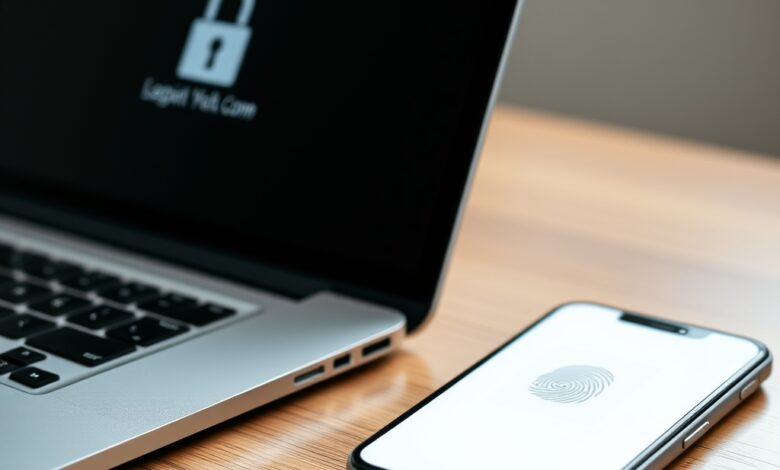
Passkeys تقنية تحلّ محل كلمات المرور التقليدية بآلية تسجيل دخول أخف وأأمن. في هذا الدليل العملي ستتعرف على مبدأ عمل Passkeys، لماذا تفضّلها الشركات الكبرى، وكيف تفعلها وتستخدمها على هواتفك وحواسك الشخصية بأمان.
Passkeys
Passkeys عبارة عن مفاتيح رقمية تعتمد على معيار WebAuthn وFIDO، وتستخدم زوج مفاتيح: مفتاح عام يُخزَّن لدى الخدمة، ومفتاح خاص يبقى على جهاز المستخدم أو في حساب سحابي مشفّر. عند تسجيل الدخول تُستخدم المصادقة البيومترية أو رمز الجهاز بدلاً من إرسال كلمة مرور قابلة للسرقة.
لماذا قد تفضّل Passkeys؟
- أمان أعلى: لا توجد كلمات مرور تُخزن عند الخادم يمكن اختراقها أو إعادة استخدامها.
- سهولة الاستخدام: تسجيل الدخول يصبح أسرع عبر بصمة الإصبع أو تعريف الوجه أو رمز الجهاز.
- مقاومة للصيد والـphishing: المصادقة تعتمد على الموقع/التطبيق والجهاز، فلا يمكن إعادة استخدام بيانات خارجياً.
- تناسب الأجهزة المتعددة: يمكن مزامنة المفاتيح عبر حسابات سحابية آمنة أو تحميل مفتاح احتياطي.
كيف تعمل Passkeys؟
عند إنشاء حساب أو تفعيل Passkey على خدمة تدعم المعيار، ينشئ جهازك زوج مفاتيح: مفتاح عام يُرسل للخادم، ومفتاح خاص يبقى مخفياً على الجهاز أو داخل مخزن سحابي مشفّر مرتبط بحسابك على المتصفح. عند محاولة تسجيل الدخول، يرسل الخادم تحدياً رقميًا يوقعه المفتاح الخاص على جهازك بعد تحققك بوسيلة محلية (بصمة/PIN)، ويُرسل التوقيع للخادم للتحقق.
أجهزة ونظم تدعم Passkeys وكيفية التفعيل
دعم Passkeys منتشر تدريجيًا في أنظمة التشغيل والمتصفحات الرئيسية. خطوات التفعيل تختلف باختلاف النظام، لكن الفكرة العامة موحدة:
- تأكد أن نظام التشغيل ومتصفح الإنترنت محدثان.
- في إعدادات الحساب على الخدمة (مثل بريد أو موقع ويب)، ابحث عن “طرق تسجيل الدخول” أو “الأمان” واختر إضافة Passkey أو تسجيل جهاز جديد.
- اتبع التعليمات لإكمال المصادقة المحلية (بصمة أو رمز PIN أو مفتاح أمان).
- احتفظ بطريقة استرداد: إعداد مفتاح أمان احتياطي أو تمكين مزامنة المفاتيح عبر حساب سحابي موثوق.
خطوات عملية لتفعيل Passkeys على شائعة الأجهزة
- آيفون وآيباد (iOS): اذهب لإعدادات الحساب في الموقع أو التطبيق الذي يدعم Passkeys، اختر إضافة Passkey ثم استخدم Face ID/Touch ID لتأكيد.
- أندرويد: فعل التحقق البيومتري أو قفل الشاشة ثم اتبع نفس التعليمات داخل الموقع أو التطبيق؛ ستُعرض خيار حفظ المفتاح في مزامنة المتصفح أو حساب Google إذا كان مدعومًا.
- ويندوز وماك: استخدم المتصفح (Chrome/Edge/Safari/Firefox الحديثة) عند خيار تسجيل الدخول لاختيار Passkey ووافق محليًا عبر Windows Hello أو Touch ID على ماك.
- مفتاح أمان خارجي: يمكنك ربط مفتاح FIDO2 كخيار احتياطي أو رئيسي—انظر دليل مفاتيح الأمان لمزيد من التفاصيل.
نصائح عملية ونقاط يجب مراعاتها
- افعل دائمًا طريقة استرداد واحدة على الأقل (مفتاح أمان احتياطي أو مزامنة مفاتيح موثوقة).
- احتفظ بنسخة احتياطية من إعداد المصادقة لحسابات مهمة قبل تعطيل كلمات المرور التقليدية.
- تحديث النظام والمتصفح ضروري لأن دعم Passkeys يعتمد على نسخ حديثة من البرمجيات.
- إذا فقدت جهازك، استخدم طرق الاسترداد المقدمة من الخدمة أو قم بإلغاء الأجهزة الموثوقة عبر صفحة الأمان في الحساب.
الفرق بين Passkeys ومفاتيح الأمان (FIDO2)
Passkeys هي تطبيق لمبادئ FIDO/WebAuthn يمكن أن يُخزَّن محليًا أو في مزامنة سحابية، بينما مفاتيح الأمان الفعلية (FIDO2) هي أجهزة مادية تُستخدم كوسيلة مصادقة. كلاهما يزيدان الأمان، وقد تكون المفاتيح المادية خيارًا ممتازًا كنسخة احتياطية. للمزيد من التفاصيل العملية انظر إلى دليل مفاتيح الأمان (FIDO2) في الموقع.
راجع دليل مفاتيح الأمان (FIDO2) للحصول على خطوات إعداد مفاتيح خارجية: دليل مفاتيح الأمان (FIDO2).
متى لا تعتبر Passkeys الحل الأفضل؟
- حسابات أو خدمات قديمة لا تدعم معيار WebAuthn بعد.
- مستخدمون يعتمدون على أجهزة لا تسمح بمزامنة آمنة ولا يملكون مفتاح احتياطي—في هذه الحالة قد يكون الاعتماد على طرق بديلة ضرورياً.
مصدر رسمي للمزيد
للمعلومات التقنية والمبادئ القياسية حول Passkeys وWebAuthn راجع صفحة اتحاد FIDO: fidoalliance.org.
أسئلة شائعة (FAQ)
هل يمكن استبدال كل كلمات المرور بـPasskeys؟
بشكل مبدئي نعم مع الخدمات التي تدعم المعيار، لكن من الضروري الاحتفاظ بخيارات استرداد ومفاتيح احتياطية للحالات الطارئة.
ماذا أفعل إذا فقدت جهازي الذي يحتوي على Passkeys؟
استخدم خيار استرداد الحساب المقدم من الخدمة (مفتاح احتياطي أو إلغاء الأجهزة من واجهة الحساب) واتصل بدعم الخدمة إذا لزم الأمر.
هل Passkeys آمنة من الاختراق؟
نموذج المصادقة يقلل مخاطر الصيد والسرقة لأن المفتاح الخاص لا يترك الجهاز ولا يُرسل للخادم، لكنه يعتمد على أمان الجهاز وبروتوكولات المزامنة إن وُجدت.
خاتمة
Passkeys خطوة عملية نحو إنهاء الاعتماد على كلمات المرور التقليدية، وتوفر توازناً جيداً بين الأمان وسهولة الاستخدام. ابدأ بتجربتها في حسابات غير حساسة أولًا، فعُّل مزامنة آمنة أو احصل على مفتاح FIDO2 احتياطي، ومن ثم وسّع استخدامها تدريجيًا.