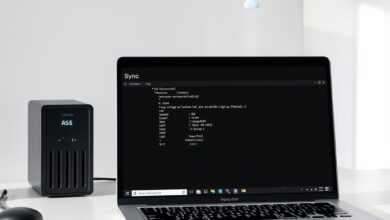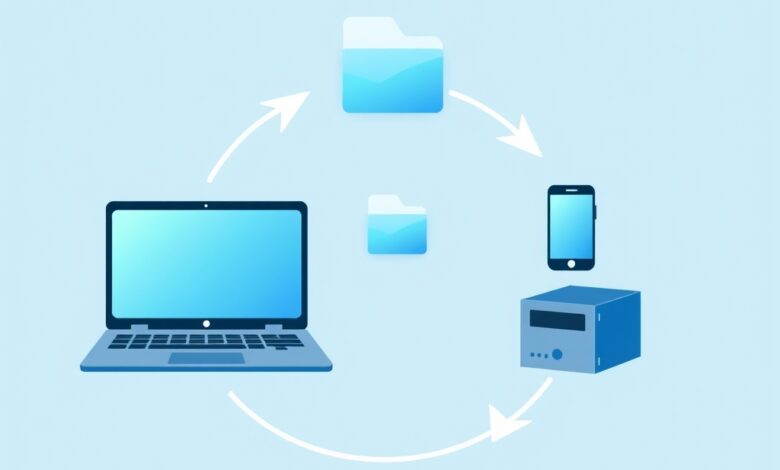
مزامنة الملفات بدون سحابة خيار ممتاز لمن يريد الاحتفاظ بملفاته ضمن أجهزته فقط دون الاعتماد على خدمات التخزين المركزية. في هذا الدليل نطبق فكرة مزامنة الملفات بدون سحابة عمليًا باستخدام أداة مفتوحة المصدر Syncthing، مع خطوات الإعداد، نصائح الأمان، وحالات استخدام مناسبة.
مزامنة الملفات بدون سحابة
Syncthing برنامج يعمل بنظام نظير إلى نظير (peer-to-peer) لمزامنة المجلدات مباشرة بين أجهزتك عبر الشبكة أو الإنترنت المشفر، دون أن تمر الملفات عبر خادم طرف ثالث. هذا يجعل الحل مناسبًا للخصوصية، للنسخ الاحتياطي المحلي، أو لمشاركة مجلدات كبيرة بين كمبيوتر وهاتف أو بين أجهزة منزلية.
لماذا تختار Syncthing بدلاً من خدمات السحابة؟
- الخصوصية: الملفات تبقى بين أجهزتك فقط.
- التحكم الكامل: تختار الأجهزة والمجلدات التي تُزامنها ومتى.
- بدون رسوم اشتراك لخدمات التخزين.
- أداء محلي أسرع داخل الشبكة المنزلية مقارنة برفع/تحميل عبر الإنترنت.
متى لا يكون Syncthing مناسبًا؟
- إذا أردت مشاركة عامة أو وصول من أي مكان بسهولة دون إعداد، فالسحابة قد تكون أبسط.
- في حال أردت نسخة احتياطية تاريخية مع استرجاع نسخ سابقة؛ Syncthing يزامن الحالة الحالية، وليس حلًا لإدارة نسخ متعددة بشكل افتراضي.
متطلبات أساسية قبل البدء
- <liأ>أجهزة متصلة بالشبكة (كمبيوتر مكتبي/لابتوب، هاتف أندرويد أو iOS بإمكانه تشغيل تطبيق Syncthing).
- اتصال شبكي بين الأجهزة: نفس الشبكة المحلية يسهّل الأداء، ويمكن أيضًا العمل عبر الإنترنت مع فتح المنافذ أو عبر UPnP.
- مساحة تخزين كافية على كل جهاز لاستيعاب المجلدات التي ستُزامن.
خطوات سريعة لإعداد Syncthing
- تنصيب التطبيق: نزّل Syncthing على الحاسوب من الموقع الرسمي أو على هاتفك من المتجر. الرابط الرسمي لمزيد من التفاصيل: syncthing.net.
- تشغيل الواجهة: افتح واجهة الويب المحلية لبرنامج Syncthing على الحاسوب (عادة على المنفذ 8384) واطّلع على الإعدادات الأولية.
- إضافة جهاز: كل جهاز في Syncthing له معرّف (Device ID). انسخ المعرف من الجهاز الثاني وأضفه إلى الجهاز الأول كـ “Remote Device” ثم وافق على الاتصال من الطرف الآخر.
- مشاركة مجلد: على الجهاز الأول أنشئ أو اختر مجلدًا لمشاركته، ثم أعطه اسمًا وحدد الأجهزة المسموح لها بالمزامنة.
- قبول المشاركة: على الجهاز الثاني وافق على دعوة المشاركة وحدد المسار المحلي الذي تريد حفظ الملفات فيه.
- التحقق والاختبار: ضع ملفًا اختبارًا في المجلد على أحد الأجهزة وتأكد من ظهوره على الجهاز الآخر.
إعدادات وأفضل ممارسات للأمان
- افعل التشفير الافتراضي (Syncthing يستخدم TLS للاتصالات بين الأجهزة).
- احفظ Device ID في مكان آمن ولا تضف أجهزة مجهولة.
- استخدم جدار الحماية بحذر: افتح المنافذ فقط إذا كانت ضرورية، وفضّل الاتصالات عبر الشبكة المحلية.
- لا تُشارك مجلدات تحتوي بيانات حساسة مع أجهزة لا تثق بها، وراجع الأذونات على كل جهاز.
- فكّر في استخدام نسخة احتياطية منفصلة لملفاتك المهمة لأن Syncthing يزامن التغييرات (بما في ذلك الحذف) سريعًا.
نصائح عملية وإعدادات متقدمة
- للاستخدام عبر الإنترنت: قم بتكوين إعادة توجيه منفذ (port forwarding) على الراوتر أو استخدم وظيفة UPnP بحذر.
- للهواتف: يمكنك تحديد قواعد مزامنة لتوفير بيانات الجوال مثل التعطيل على الشبكات الخلوية أو عند انخفاض البطارية.
- التحكم بالإصدارات: فعّل ميزة “File Versioning” على مجلدات مهمة لتحتفظ بنسخ سابقة عند الحذف أو التعديل غير المقصود.
- الدمج مع NAS: إذا لديك NAS منزلي يمكن أن تعمل Syncthing عليه كوجهة مزامنة؛ راجع دليل إعداد NAS المنزلي للحصول على خطوات متقدمة: دليل إعداد NAS منزلي.
- مقارنة مع التخزين السحابي المشفر: إذا أردت أن تجمع بين مزايا الخصوصية والوصول السهل من أي مكان، اقرأ أيضًا عن التخزين السحابي المشفر لتقيّم الخيار الأنسب لك.
النسخ الاحتياطي والاسترجاع
مزامنة الملفات ليست بديلاً كاملاً عن النسخ الاحتياطي التاريخي. استخدم Syncthing جنبًا إلى جنب مع حلول نسخ احتياطي تحافظ على إصدارات سابقة من الملفات، أو فعّل ميزة File Versioning داخل Syncthing لتقليل خطر فقدان البيانات.
الأسئلة الشائعة (FAQ)
هل Syncthing مجاني وآمن للاستخدام؟
نعم، Syncthing مفتوح المصدر ومجاني. الاتصالات بين الأجهزة مشفرة افتراضيًا باستخدام TLS، لكن تأمين الأجهزة نفسها وإدارة من تسمح له بالاتصال مسؤوليتك.
هل يعمل Syncthing على iPhone وأندرويد؟
هناك تطبيقات رسمية وغير رسمية على أندرويد؛ دعم iOS محدود بسبب قيود النظام، لكن توجد حلول بديلة عبر تطبيقات طرف ثالث أو تشغيله على خادم وسيط.
ماذا أفعل إذا حذفت ملفًا بالخطأ؟
إن لم تُفعّل ميزة الاحتفاظ بالإصدار (File Versioning)، فسيتم حذف الملف من كل الأجهزة المتصلة. لذلك يُنصح بتمكين إدارة الإصدارات أو الاحتفاظ بنسخة احتياطية منفصلة.
هل أحتاج إلى فتح منافذ على الراوتر للعمل عبر الإنترنت؟
يمكن أن يعمل Syncthing ضمن الشبكة المحلية بدون فتح منافذ. للعمل عبر الإنترنت عادة ما تحتاج لإعادة توجيه منفذ أو الاعتماد على نمط الاتصال الذي يدعم عبور NAT، لكن ذلك قد يتطلب إعدادًا إضافيًا.
الخاتمة
مزامنة الملفات بدون سحابة بواسطة Syncthing تمنحك تحكمًا وخصوصية أكبر دون الاعتماد على خدمات طرف ثالث. اتبع خطوات الإعداد أعلاه، فعّل إدارة الإصدارات، واحرص على أمن الأجهزة لتستفيد من حل مرن وآمن لمشاركة ومزامنة بياناتك.