البحث داخل الصور على الكمبيوتر: كيف تجد محتوى الصور محليًا بدون رفع للسحابة

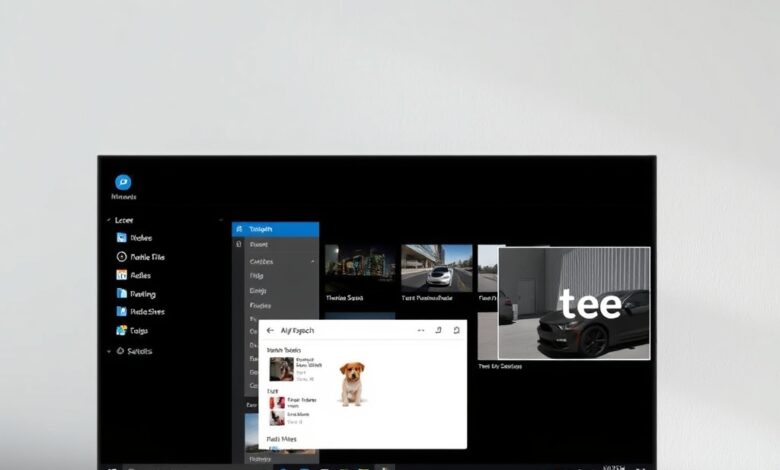
البحث داخل الصور أصبح حاجة عملية لكل مستخدم يمتلك مكتبة صور كبيرة على الحاسوب. في هذا المقال نوضح البحث داخل الصور على الكمبيوتر — ماذا يعني، كيف يعمل بشكل محلي، وخطوات عملية لتجهيزه بأدوات تحترم خصوصيتك دون رفع الملفات إلى السحابة.
البحث داخل الصور
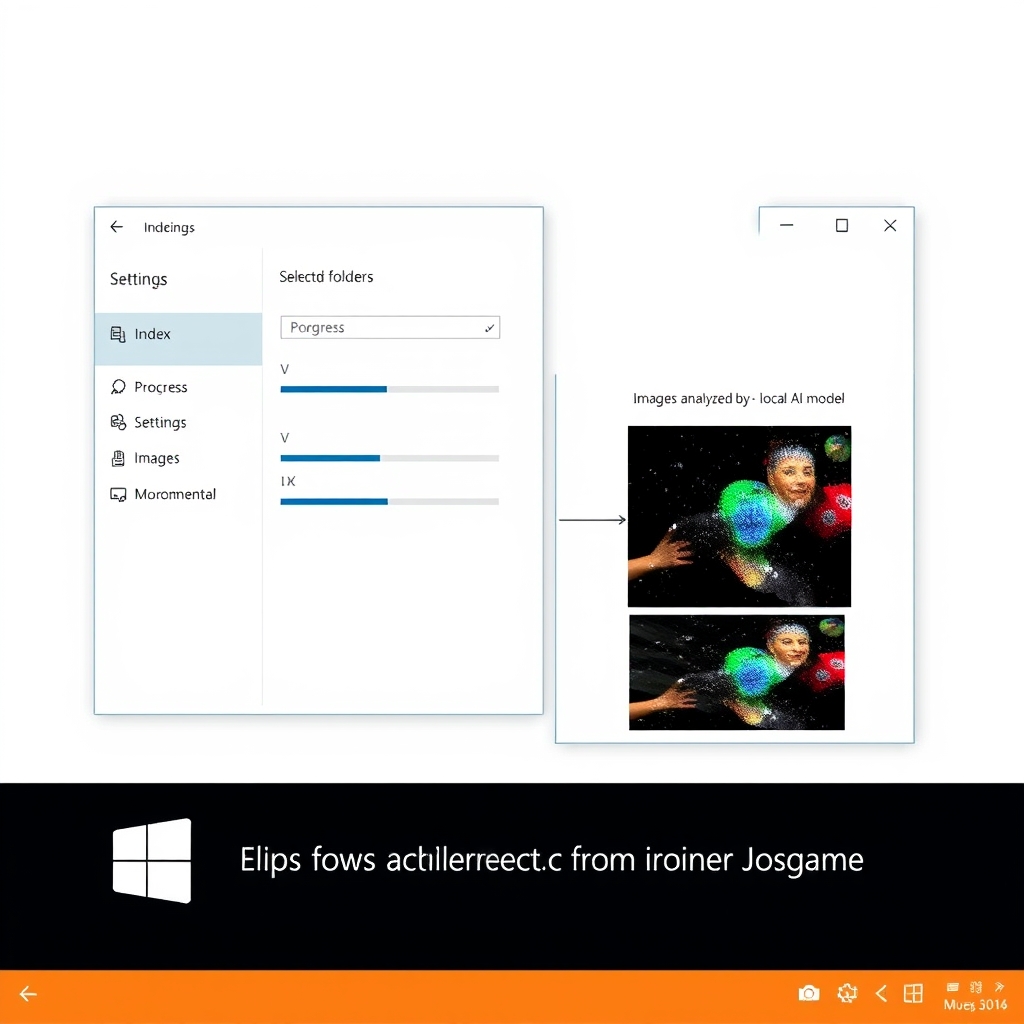
يقصد به القدرة على العثور على صور تحتوي على عناصر أو نصوص أو أشخاص معينين عن طريق تحليل محتوى الصورة بدلاً من الاعتماد فقط على أسماء الملفات أو المجلدات. يمكن أن يكون البحث نصيًا (مثلاً نص مكتوب في صورة عبر OCR)، أو بحثًا بصريًا يحدد كائنات ومشاهد داخل الصورة.
مزايا البحث المحلي مقابل السحابي
- الخصوصية: يبقى المحتوى على جهازك ولا يخرج إلى خوادم خارجية.
- سرعة الاستجابة: البحث المحلي يعتمد على موارد جهازك، ما قد يكون أسرع عند الإعداد الصحيح.
- تكاليف أقل: لا تحتاج إلى اشتراكات أو حدود رفع بيانات.
كيف تهيئ الكمبيوتر للبحث داخل الصور
تهيئة الكمبيوتر تشمل فهرسة المجلدات وضبط إعدادات البحث والأذونات. اتبع الخطوات التالية:
- اختَر مجلدات الصور المراد فهرستها: ضع مكتبتك الرئيسية (مثل Pictures) على محرك سريع إن أمكن، وحدد مجلدات محددة لتقليل وقت الفهرسة.
- فعّل فهرسة النظام: في ويندوز، تأكد من أن ميزة الفهرسة تشتمل على ملفات الصور ومحتوياتها (مثل نصوص OCR إن كانت المدعومة).
- الاستخدام المحلي لأدوات التعرف: اختر برنامجًا أو أداة تدعم البحث البصري محليًا (تتعامل مع خصائص الصور مثل التعرف على الوجوه، الكائنات، والنصوص) وتعمل دون إرسال بيانات خارج الجهاز.
- ضبط الأداء والمساحة: فهرسة الصور قد تستهلك مساحة مؤقتة وموارد CPU؛ ضبط أوقات الفهرسة عندما لا تستخدم الحاسوب يساعد في تقليل التأثير على الأداء.
- النسخ الاحتياطي المشفّر: احتفظ بنسخ احتياطية مشفّرة عند الحاجة لكن تجنّب رفع النسخ غير المشفّرة إلى سحابات عامة إذا كانت الخصوصية مهمة.
لمزيد من التفاصيل عن الملفات التي قد يتتبعها ويندوز وكيف تمحو آثار الفهرسة أو النشاط، راجع المقال المتعلق بـ كيفية العثور على ملفات ويندوز التي تتتبع نشاطك.
أدوات وخيارات عملية للبحث المحلي
هناك ثلاث فئات من الحلول:
- ميزات النظام المضمّنة: بعض أنظمة التشغيل تقدم فهرسة أساسية وصيغ بحث نصي وبيانات EXIF للصور.
- برامج سطح مكتب متقدمة: تطبيقات تدعم فهرسة بصريّة محلية، OCR، وتصنيف تلقائي للصور. عند اختيارها تحقق من إعدادات “عمل بدون اتصال” أو “Local-only”.
- حلول مفتوحة المصدر ومحلية: مشاريع تُشغَّل محليًا وتستخدم نماذج صغيرة للتعرف على الكائنات أو النصوص مما يضمن تحكّمًا كاملاً في البيانات.
خطوات عملية للبحث بفعالية
- ابدأ بفهرسة مجلدات صغيرة ثم وسّعها تدريجيًا لتفادي استهلاك مفرط للموارد.
- أضف وسوما/كلمات دلالية يدوياً للصور المهمة لتحسين النتائج السريعة.
- استخدم OCR للصور الممسوحة ضوئيًا لتمكين البحث بالكلمات داخل الصور.
- اختبر استعلامات متعددة: بحث بنص، باسم كائن، أو بالوجوه (إن دعمت الأداة التعرف على الوجوه محليًا).
الخصوصية والأمان عند البحث داخل الصور
إذا كنت تتعامل مع صور حساسة، اتبع ممارسات حماية إضافية:
- أوقف مزامنة المجلدات الحساسة مع خدمات سحابة عامة.
- استعمل تشفير على مستوى القرص أو المجلد.
- تأكد من أن أي برنامج يستخدم خوارزميات الذكاء الاصطناعي يعمل محليًا ولا يرسل صورًا خارجيًا.
لإجراءات حماية الصور عند الإرسال ونقل الملفات، انظر أيضاً نصائحنا عن حماية الصور المرسلة من التسريب.
أسئلة شائعة (FAQ)
هل يمكنني البحث داخل الصور دون إنترنت؟
نعم؛ بالاعتماد على أدوات وفهارس تعمل محليًا يمكنك إجراء البحث بدون اتصال. تأكد من اختيار برامج تدعم التشغيل المحلي وعدم رفع الصور للسحابة.
هل البحث البصري يستبدل تسمية الملفات الجيدة؟
لا يستبدل التنظيم اليدوي. تُحسّن العلامات (Tags) والأسماء الواضحة نتائج البحث وتقلّل الاعتماد على التحليل البصري وحده.
هل كل الحواسب يمكنها تشغيل فهرس بصري محلي؟
يعتمد على عدد الصور وقوة المعالج وسعة التخزين. لأرشيفات كبيرة قد تحتاج جهازًا أسرع أو تقسيم الفهرسة على دفعات.
ما الفرق بين البحث البصري وOCR؟
OCR يلتقط النص داخل الصور ليجعلها قابلة للبحث نصيًا. البحث البصري أوسع ويشمل التعرف على كائنات ومشاهد وأشخاص.
ما مصدر معلومات إعدادات الفهرسة على ويندوز؟
يمكن الاطّلاع على التوثيق الرسمي لآلية البحث والفهرسة في ويندوز عبر صفحات الدعم الرسمية لمايكروسوفت لمزيد من التفاصيل التقنية.
الخاتمة: تهيئة نظام للبحث داخل الصور محليًا يمنحك تحكّمًا أفضل وخصوصية أعلى. ابدأ بخطوات بسيطة—فهرسة مجلد واحد، تجربة أداة محلية، ثم وسّع نطاق العمل حسب احتياجك وموارد جهازك.