وضع التصوير في نفيديا أصبح طريقة سهلة لالتقاط لقطات ألعاب عالية الجودة دون الحاجة لأدوات خارجية معقدة. في هذا المقال سنشرح ما يحتاجه جهازك، كيفية الوصول إلى الوضع، وإعدادات عملية تساعدك على الحصول على صور نظيفة ومحترفة.
وضع التصوير في نفيديا
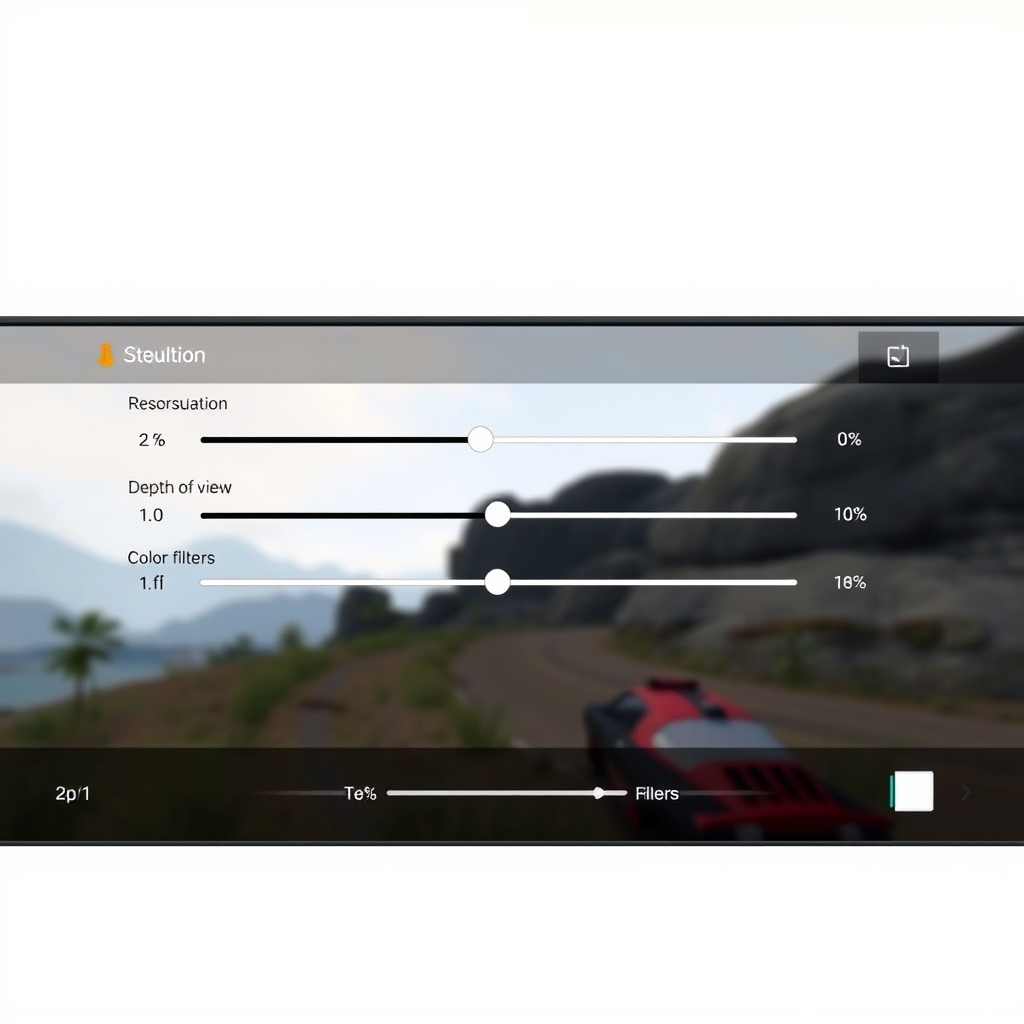
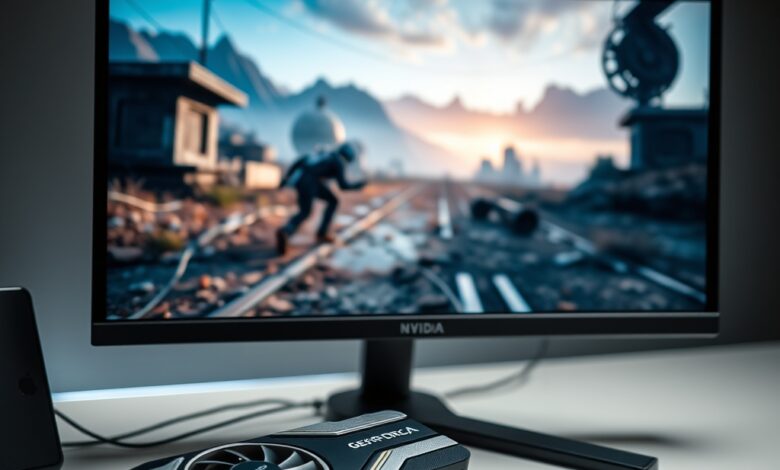
المقصود هنا مجموعة الأدوات والخصائص التي توفرها نفيديا (عبر برامجها وواجهتها مثل GeForce Experience وAnsel/Photo Mode في الألعاب المدعومة) لالتقاط صور داخل اللعبة بدقة أعلى وتحكم أكبر في الكاميرا والتأثيرات. لا يعتمد كل لعبة نفس النظام؛ لذلك الهدف هو معرفة المتطلبات العامة وكيفية الاستفادة من الإمكانيات المتاحة.
هل جهازك يدعم الوضع؟
قبل البدء تحقق من الأمور التالية:
- تحديث تعريف بطاقة الرسوميات إلى أحدث نسخة عبر GeForce Experience أو من موقع نفيديا.
- تأكد أن اللعبة التي تريد التقاط الصور منها تدعم Ansel أو تضم خاصية Photo Mode داخل إعداداتها.
- وجود مساحة كافية على القرص لحفظ لقطات عالية الدقة، خصوصًا عند استخدام خيارات الدقة العالية أو ملفات خام (إن كانت متاحة).
خطوات سريعة لتفعيل واستخدام الوضع
- حدّث تعريفات نفيديا وافتح GeForce Experience لتفعيل واجهة التحكم (الـ overlay).
- شغّل اللعبة وانتظر حتى تصل لمشهد تريد تصويره.
- افتح واجهة GeForce Experience بالاختصار المألوف للبرنامج (مثلاً Alt+Z) أو انتقل لقائمة اللعبة وابحث عن “Photo Mode” أو “Ansel”.
- استخدم الكاميرا الحرة لتحريك المشهد، وأطفئ واجهة المستخدم HUD لإظهار الصورة نظيفة.
- جرّب تعديل العمق (Depth of Field)، وزاوية العدسة (FOV)، والفلاتر اللونية قبل حفظ الصورة.
أفضل إعدادات لالتقاط صور واضحة
هذه الإعدادات مفيدة كقاعدة عامة لكن عدّلها حسب المشهد ونية الصورة:
- الدقة: اختر أعلى دقة ممكنة إن كان الجهاز يسمح، أو استخدم خيار التكبير (super resolution) إن توفر للحصول على تفاصيل أكثر.
- إيقاف الضباب/تمويه الحركة: غالبًا تفسد التفاصيل الدقيقة في الصورة؛ أوقفها إذا أردت لقطات ثابتة.
- العمق الميداني: استخدم عمق ميداني خفيف لعزل الهدف عن الخلفية، لكن تجنّب الإفراط حتى لا تفقد التفاصيل المهمة.
- التعريض والتباين: اضبط التعريض لعدم حرق المناطق الساطعة أو غمق الظلال كثيرًا.
- الفلاتر والألوان: فلاتر بسيطة غالبًا تكفي—تجنّب تعديل الألوان مبالغًا فيه إن أردت صورة طبيعية.
الأثر على الأداء وإدارة الموارد
التقاط صور عالية الدقة قد يستهلك موارد مؤقتة ويزيد استخدام الذاكرة وسعة التخزين، خصوصًا عند تفعيل خيارات تحسين الدقة أو حفظ ملفات خام. إذا لاحظت بطئاً أثناء اللعب، قم بالتالي:
- التقاط الصور أثناء توقف الحركة في اللعبة أو في مشاهد قليلة الحركة.
- تقليل إعدادات الرسوم مؤقتًا عند استخدام أعلى دقة للالتقاط.
- التحقق من حرارة البطاقة إن كنت تلتقط العديد من الصور المتتالية، ومراقبة الأداء كما في دليل اختبار البطاقة.
لمزيد عن تأثير تقنيات تحسين الصورة على الأداء وكيفية موازنة الجودة والسرعة، راجع مقالنا عن شرح تقنية DLSS وكيف تؤثر على الأداء، وكذلك دليل اختبار بطاقة الرسوميات لفحص استقرار ودرجات حرارة البطاقة.
أخطاء شائعة وكيف تتجنبها
- الالتقاط مع واجهة المستخدم مرئية: تأكد من إخفاء HUD للحصول على صورة أنظف.
- التقاط أثناء الحركة السريعة: يؤدي إلى لقطات ضبابية غالبًا—استخدم الكاميرا الحرة لتجميد المشهد.
- الذبذبة اللونية بسبب إعدادات HDR غير المتوافقة: إذا كنت تلتقط عبر HDR، راجع إعدادات العرض قبل الحفظ.
روابط ومصادر مفيدة
للاطلاع على شرح مفصل حول ميزة اكتشفتها المواقع التقنية حول هذه الخاصية، يمكن الرجوع إلى مقال توضيحي (مصدر خارجي): مقال يشرح خيار Photo Mode في نيفيديا.
أسئلة شائعة
هل يمكنني استخدام وضع التصوير في أي لعبة؟
ليس بالضرورة؛ بعض الألعاب تدعم أنظمة تصوير متقدمة مثل Ansel أو تضم Photo Mode مدمجًا، بينما أخرى لا توفر سوى لقطة شاشة بسيطة. راجع إعدادات اللعبة أو صفحة الدعم الرسمية الخاصة بها.
هل يؤثر استخدام الوضع على عمر البطاقة؟
الالتقاط وحده لا يضر البطاقة، لكن الاستخدام المكثف تحت تحميل عالٍ قد يزيد الحرارة مثل أي نشاط رسومي آخر، فاحرص على تبريد جيد ومراقبة الحرارة.
ما الفارق بين Photo Mode ولقطة الشاشة العادية؟
Photo Mode يمنحك كاميرا حرة وأدوات تحرير وفلاتر وتحكمًا بالعناصر البصرية كعمق الميدان وFOV، بينما لقطة الشاشة العادية تحفظ ما يظهر على الشاشة مباشرة بدون أدوات تحكم.
الخاتمة
وضع التصوير في نفيديا أداة قوية لالتقاط لقطات ألعاب احترافية دون الحاجة لبرامج معقدة. تأكد من تحديث التعريفات، تحقق من دعم اللعبة، وجرب الإعدادات المقترحة لتصل إلى نتائج مرضية ثم عدل الصور النهائية ببرنامج تحرير عند الحاجة.