محرك إنقاذ USB — كيف تنشئ قرص طوارئ قابل للإقلاع يحتوي أدوات استعادة ونسخ احتياطي

وجود محرك إنقاذ USB جاهز يوفر وقتك ويمكّنك من حل أغلب مشاكل الإقلاع واستعادة الملفات حتى عندما لا يشتغل النظام. هذا المقال يشرح بشكل عملي ما تضعه داخل المحرك، أدوات مناسبة، وطريقة إنشائه واختباره خطوة بخطوة.
لماذا تحتاج إلى محرك إنقاذ USB؟
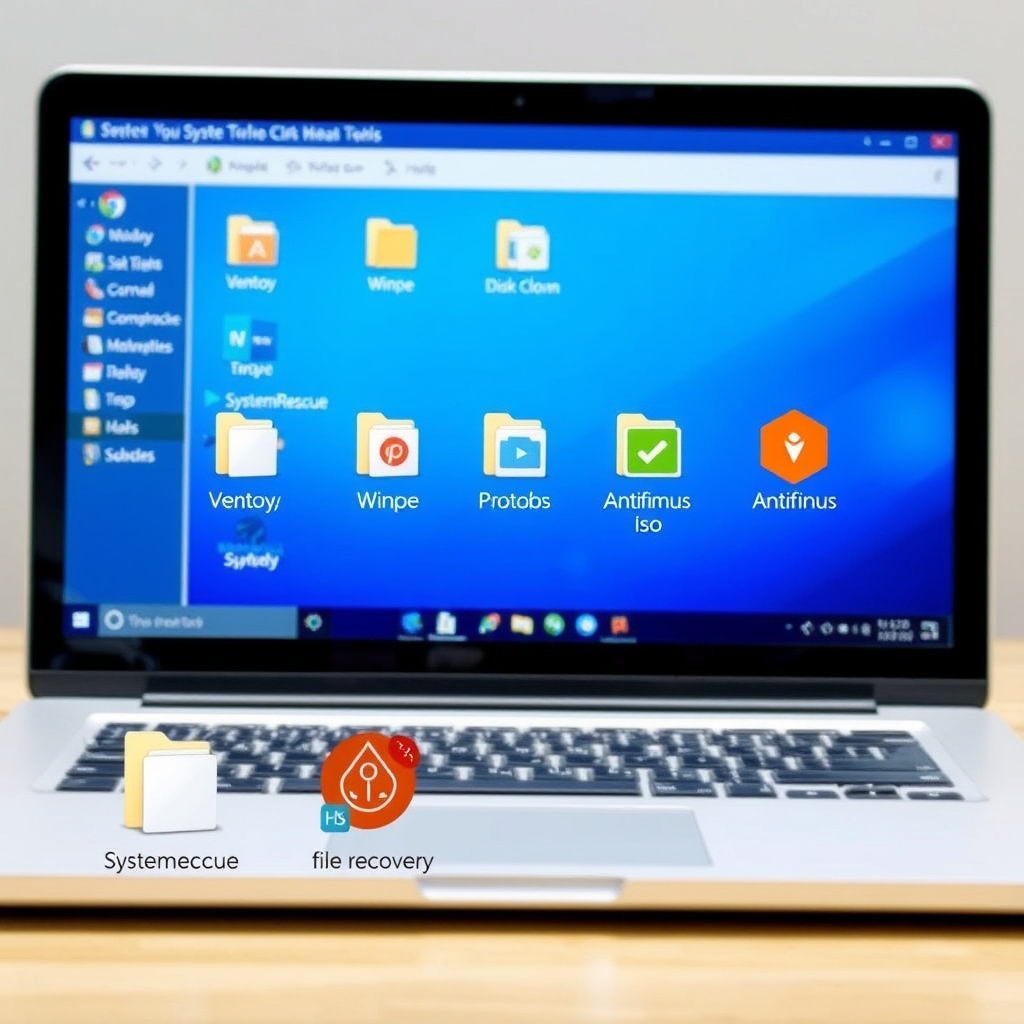
في حال تعطل النظام، أو هجمات برمجيات خبيثة، أو فشل قرص النظام، يحولك محرك الإنقاذ إلى مصدر سريع لتشخيص المشاكل واستعادة الملفات وتوصيل الشبكة وتشغيل أدوات النسخ الاحتياطي. بدلاً من البحث عن أدوات في اللحظة الحرجة، يكون لديك حزمة جاهزة تعمل على أي جهاز يدعم الإقلاع من USB.
محرك إنقاذ USB: ماذا تضع بداخله
تشكيلة الأدوات تختلف حسب احتياجاتك، لكن مجموعة أساسية مفيدة تشمل:
- بيئة إقلاع Windows PE أو أدوات مشابهة لإجراء إصلاح الإقلاع والوصول إلى ملفات النظام.
- نسخ ISO لأدوات إنقاذ Linux مثل SystemRescue أو توزيعات صغيرة مخصصة للصيانة.
- أداة لنسخ الأقراص واستنساخ الصور (مثل Clonezilla أو أدوات إنشاء صور القرص).
- قارئ ملفات واستعادة لنسخ الملفات المهمة إلى قرص خارجي.
- مسحيات ضوئية لمضادّات الفيروسات قابلة للإقلاع لفحص وإزالة البرمجيات الخبيثة دون تشغيل النظام المصاب.
- أدوات للشبكات لاختبار الاتصال وتحديث تعريفات الشبكة أو تحميل البرامج اللازمة.
- أدوات مفيدة أخرى مثل مديري كلمات المرور المحمولة، ومفكات التهيئة (password reset tools) بحذر، وأدوات اختبار الهاردوير.
لإدارة عدة صور ISO بسهولة، أنصح باستخدام حلول مثل Ventoy التي تسمح بوضع عدة ملفات ISO على نفس المحرك والاختيار منها أثناء الإقلاع (ventoy.net).
خطوات عملية لإنشاء محرك إنقاذ USB
- قرّر الأدوات التي تحتاجها: حصر قائمة ISO أو أدوات محمولة تريدها (Windows PE، SystemRescue، Clonezilla، Rescue Antivirus).
- جهز المحرك: احذف المحتوى القديم ونسخه احتياطياً. ثم قم بتهيئة المحرك بصيغة FAT32 أو exFAT حسب متطلبات أدوات الإقلاع.
- استخدم أداة التثبيت: لوضع ISO واحد يمكنك استخدام Rufus، وللخيارات المتعددة استخدم Ventoy أو أدوات مماثلة.
- أضف ملفات مساعده: مثل سكربتات لإصلاح الإقلاع، وسيناريوهات استعادة الملفات، وقوائم إرشادية قصيرة داخل ملف README.txt.
- اختبر الإقلاع: جرّب الإقلاع من المحرك على جهاز مختلف، وتأكد من ظهور قائمة الأدوات وأن كل ISO يعمل.
- حدّث واحتفظ بنسخة احتياطية: قم بتحديث المحرك دورياً وأبقِ نسخة من ملفات ISO على قرص خارجي آمن.
نصائح للأمان والاستخدام العملي
- احفظ محرك الإنقاذ في مكان آمن ومُعلّم بوضوح.
- تأكّد من تشفير الملفات الحساسة أو الاحتفاظ بنسخ مشفرة بعيداً عن المحرك نفسه.
- استخدم كلمة سر للوصول إلى أدوات الحساسة مثل إعادة تعيين كلمات المرور، ولا تعتمد على أدوات من مصادر غير موثوقة.
- إذا كنت تبني محركًا للمؤسسة، ضع سياسة تحديث سنوية وتحقق من التوافق مع UEFI/Secure Boot إن لزم.
اختبار وصيانة المحرك
اختبار المحرك بانتظام يضمن جاهزيته عند الحاجة. خطوات سريعة للاختبار:
- إقلاع فعلي على جهاز ثانٍ وتحديد كل خيار في قائمة الإقلاع للتأكد من عمله.
- فحص تحديثات صور ISO المهمة كل 6-12 شهرًا.
- تحديث قائمة الأدوات داخل ملف README وتدوين تواريخ التحديث.
متى تستخدم محرك الإنقاذ وكيف يكمّلك بعد الهجوم
عند تعرض جهازك لهجوم أو فشل إقلاع، يعتبر محرك إنقاذ USB أول خط دفاع عملي: تفحص الفيروسات دون تشغيل النظام المصاب، تنسخ الملفات المهمة، وتستعيد صورة للنظام أو تفصل البيانات بأمان. لخطوات التعافي الأوسع بعد هجوم سيبراني راجع دليلنا المتكامل التعافي بعد الهجوم الذي يكمل استخدامك لمحرك الإنقاذ ضمن خطة استعادة شاملة.
الأسئلة الشائعة (FAQ)
هل يمكن استخدام أي USB قديم كمحرك إنقاذ؟
نعم يمكن، لكن يُفضّل استخدام محرك بجودة وسرعة مقبولة. محركات رديئة قد تفشل أثناء نسخ أو تشغيل أدوات الإقلاع.
هل يدعم المحرك أجهزة Mac وWindows معًا؟
يمكن إعداد محرك يحتوي على أدوات لأنظمة متعددة، لكن بعض أدوات macOS تتطلب خطوات أو تنسيقات مختلفة. اختبر المحرك على الأجهزة المستهدفة.
هل أحتاج لتحديث المحرك كل فترة؟
نعم، لأن صور ISO والأدوات تتحدّث لإصلاح ثغرات وتحسين دعم العتاد. راجع المحرك كل 6-12 شهرًا.
ماذا أفعل إذا لم يقل الإقلاع من USB؟
تحقق من إعدادات BIOS/UEFI (تفعيل الإقلاع من USB، تعطيل Fast Boot أو Secure Boot إذا لزم)، وجرب منفذ USB آخر أو محرك آخر للاختبار.
الخاتمة
إنشاء محرك إنقاذ USB بسيط نسبياً لكنه يوفر راحة كبيرة عند وقوع مشكلة. اجمع الأدوات الأساسية، اختبر المحرك بانتظام، وادمجه في خطة نسخ واسترداد بياناتك لكي تكون مستعدًا لأي طارئ.