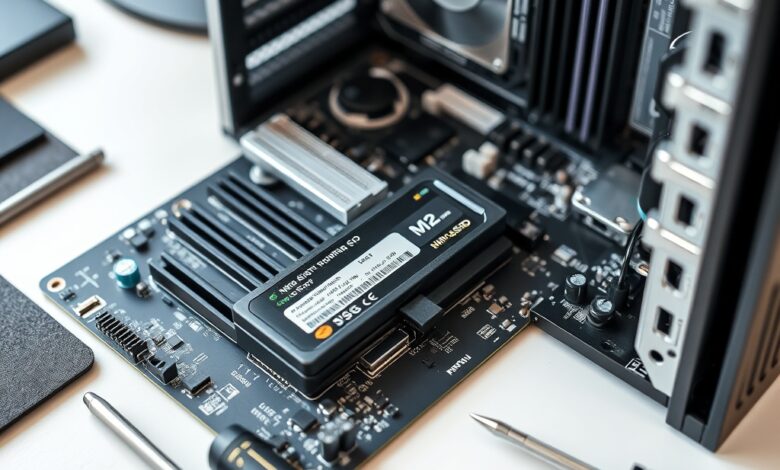
استخدام فتحة M.2 يمكن أن يغيّر كيفية استفادتك من المساحة الداخلية لحاسوبك. كثير من المستخدمين يربطون فتحة M.2 فقط بوحدة NVMe للتخزين، لكن الفتحة نفسها مرنة وتدعم تطبيقات أخرى مفيدة سواء في الحواسيب المكتبية الصغيرة أو أجهزة اللاب توب القابلة للتخصيص.
أين توجد فتحة M.2 وما الأنواع الأساسية التي يجب معرفتها؟
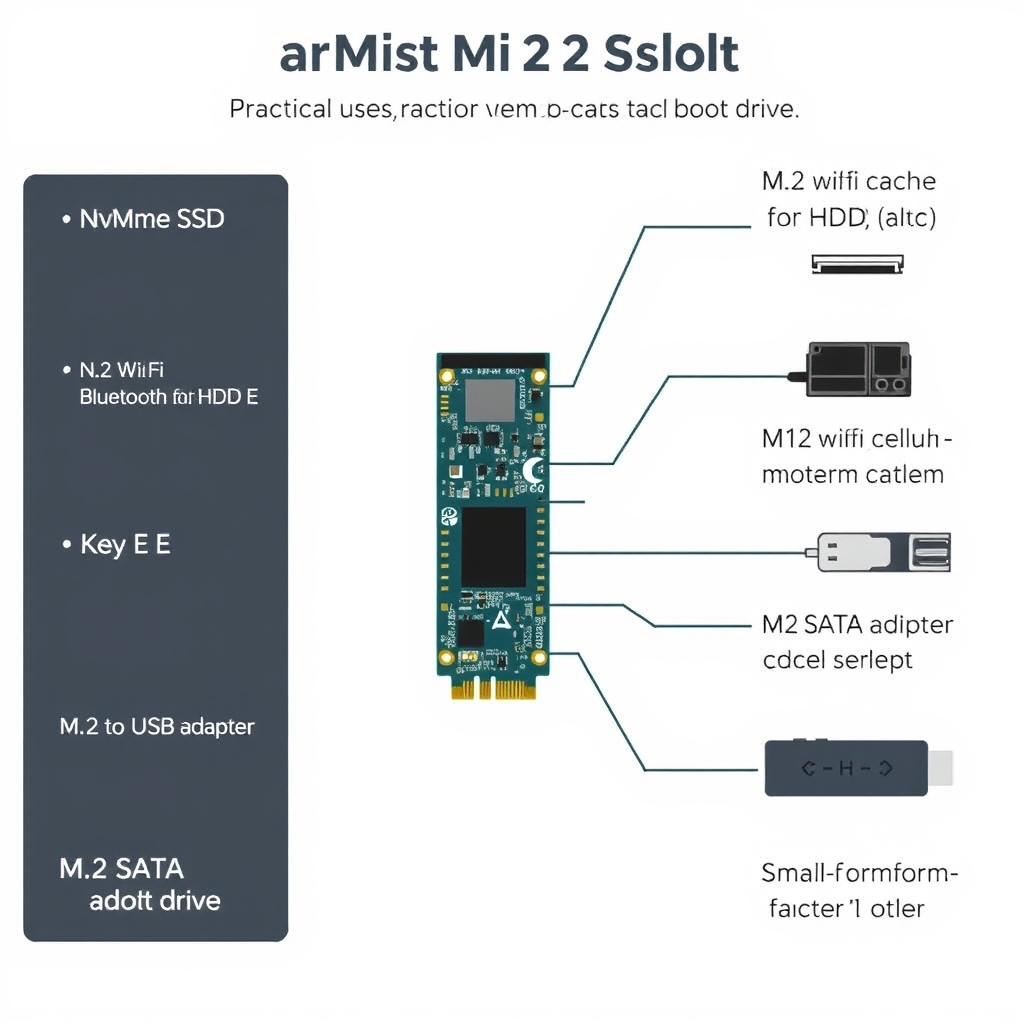
قبل استعراض الأفكار العملية، من المهم معرفة أن فتحات M.2 تختلف حسب الطول (مثل 2230، 2242، 2280) ونوع المفتاح (Key) وهو الذي يحدد ما إذا كانت الفتحة تدعم SATA أو PCIe أو بطاقات شبكة. أشهر المفاتيح هي M وB وE. تأكد من دليل اللوحة الأم أو مواصفات اللابتوب قبل الشراء.
مزايا عامة يجب أن تعرفها
- حجم صغير وسرعات عالية: وحدات NVMe على M.2 تقدم سرعات أعلى من SATA التقليدي في نفس المساحة.
- تعدد الاستخدامات: الفتحة قد تقبل محركات تخزين، بطاقات واي‑فاي/بلوتوث، وحتى وحدات خليوية مع مودم مدمج.
- قضايا الحرارة: بعض وحدات NVMe تنتج حرارة عالية؛ فكر في مرافق تبريد أو شرائح حرارية عند الاستخدام المكثف.
أمثلة عملية على استخدام فتحة M.2
فيما يلي أفكار عملية يمكن تطبيقها مع توضيح متطلبات كل خيار:
- NVMe كقرص نظام سريع: تركيب وحدة NVMe 2280 كنقطة بداية لتسريع الإقلاع والتطبيقات. مناسب للأجهزة التي تدعم PCIe x4.
- NVMe كـ cache لمحرك HDD أو NAS: إذا تملك قرصًا ميكانيكيًا كبيرًا، يمكن استخدام NVMe كمخزن كاش لتحسين الأداء. هذا مفيد جداً في أنظمة التخزين المنزلية. للمزيد حول إعدادات التخزين المنزلي، انظر مقالنا عن تحويل حاسوب قديم إلى NAS.
- بطاقات واي‑فاي/بلوتوث (Key E): بعض اللوحات تقبل بطاقات M.2 Wi‑Fi/Bluetooth بدلاً من وجود بطاقة PCIe كاملة، وهذا مثالي للحواسيب الصغيرة.
- مودم خلوي M.2: للذين يحتاجون اتصالاً دائمًا بالإنترنت أثناء التنقل أو لأجهزة الهوم لاب، توجد وحدات M.2 تدعم LTE/5G (تحتاج فتحات ومنافذ مناسبة وبرامج تعريف).
- M.2 → USB/Thunderbolt عبر محول: يمكن تحويل وحدة NVMe للعمل كقرص خارجي عبر محولات تدعم NVMe إلى USB‑C أو Thunderbolt، مفيد لنقل سريع للبيانات دون استخدام حاويات 2.5″.
- M.2 إلى SATA adapter: عندما يكون الجهاز لا يدعم NVMe ولكنك تريد استخدام M.2 SATA، توجد محولات تحول واجهة M.2 SATA إلى منفذ SATA تقليدي.
- وحدات مخصصة وصغيرة: مثل DOMs أو بطاقات تخزين للأنظمة الصناعية: في بعض الاستخدامات المتخصصة توجد وحدات M.2 موجهة للأجهزة المدمجة والخوادم الصغيرة.
كيف تختار الملحق أو الوحدة المناسبة؟
- تحقق من دليل اللوحة/اللابتوب لمعرفة أطوال M.2 المدعومة وأنواع المفاتيح.
- حدد الهدف: تسريع النظام، توسيع الشبكة اللاسلكية، أو إضافة اتصال خلوي.
- ابحث عن مشاكل الحرارة لوحدة NVMe ووجود تبريد كافٍ.
- إذا ستستخدم محولاً، تأكد من دعمه لواجهة NVMe (PCIe) أو SATA حسب الوحدة لديك.
مشكلات شائعة وكيف تتجنبها
- عدم التعرف على الوحدة: قد تحتاج لتحديث BIOS/UEFI أو تفعيل إعداد NVMe في الإعدادات.
- تضارب المساحات والمخارج: بعض اللوحات تشترك موارد PCIe بين منافذ M.2 وفتحات PCIe؛ راجع الدليل لتجنب تعطيل منافذ أخرى.
- حرارة زائدة: استخدم لوحات حرارية أو مبددات حرارة مخصصة لوحدات NVMe عالية الأداء.
للمزيد من التفاصيل الفنية حول بروتوكول NVMe وكيف يؤثر على الأداء، يمكنك الاطلاع على مصدر رسمي مثل موقع NVM Express: nvmexpress.org.
أسئلة شائعة FAQ
هل يمكنني وضع بطاقة واي‑فاي في أي فتحة M.2؟
لا، تحتاج فتحة تدعم مفتاح E أو بطاقة M.2 مخصصة للواي‑فاي. تحقق من مواصفات اللوحة قبل الشراء.
هل كل فتحة M.2 تقبل NVMe؟
ليست كل الفتحات تدعم NVMe؛ بعض الفتحات تدعم SATA عبر M.2 فقط. المواصفات في دليل اللوحة ستوضح ذلك.
هل أحتاج إلى تبريد لوحدة NVMe؟
إذا كنت تستخدم NVMe لأعمال مكثفة أو ألعاب، فوجود مشتت صغير أو شريحة حرارية يُحسّن الاستقرار ويطيل العمر.
هل يمكنني استخدام محول M.2 إلى USB على اللابتوب؟
نعم بقليل من التحفظ: المحول يحول وحدة NVMe إلى قرص خارجي، لكن الأداء يعتمد على واجهة USB/Thunderbolt المتاحة.
خاتمة
فتحة M.2 أكثر من مجرد مكان لوضع قرص SSD؛ بفهم نوع الفتحة والمفاتيح المتاحة يمكنك تحويلها إلى وسيلة لتسريع الحاسوب، تحسين الاتصال الشبكي، أو إضافة توسعات مفيدة. ابدأ بتحديد هدفك وراجع مواصفات جهازك قبل الشراء لتضمن التوافق والاستفادة القصوى.