

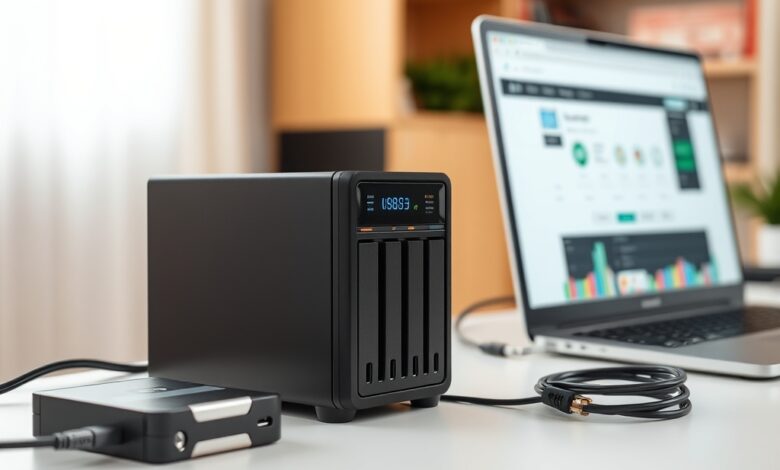
إعداد NAS منزلي يمنحك وسيلة منظمة وآمنة لتخزين ومشاركة الملفات داخل المنزل والنسخ الاحتياطي لأجهزةك. في هذا الدليل العملي سأرشدك خطوة بخطوة لاختيار الجهاز، تهيئة التخزين، إعداد المشاركة والتأمين لضمان عمل سلس وطويل الأمد.
إعداد NAS منزلي
قبل البدء، تأكد من أن لديك: مكان ثابت لوضع الجهاز، راوتر منزلي مع منفذ Ethernet حر، أقراص صلبة مناسبة للاستخدام 24/7 (يفضل أقراص NAS أو أقراص مخصصة للخوادم)، وكابل شبكة. يُنصح أيضاً بوجود مصدر طاقة احتياطي (UPS) لحماية الجهاز أثناء انقطاع التيار.
لماذا تختار NAS في المنزل؟
- مشاركة الملفات بين الحواسيب والهواتف بسهولة بدون رفعها لسحابة خارجية.
- نسخ احتياطي مركزي للصور والمستندات والنسخ الاحتياطية للأنظمة.
- تشغيل خدمات إضافية مثل خوادم الوسائط (Plex)، ومزامنة سحابية محلية، ومراقبة كاميرات.
خطوات اختيار الجهاز والقرص
- اختيار عدد فتحات الأقراص ( bays ): لجهاز منزلي بسيط يكفي 2 إلى 4 فتحات.
- الاعتماد على أقراص مخصصة للاستخدام الشبكي أو NAS (مثلاً Western Digital Red أو Seagate IronWolf).
- معالج كافٍ وذاكرة RAM مناسبة إذا كنت تنوي تشغيل تطبيقات متعددة أو ترميز فيديو.
- النظر في دعم RAID وأنماطه (RAID 1 للنسخ المتطابق، RAID 5 للميزان بين السعة والأمان).
التركيب المادي والتوصيل
- ركّب الأقراص داخل جهاز الـ NAS بحسب تعليمات المصنع.
- وصل الجهاز بالراوتر باستخدام كابل Ethernet مباشر إلى منفذ LAN.
- شغّل الجهاز وانتظر إتمام عملية الإقلاع ثم افتح واجهة الإدارة عبر المتصفح (عنوان IP أو اسم الجهاز).
تهيئة النظام وإنشاء التخزين المشترك
اتبع واجهة الإعداد الأولي لإنشاء مجموعة قرص (Storage Pool) والـ Volume. اختر نظام ملفات مدعوم (عادة ext4 أو Btrfs حسب الشركة) وأنشئ Shared Folder للمشاركة داخل الشبكة.
إعداد الوصول والمشاركة
- فعّل بروتوكولات المشاركة المناسبة: SMB لمستخدمي Windows، AFP/SMB لمستخدمي macOS، وNFS لأنظمة Linux.
- أنشئ حسابات مستخدمين ومجموعات وحدد أذونات لكل مجلد مشترك.
- لتوصيل الهواتف، استخدم تطبيق الشركة المصنعة أو بروتوكولات WebDAV/FTP حسب الحاجة.
نسخ احتياطي واستعادة
ضع سياسة نسخ احتياطي واضحة: نسخة محلية على NAS، ونسخة ثانية خارج الموقع أو في سحابة. يمكنك استخدام تطبيقات النسخ الاحتياطي المدمجة في أجهزة NAS لنسخ الحواسيب تلقائيًا. للمستخدمين ماك يمكن الرجوع إلى دليل النسخ الاحتياطي على macOS للمزيد من التفاصيل.
تأمين NAS والوصول عن بُعد
-
- غيّر كلمات المرور الافتراضية وأنشئ حسابات بحماية قوية.
- فعّل HTTPS للوصول لواجهة الإدارة، وقيّد الوصول عبر جدران الحماية أو عناوين IP إن أمكن.
- فعّل المصادقة الثنائية (2FA) عند دعمها.
- لتوفير وصول عن بُعد آمن استخدم خدمات موثوقة للشركة المصنعة مثل QuickConnect أو إعداد DDNS مع VPN بدلاً من فتح المنافذ مباشرة على الراوتر.
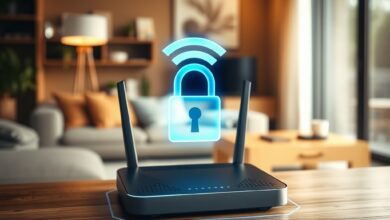
- راجع إعدادات الراوتر وتأمينه؛ دليل حول حماية الراوتر يمكن أن يساعدك في تقليل المخاطر.
طريقة تأمين الراوتر من الاختراق
صيانة دورية ونصائح عملية
- حدّث نظام التشغيل والتطبيقات على NAS بانتظام.
- راقب صحة الأقراص واستخدم ميزة SMART لفحصها.
- جهز خطة لاستبدال القرص التالف وإعادة بناء RAID عند الحاجة.
- فكّر في استخدام UPS لحماية البيانات من انقطاع التيار المفاجئ.
مصادر رسمية ومزيد من القراءة
للحصول على دليل تفصيلي ومواصفات عن منتجات NAS وأنظمتها، اطلع على الموقع الرسمي للشركات المصنعة مثل Synology.
الأسئلة الشائعة (FAQ)
هل يمكنني استخدام أي هارد ديسك داخل NAS؟
يمكنك، لكن يفضل استخدام أقراص مصنفة للاستخدام المستمر في أجهزة NAS لثبات الأداء وطول العمر مثل أقراص NAS أو أقراص مخصصة للخوادم.
ما الفرق بين RAID 1 وRAID 5 للاستخدام المنزلي؟
RAID 1 ينسخ البيانات على قرصين (تحمل فشل قرص واحد). RAID 5 يوفر مساحة أكبر ويتحمل فشل قرص واحد أيضاً لكنه يتطلب 3 أقراص على الأقل ويحتاج وقتاً لإعادة البناء بعد فشل قرص.
هل يمكن الوصول إلى NAS من خارج الشبكة بأمان؟
نعم باستخدام VPN أو خدمات الوصول الآمن الموفرة من الشركة المصنعة. تجنّب فتح منافذ الخدمة بدون حماية قوية.
كيف أضمن أن بياناتي مؤمنة إذا تعطل الـ NAS؟
اتبع قاعدة النسخ 3-2-1: ثلاث نسخ من البيانات، على وسيلتين مختلفتين، ونسخة واحدة خارج الموقع (سحابة أو قرص خارجي مخزن في مكان آخر).
خاتمة
إعداد NAS منزلي مفيد لكل من يريد تخزيناً مركزياً مرناً وآمناً لملفاته ونسخه الاحتياطية. ابدأ بتحديد احتياجاتك، اختر جهازاً وقرصاً مناسبين، واتبع إجراءات الأمان والصيانة لضمان استمرارية الخدمة وحماية بياناتك.

تعليق واحد