تنظيم الصور محليًا: كيف تستخدم أدوات الذكاء الاصطناعي على جهازك دون رفعها للسحابة

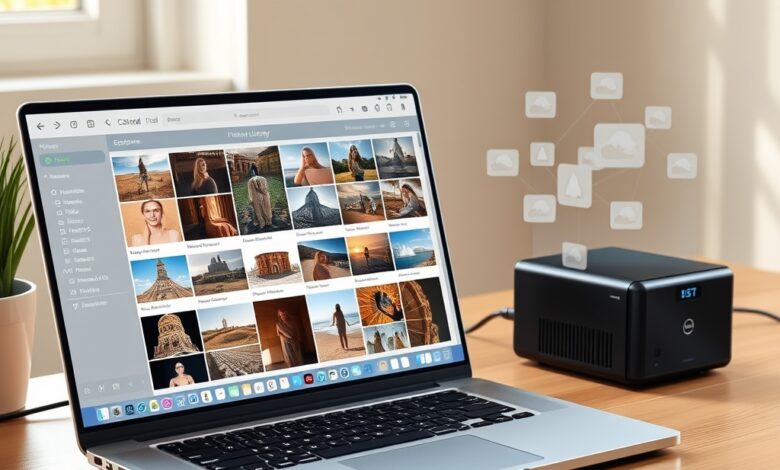
تنظيم الصور محليًا أصبح ممكنًا بفضل أدوات الذكاء الاصطناعي التي تعمل على جهازك أو على NAS منزلي دون الحاجة لرفع مكتبتك إلى سحابة الطرف الثالث. في هذا المقال أشرح الفكرة، الأدوات المتاحة، وخطوات عملية تبدأ بها لتنظيم مكتبة الصور مع الحفاظ على الخصوصية والأداء.
لماذا تختار تنظيم الصور محليًا؟
هناك ثلاث أسباب واضحة تدفع لاختيار معالجة الصور محليًا:
- الخصوصية: الصور تبقى ضمن شبكتك وأجهزتك، ولا تُرسل لجهات خارجية.
- التحكم: يمكنك تعديل قواعد الوسم، سياسات الحذف، وفهارس البحث بحسب حاجتك.
- التكلفة والأداء: بعد الإعداد الأولي، لا تحتاج لرسوم اشتراك شهرية، ويمكن تشغيل عمليات الفهرسة عندما يكون جهازك في وضع الخمول.
أنواع الأدوات التي تحتاجها
لا تحتاج لتكون خبيرًا لتبدأ، لكن من المفيد فهم المكونات الأساسية:
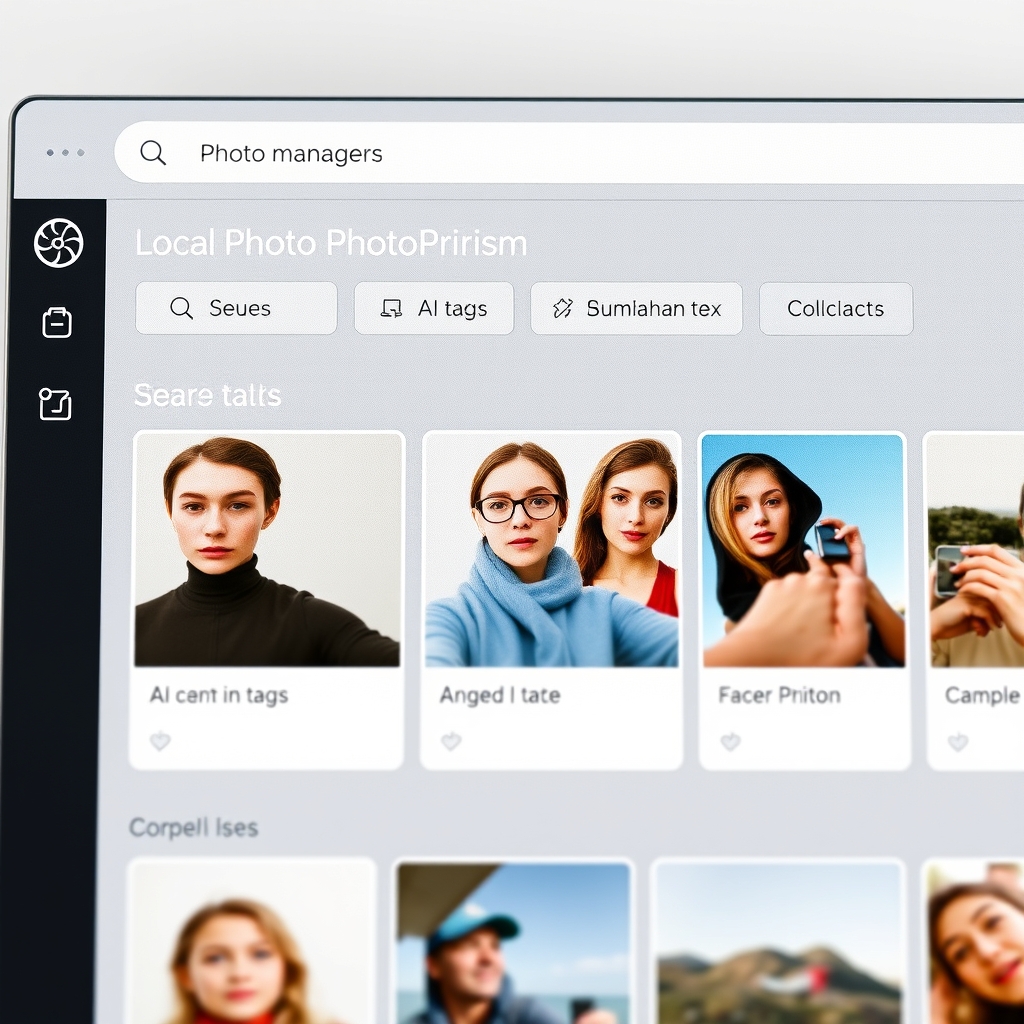
- خادم مكتبة صور محلي (مثل PhotoPrism) لإدارة الملفات والواجهات.
- نماذج ذكاء اصطناعي محلية لتحليل الصور: استخراج الوسوم، كشف الوجوه، أو تصنيف المشاهد.
- مخزن مركزي (HDD/SSD أو NAS) يحوي الصور ونسخ الاحتياط.
- أدوات مساعدة لفحص الـEXIF، إزالة البيانات الحساسة، أو تحويل الصيغ.
تنظيم الصور محليًا: أدوات وخطوات عملية
فيما يلي خطوات عملية للبدء باستخدام حل محلي بسيط وموثوق:
- اختر منصة لإدارة المكتبة: PhotoPrism هو خيار شائع يسهل تشغيله على جهاز منفرد أو على NAS (راجع الموقع الرسمي للحصول على دليل التثبيت).
- نسّق ملفاتك وأجرِ نسخًا احتياطيًا: قبل أي فهرسة، أنشئ نسخة احتياطية خارجية من مكتبتك. الاعتماد على نسخة واحدة قد يكلفك صورًا لا تُعوَّض.
- شغّل فهرسة أولية بموارد مخفضة: حدد وقتًا لتشغيل الفهرسة (مثل أثناء الليل) لتقليل تأثيرها على أداء الجهاز.
- فعّل وسوم AI تدريجيًا: ابدأ بوسوم عامة (مشاهد، مواقع، أحداث) ثم فعّل كشف الوجوه أو النص داخل الصور إذا كانت الموارد تسمح.
- ضبط قواعد الخصوصية: احذف أو أخفِ بيانات الموقع الجغرافي من الصور الحساسة، وحدد من يمكنه الوصول إلى المكتبة عبر الشبكة.
خيارات شائعة يمكن تجربتها
- PhotoPrism: واجهة ويب لإدارة الصور مع دعم للوسوم واستخراج EXIF، وتعمل محليًا على خادمك. (الموقع الرسمي مفيد لخطوات التثبيت).
- مكتبات محلية للوسوم: أدوات تعتمد على نماذج مثل CLIP أو نماذج أقل حساسية للخصوصية يمكن تشغيلها محليًا لتوليد الوسوم والوصف.
- أدوات المزامنة والنسخ الاحتياطي: مثل Syncthing للمزامنة الآمنة بين الأجهزة أو حلول NAS المدمجة.
كيف تتعامل مع قيود الأداء والموارد
الذكاء الاصطناعي المحلي يستهلك موارد. للتعامل مع ذلك:
- حدد جدولة زمنية للمعالجة (وقت الخمول).
- اختر نماذج أخف أو استخدم تسريع هاردوير إن توفر (GPU أو NPU في بعض الأجهزة).
- قسّم المكتبة إلى دفعات: فهرس الأحدث أولًا ثم الأرشيف تدريجيًا.
التكامل مع الهاتف والأجهزة المحمولة
يمكن مزامنة الصور من الهاتف إلى الخادم المحلي، ثم استخدام الذكاء الاصطناعي لمحليًا على الخادم لتحليل الصور. إذا رغبت في تشغيل نماذج محلية مباشرة على الهاتف، فراجع مقالتنا حول تشغيل نماذج محلية على الهاتف للحصول على أفكار حول الإمكانيات والقيود.
الحفاظ على الخصوصية أثناء استخدام AI محلي
العمل محليًا يقلل المخاطر لكنه لا يلغيها. اقرأ أيضًا إرشاداتنا عن خصوصية الذكاء الاصطناعي لفهم كيفية حماية المحادثات والملفات والأذونات في بيئتك المحلية.
خلاصة وإجراءات سريعة للبدء
للبدء اليوم بخطوات بسيطة:
- اعمل نسخة احتياطية من مكتبتك.
- نصّب PhotoPrism أو برنامج مماثل على جهاز اختباري (راجع الموقع الرسمي: photoprism.app).
- شغّل فهرسة دفعات صغيرة واضبط الوسوم المطلوبة فقط.
- راجع إعدادات الخصوصية وحِد من الوصول عبر الشبكة.
أسئلة شائعة
هل تحتاج خبرة برمجية لتشغيل نظام تنظيم صور محلي؟
ليس بالضرورة. العديد من الحلول مثل PhotoPrism توفر واجهة ويب ودلائل تثبيت مبسطة، لكن فهم أساسيات الشبكات والنسخ الاحتياطي يساعد في تجنب المشاكل.
هل ستؤدي الوسوم الآلية إلى أخطاء في التصنيف؟
نعم، خصوصًا مع مشاهد محلية أو لغات غير مدعومة جيدًا. اعتمد على المراجعة اليدوية للوسوم المهمة ولا تعتمد كليًا على النتائج الآلية.
هل يمكنني استخدام هاتفي فقط لتنظيم الصور محليًا؟
يمكن تشغيل نماذج خفيفة على هواتف قوية، لكن عادةً تكون تجربة أفضل عند استخدام خادم محلي أو NAS. انظر توجيهاتنا حول تشغيل نماذج محلية على الهاتف للمزيد.
ما أفضل طريقة لحفظ الخصوصية؟
ابقَ بالمعالجة داخل شبكتك، امنع الوصول العام، واحذف بيانات الموقع من الصور الحساسة قبل مشاركتها.
تنظيم الصور محليًا يمنحك توازنًا عمليًا بين الذكاء الاصطناعي والخصوصية والتحكم. ابدأ بخطوات صغيرة، قيّم الأداء، ووسع قدراتك تدريجيًا حسب نتائج الاختبار واحتياجاتك.