اختيار ملف XMP: كيف تختار ملف XMP المناسب لذواكر RAM دون المخاطرة بالاستقرار

اختيار ملف XMP خطوة بسيطة قد يعزز أداء ذاكرة RAM في الحاسوب، ولكنه يحتاج فهمًا للطريقة الصحيحة لاختباره وضمان استقرار النظام. في هذا المقال نشرح ما هو ملف XMP، كيف تختار ملف XMP المناسب، وكيف تختبر الاستقرار وتتصرف عند المشاكل.
ما هو ملف XMP ولماذا يهم
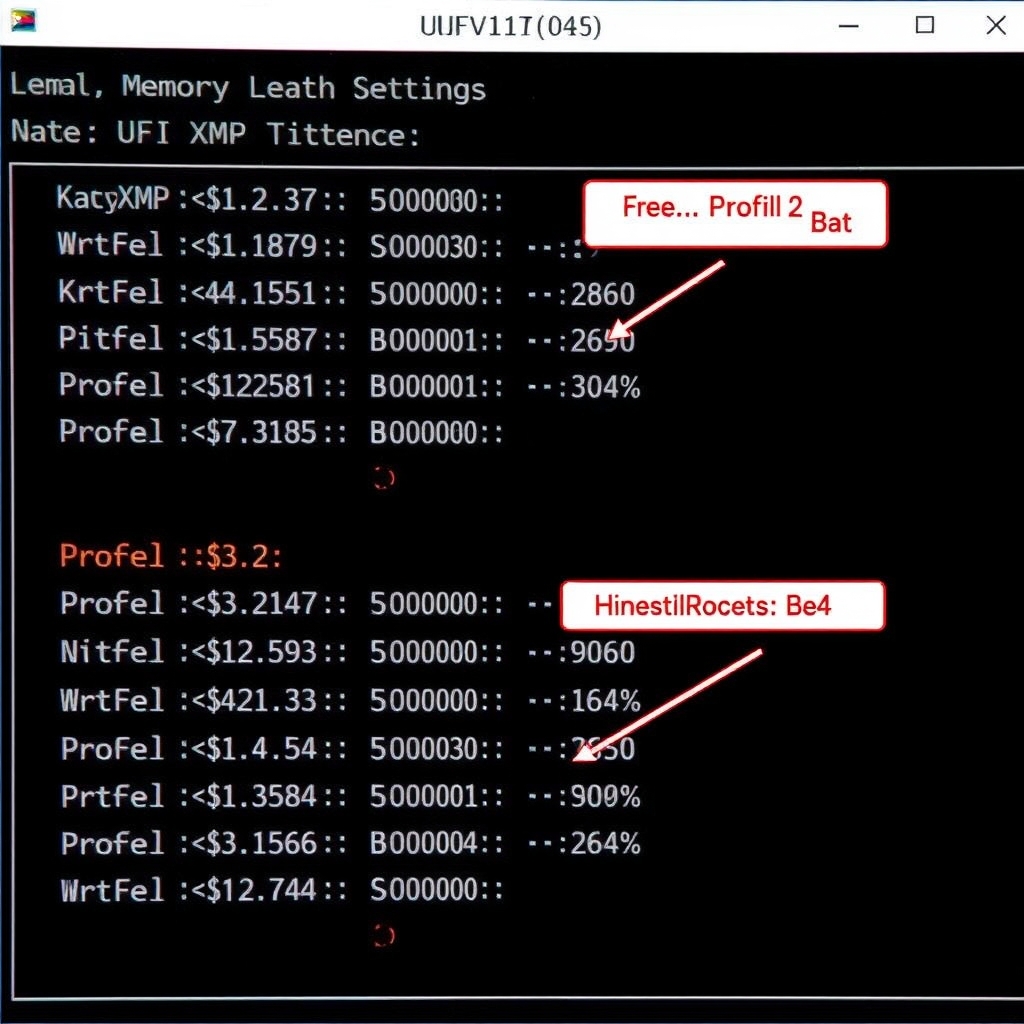
ملف XMP (Extreme Memory Profile) هو إعداد مخزن على شريحة الذاكرة أو معرّف في مواصفات الشركة المصنّعة يتيح للوح الأم ضبط تردد الذاكرة، توقيتاتها وجهد التشغيل تلقائيًا أعلى من الإعدادات الافتراضية المُحَددة من المصنع. الفائدة المباشرة هي زيادة أداء الذاكرة بدون الحاجة لضبط يدوي معقّد.
متى يكون تفعيل XMP مناسبًا
- عند رغبتك في الحصول على أداء أعلى للتطبيقات والألعاب دون الدخول في تفاصيل الضبط اليدوي.
- إذا كانت الذاكرة والمذربورد معتمدة رسميًا للعمل مع إصدارات XMP المتاحة.
- عندما تكون حزمة الطاقة والتبريد في الجهاز كافية لتشغيل إعداد أعلى بثبات.
اختيار ملف XMP
عادةً توفر بعض مجموعات الذاكرة أكثر من ملف XMP واحد (Profile 1، Profile 2…). اختيار ملف XMP يعني اختيار التوازن المناسب بين تردد أعلى وتوقيتات أدق مقابل استهلاك طاقة أعلى أو احتمال قلة الاستقرار. اتبع الخطوات التالية لاختيار الأنسب:
- اقرأ مواصفات الذاكرة واللوحة الأم: اطلع على صفحة المنتج أو الدفتر المرافق للذاكرة والـBIOS ليتضح أي ملفات XMP تم اختبارها رسمياً.
- ابدأ بالملف الموصى به: اختر الملف الذي يوصي به المصنع عادةً (Profile 1 غالبًا) قبل تجربة ملفات أحدث أو أكثر عدوانية.
- تحقق من التوافق مع المعالج: بعض وحدات المعالجة قد لا تدعم ترددات عالية على كل قنوات الذاكرة؛ راجع مواصفات المعالج ومربعات التوافق.
- جرّب ملفًا واحدًا في كل مرة: لا تغيّر ملفات متعددة دفعة واحدة حتى تعرف تأثير كل ملف على استقرار النظام.
بعد تطبيق ملف XMP أعد التشغيل واستخدم الجهاز لفترة قصيرة للتحقق من عمله بصورة طبيعية قبل البدء باختبارات أكثر تعمقًا.
خطوات عملية لاختبار الاستقرار بعد تفعيل XMP
- شغّل اختبارات الذاكرة مثل MemTest86 أو أدوات ضغط الذاكرة ضمن نظام التشغيل لمدة قصيرة (ساعة إلى عدة ساعات) للبدء.
- اختبر بعُرض الحمل الحقيقي: ألعاب أو عمل تحرير فيديو أو تشغيل تحميلات مكثفة للتأكد من عدم حدوث تجمّد أو أخطاء.
- راقب درجات الحرارة والجهد عبر برامج مراقبة داخل النظام أو أدوات اللوحة الأم.
إذا ظهر عدم استقرار (إعادة تشغيل مفاجئة، شاشات زرقاء أو أخطاء في البرامج)، عد إلى BIOS وقم بأحد التالي:
- عدّل إلى ملف XMP أقل عدوانية (مثل Profile 2 → Profile 1 أو العودة إلى وضع JEDEC الافتراضي).
- قم برفع جهد الذاكرة قليلًا إذا كان اللوح الأم يدعم ذلك وتعرف على المخاطر.
- حدّث BIOS إلى نسخة أحدث قد تحسّن التوافق مع ذواكر معينة.
أدوات وبرامج مفيدة
- MemTest86 لاختبار أخطاء الذاكرة خارج نظام التشغيل.
- Prime95 أو AIDA64 لاختبارات الضغط الشاملة للنظام.
- HWMonitor أو HWiNFO لمراقبة الفولت ودرجات الحرارة.
لمزيد من المعلومات التقنية والشرح المفصّل حول وجود أكثر من ملف XMP وتأثيراته، يمكن الرجوع إلى مقال مفصّل باللغة الإنجليزية يشرح الفروقات وحالات الاختيار: مقال يوضّح اختلاف ملفات XMP وتأثيرها على الأداء.
متى تبحث عن بدائل أو ضبط يدوي
إذا لم يوفر أي ملف XMP استقرارًا مقبولًا، قد يكون الضبط اليدوي للتردد والتوقيتات أو العودة إلى إعدادات JEDEC أفضل خيار. للمستخدمين الراغبين في ترقية الجهاز لأعمال تتطلب أداء أعلى، قد تكون قراءة دليل اختيار حاسوب متكامل مفيدة — راجع دليل اختيار حاسوب للذكاء الاصطناعي أو دليل اختيار Mini‑PC قوي للتأكد من توازن المكونات.
مقارنة سريعة: ملف XMP مقابل الضبط اليدوي
- ملف XMP: سهل وسريع، موصى به للمستخدمين غير المتعمقين.
- الضبط اليدوي: يمنح مرونة أكبر وتحسينات دقيقة، لكنه يتطلب معرفة واختبارًا أطول.
الأسئلة الشائعة (FAQ)
هل تفعيل XMP يضر بالذاكرة إذا كانت معتمدة رسمياً؟
إن كانت الذاكرة واللوحة الأم مدعومتين، فالتفعيل آمن عادةً. ومع ذلك، استقرار النظام يعتمد أيضًا على المعالج والتبريد والقدرة الكهربائية.
ما الفرق بين Profile 1 وProfile 2 في XMP؟
الملفان قد يختلفان في الترددات أو التوقيتات؛ أحدهما غالبًا يكون أقل عدوانية ومصمم للاستقرار الأوسع، بينما الآخر قد يقدم ترددًا أعلى على حساب توافق أقل.
هل أحتاج لتحديث BIOS قبل تجربة XMP؟
ليس دائمًا ضرورياً، لكنه خطوة مفيدة إذا كانت هناك تقارير تحسين للتوافق مع ذواكر محددة في تحديثات اللوحة الأم.
الخاتمة
اختيار ملف XMP يمكن أن يمنح دفعة أداء بسيطة وسهلة، بشرط اتباع خطوات اختبار الاستقرار والاطلاع على مواصفات المكونات. ابدأ دائماً بالملف الموصى به، اختبر النظام بوعي، وارجع للإعدادات الآمنة عند الحاجة.