تأمين أجهزة Android TV — كيف تمنع استغلال التلفاز الذكي وتحمي شبكتك

تأمين أجهزة Android TV أصبح ضرورة لكل منزل يستخدم تلفازًا ذكيًا أو صندوق Android صغيرًا. في هذا المقال ستجد خطوات واضحة وعملية لتقليل مخاطر الاستغلال وتحويل جهازك إلى جزء من شبكات بوتنت أو أدوات احتيال إعلاني.
لماذا تُستغل أجهزة Android TV؟
أجهزة Android TV وصناديق التلفاز الذكية تعمل بنُسخ مصغرة من نظام أندرويد وغالبًا ما تُركَّب عليها تطبيقات من مصادر غير موثوقة أو تُترك بدون تحديث. هذا يجعلها أهدافًا جذابة للمهاجمين لتحويلها إلى بوتنت أو لتثبيت برمجيات خبيثة تستهلك عرض النطاق وتولد حركة ضارة.
تأمين أجهزة Android TV
في هذا القسم خطوات عملية ومباشرة يمكنك تنفيذها الآن لحماية جهازك.
- حدّث النظام والتطبيقات فورًا: فعّل التحديث التلقائي للنظام والتطبيقات إن أمكن، وافحص وجود تحديثات يدوياً بشكل منتظم.
- ثبت التطبيقات من مصادر موثوقة فقط: استخدم متجر Google Play أو المتاجر المرخّصة وتجنّب تحميل ملفات APK من مصادر مجهولة.
- راجع أذونات التطبيقات: ارفض أذونات غير مبررة (مثل إمكانية الوصول للشبكة أو إدارة النظام) للتطبيقات التي لا تثق بها.
- غيّر كلمات المرور الافتراضية: إذا كان جهازك يتطلب اسم مستخدم أو كلمة مرور إدراجيّة أو واجهة إدارة على الشبكة، ابدلها فورًا بكلمات قوية.
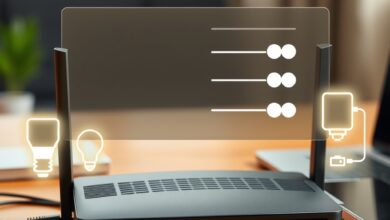
- عزل الجهاز على شبكة خاصة: أنشئ شبكة ضيف أو VLAN للأجهزة الذكية وضع جهاز Android TV عليها لتقليل الوصول إلى الأجهزة الحسّاسة في الشبكة.
- أطفئ ميزات التشغيل عن بعد عند عدم الحاجة: مثل ADB عبر الشبكة أو التصحيح عن بعد (Remote Debugging) إن لم تكن مستخدمًا مطورًا.
فحص الجهاز والتعامل مع اختراق محتمل
إذا اشتبهت بأن جهاز Android TV مُستغل، اتبع هذه الخطوات:
- افصل الجهاز فورًا عن الإنترنت (أطفئ الواي‑فاي أو افصل كابل Ethernet).
- أعد تشغيل الجهاز في وضع الأمان إن توفر أو قم بفحص التطبيقات المثبتة وحذف أي تطبيق غير معروف.
- أعد ضبط المصنع إذا استمرت المشاكل — لكن تأكد من حفظ إعداداتك ومحتوياتك أولًا.
- غيّر كلمات مرور حسابات الشبكة وحسابات Google المرتبطة بالجهاز بعد إعادة الضبط.
خطوات عملية لتأمين جهاز Android TV
هذه قائمة تحقق عملية قابلة للتطبيق فورًا:
- تفعيل التحديثات التلقائية للنظام والتطبيقات.
- إلغاء تثبيت التطبيقات غير المستخدمة أو المثبتة من مصادر خارجية.
- فحص النشاط الشبكي عبر واجهة الراوتر لملاحظة أي استخدام غير طبيعي للبيانات.
- فصل الاتصال التلقائي بخدمات غير ضرورية (مثل مشاركة الشبكة أو DLNA إذا لم تُستخدم).
- تفعيل مصادقة ثنائية لحساب Google المرتبط بالجهاز، ومراجعة صلاحيات التطبيقات عبر مراجعة الأجهزة المتصلة بحساب Google.
⚠️ تنبيه: إعادة ضبط المصنع تقضي عادة على البرمجيات الخبيثة المثبتة، لكنها قد لا تمنع إعادة الاختراق إذا استمرت الأسباب (مثل استخدام نسخة قديمة من النظام أو إعادة تثبيت تطبيق ضار من مصدر خارجي).
نصائح متقدمة لإدارة المخاطر
- استخدم شبكة ضيف مخصّصة للأجهزة الذكية أو جهاز راوتر ثانٍ للعزل.
- فعّل سجلات الوصول في الراوتر وراقب الأجهزة المتصلة بانتظام.
- إن أمكن، استعمل DNS آمن أو خدمة تحجب النطاقات الخبيثة لحماية مستوى الشبكة.
- اشترِ أجهزة من شركات معروفة تُقدّم تحديثات أمان منتظمة، وتجنّب الأجهزة الرخيصة التي تتوقف تحديثاتها بسرعة.
أسئلة شائعة
هل كل صناديق Android TV معرضة للاختراق؟
ليس كل الأجهزة معرضة بنفس الدرجة، لكن الأجهزة غير المحدثة أو المثبت عليها تطبيقات من مصادر غير موثوقة تبقى الأكثر عرضة. تأمين الإعدادات يقلل المخاطر بشكل كبير.
هل يجب أن أضع جهاز Android TV على شبكة ضيف؟
نعم، عزل الأجهزة الذكية في شبكة ضيف أو VLAN هو إجراء فعال يمنع الوصول المباشر إلى أجهزة مثل الحواسب أو NAS في حال تم استغلال التلفاز.
ما الفرق بين إعادة التشغيل وإعادة ضبط المصنع؟
إعادة التشغيل تغلق العمليات وتعيد تشغيل النظام؛ أما إعادة ضبط المصنع فتمسح البيانات والتطبيقات وتعيد الجهاز لحالته الأصلية — وهي مفيدة عند الشك باختراق.
أين أجد دعم رسمي لإعدادات الأمان لجهازي؟
راجع صفحة الدعم الرسمية لنظام Android TV أو الشركة المصنّعة للجهاز للحصول على إرشادات التحديث وإجراءات الأمان. صفحة دعم Android TV من Google مفيدة للبدء: support.google.com/androidtv.
خاتمة
تأمين أجهزة Android TV لا يتطلب خبرة كبيرة، لكن يحتاج انتباهًا منتظمًا. باتباع الخطوات السابقة — التحديث، تثبيت التطبيقات الموثوقة، عزل الجهاز على الشبكة، ومراجعة الأذونات — تقلّل فرص تحويل جهازك إلى جزء من بوتنت أو استغلاله لسرقة بياناتك وموارد شبكتك.