نقل ملاحظات سامسونج إلى Obsidian: طريقة عملية لمزامنة الهاتف والكمبيوتر

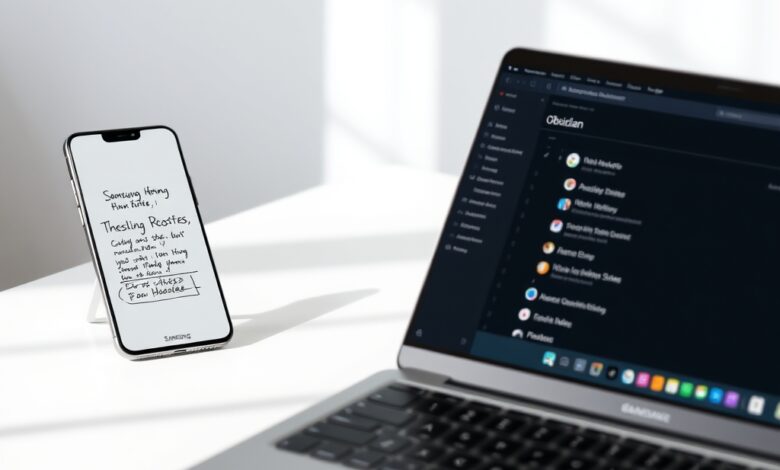
تبدأ الكثير من المشاريع الشخصية والعمل اليومي من ملاحظات على الهاتف. نقل ملاحظات سامسونج إلى Obsidian خيار عملي لمن يريد تنظيم الملاحظات بصيغ قابلة للبحث والربط (Markdown) ومزامنتها بين الهاتف والكمبيوتر. في هذا المقال أشرح طرقًا واقعية مع خطوات عملية ونصائح للحفاظ على الصور والمرفقات والخصوصية.
نقل ملاحظات سامسونج
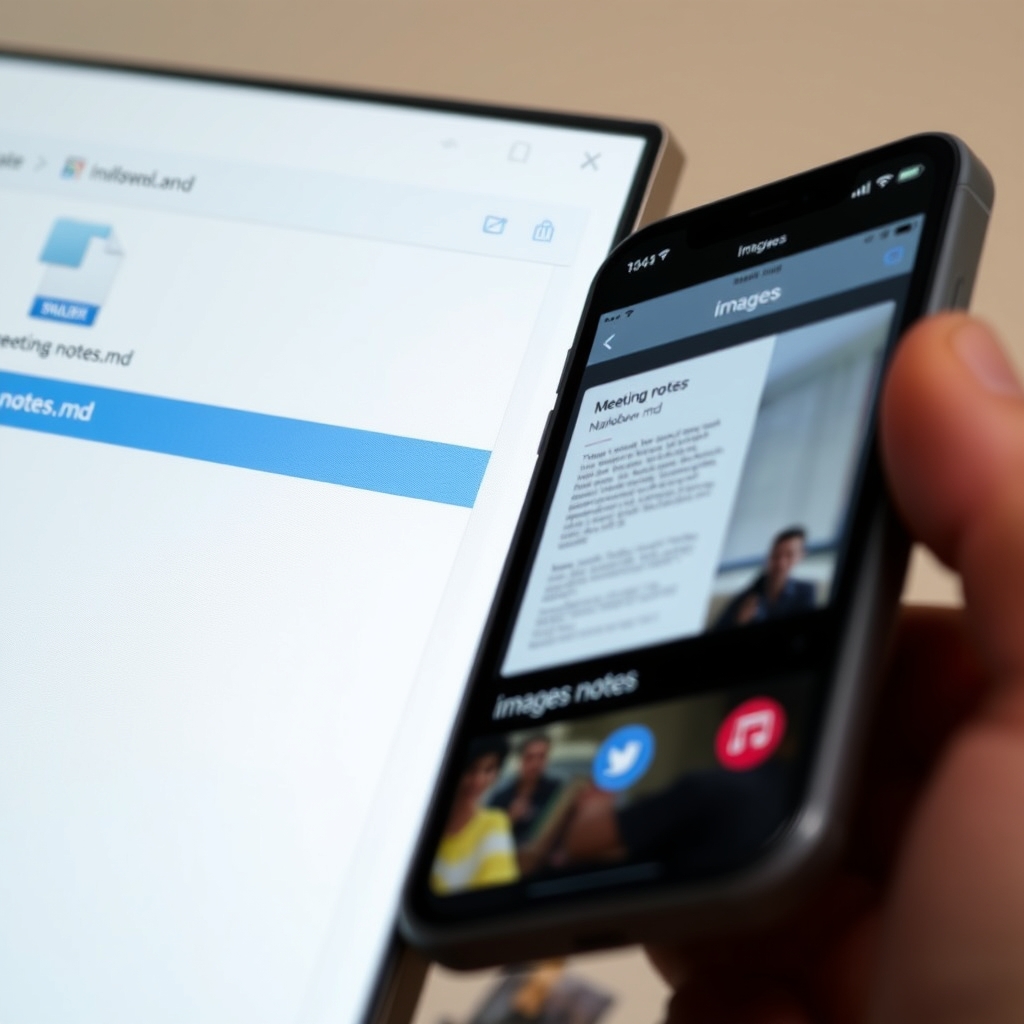
هناك ثلاث استراتيجيات رئيسية لنقل ملاحظات سامسونج إلى Obsidian: التصدير اليدوي والتحويل إلى Markdown، النسخ واللصق السريع للملاحظات المهمة، والمزامنة عبر مجلد مشترك. اختر الطريقة التي تناسب مستوى الراحة التقني وحجم المحتوى لديك.
خطوات سريعة: التصدير والتحويل (موصى بها للمجموعات الكبيرة)
- تصدير من Samsung Notes: افتح الملاحظة، وابحث عن خيار المشاركة أو التصدير. إذا كان متاحًا، صدر الملاحظة كملف Word (.docx) أو PDF أو شارك النص.
- تحويل إلى Markdown: استخدم أداة مثل pandoc أو محول DOCX→Markdown عبر الإنترنت لتحويل الملف إلى .md. (pandoc مفيد عند التعامل مع عدد كبير من الملفات).
استخراج الصور والمرفقات: إذا جرى تصدير ملف Word، يمكنك فتحه كأرشيف ZIP والوصول إلى مجلد /word/media لاستخراج الصور وسحبها إلى مجلد مخصص داخل حافظة Obsidian. - تنسيق الروابط والعناوين: تحقق من عنوان الملاحظة والفواصل؛ عدّل رؤوس Markdown (# Heading) وروابط الصور لتشير إلى المسارات داخل الـ Vault.
- نقل إلى Obsidian Vault: انسخ ملفات .md والمجلدات التابعة إلى مجلد Vault على الكمبيوتر. افتح Obsidian لتحديث الفهرس والعلاقات بين الملاحظات.
مزامنة الهاتف والكمبيوتر
بعد وضع الملفات في Vault، تحتاج لطريقة لمزامنة التغييرات بين الأجهزة:
- Obsidian Sync: خيار مدفوع من Obsidian يقدم مزامنة تلقائية ومفاتيح تشفير؛ مناسب إذا أردت حلًا متكاملًا.
- خدمات سحابيّة عامة: يمكنك استخدام Google Drive أو Dropbox عبر تطبيقات الطرف الثالث لمزامنة مجلد Vault. كن حذرًا مع تعارضات الملفات ونقاط الاستعادة.
- مزامنة محلية مثل Syncthing: خيار مفتوح المصدر لمزامنة مجلدات على الشبكة المحلية والإنترنت دون المرور بسحابة طرف ثالث.
طرق سريعة للملاحظات الفردية والرسومات اليدوية
إذا كانت ملاحظاتك تحتوي على رسم يدوي أو ملاحظات سريعة، يمكن اتباع خطوات أبسط:
- افتح الملاحظة في Samsung Notes، واختر مشاركة كصورة أو نص.
- انسخ النص والصقه داخل ملحوظة جديدة في Obsidian mobile أو الصق المحتوى في ملف .md على الكمبيوتر.
- للاحتفاظ بالرسم اليدوي: شارك كصورة وأدرجها في مجلد الصور داخل Vault وأضف رابطًا لها في ملف Markdown.
أدوات مفيدة وموارد
- pandoc لتحويل DOCX إلى Markdown بسرعة على الكمبيوتر.
- محرّر Markdown على الهاتف أو تطبيق Obsidian mobile للقيام بتعديلات فورية.
- حلول مزامنة مثل Syncthing أو Obsidian Sync أو Google Drive بحسب تفضيلك للخصوصية والراحة.
لمزيد من الإرشادات حول نسخ احتياطي شامل لهاتفك قبل البدء، راجع دليلنا حول نسخ احتياطي كامل للأندرويد إلى الكمبيوتر بدون سحابة. وإذا كنت تبحث عن طرق مزامنة آمنة وموثوقة بين الأجهزة، قد تستفيد من مقالتنا عن مزامنة الإشارات المرجعية بين المتصفحات كمقارنة لمبادئ المزامنة وإدارة التعارضات.
للمزيد من التفاصيل التقنية عن Obsidian وخيارات المزامنة الرسمية راجع الصفحة الرسمية: Obsidian.
أسئلة شائعة
هل سيحافظ التحويل على الخطوط والمخططات اليدوية؟
الملفات النصية والعناوين تُحَوَّل عادةً بشكل جيد إلى Markdown. المخططات اليدوية تُحفظ كصور؛ لذا احرص على استخراج الصور وإدراجها في مجلد Vault يدويًا.
ما أفضل طريقة لمزامنة Vault بين الهاتف والكمبيوتر؟
إذا كنت تريد سهولة ودعمًا رسميًا فـ Obsidian Sync خيار جيد. للخصوصية والتحكم الكامل، Syncthing يوفّر مزامنة مباشرة دون سحابة طرف ثالث.
هل يمكن أتمتة عملية التصدير من Samsung Notes؟
بعض الهواتف والإصدارات قد تسمح بمشاركة متعددة أو تصدير دفعي، لكن غالبًا ستحتاج لخطوات يدوية أو استخدام سكربتات تحويل على الكمبيوتر بعد الحصول على ملفات التصدير.
كيف أحمي ملاحظاتي الشخصية أثناء النقل؟
استخدم نسخة احتياطية قبل البدء، وفكّر في تشفير النسخ الاحتياطية أو استخدام حلول مزامنة تدعم التشفير الطرفي عند التعامل مع ملاحظات حساسة.
خاتمة
نقل ملاحظات سامسونج إلى Obsidian يفتح أمامك إمكانيات تنظيم والربط والبحث المتقدم عبر Markdown. ابدأ بتجربة صغيرة، راجع الصور والمرفقات، واختر طريقة المزامنة التي تتناسب مع احتياجاتك من الخصوصية والمرونة.