توصيل Apple TV بالراوتر لتثبيت شبكة المنزل الذكي وكيف تفعلها عمليًا

إذا كنت تواجه انقطاعًا متكررًا في تشغيل المصابيح الذكية، السماعات أو الحساسات، فربما يكون حل المشكلة بسيطًا: توصيل Apple TV بالراوتر سلكيًا بدلاً من الاعتماد على الواي‑فاي فقط. في هذا المقال نشرح لماذا يعمل هذا الحل، متى يجدي نفعًا، وكيف تنفذه خطوة بخطوة مع نصائح عملية.
توصيل Apple TV بالراوتر
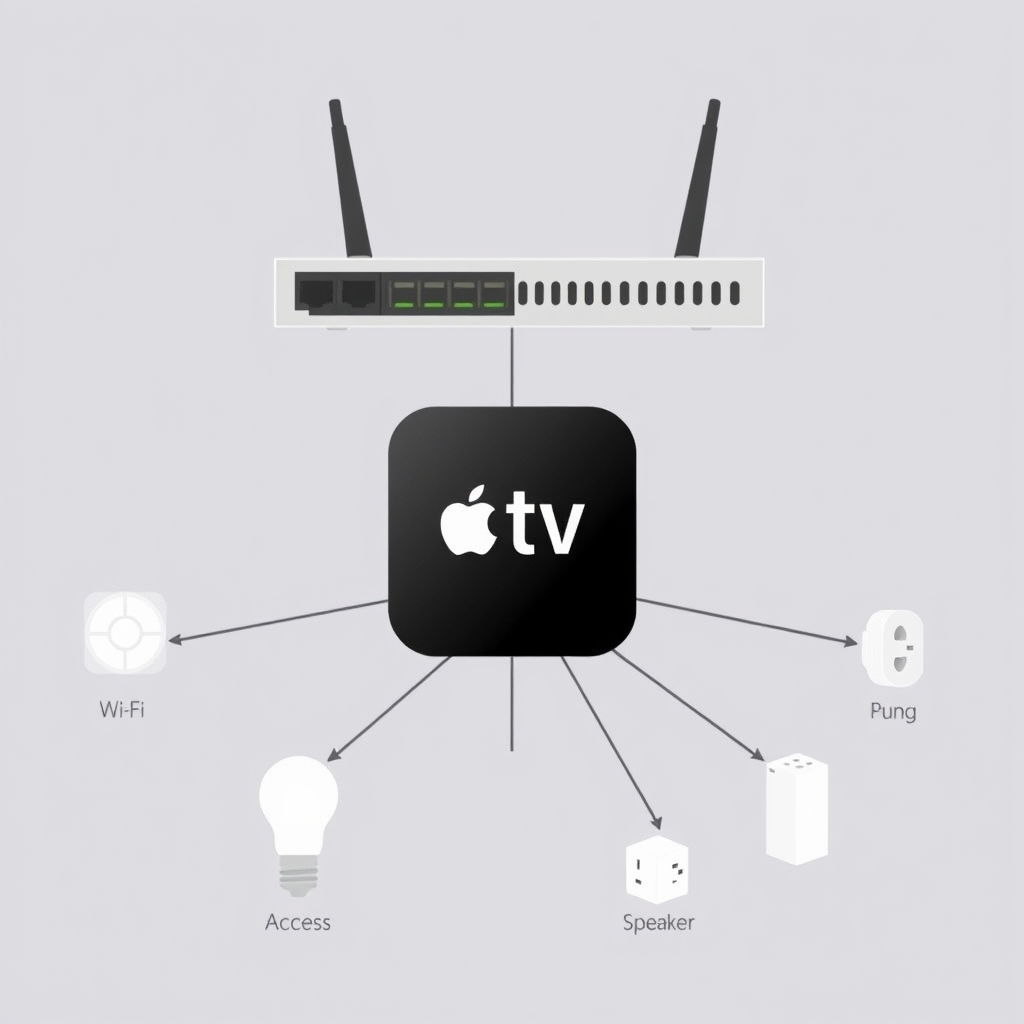
السبب الأساسي لفائدة توصيل Apple TV أو أي جهاز مركزي ذكي بالراوتر سلكيًا هو تقليل المتغيرات المرتبطة بالواي‑فاي: تداخل القنوات، ضعف الإشارة، أوّ تأخير حزم الشبكة. جهاز متصل عبر Ethernet يمكنه أن يعمل كـ«جسر» ثابت لخدمات البث والتحكم في المنزل الذكي ويخفف الضغط عن نقاط الوصول اللاسلكية.
متى يفيد توصيل Apple TV بالراوتر؟
هذا الحل مفيد خصوصًا في الحالات التالية:
- تتعرض لأعطال متقطعة في تشغيل الأجهزة الذكية المرتبطة بمنزلك.
- الموجه (الراوتر) بعيد عن الأجهزة أو توجد جدران سميكة تؤثر في الإشارة.
- تستخدم Apple TV كمركز لتشغيل مشاهد HomeKit أو كبلاط تحكّم مركزي في المنزل.
- تريد تقليل التأخير في تشغيل الفيديو أو أوامر الصوت التي تعتمد على اتصال مستقر.
لماذا يؤدي الاتصال السلكي إلى استقرار أفضل؟
الاتصال السلكي يقلل من أربعة عوامل رئيسية تؤثر في جودة الشبكة اللاسلكية: تداخل الإشارة، فقدان الحزمة بسبب المسافة، تقلب السرعات عند ذروة الاستخدام، وتأخّر الاستجابة. جهاز مركزي سلكي يستطيع تبادل بيانات التحكم والبث بصورة متوقّعة وثابتة مع الراوتر، الأمر الذي ينعكس على أداء الأجهزة الذكية المتصلة بشبكتك.
كيف تُنفّذ توصيل Apple TV بالراوتر خطوة بخطوة
- تحقق من المنافذ والكابلات: احصل على كابل Ethernet (Cat5e أو Cat6 يكفي لمعظم الاستخدامات المنزلية). تأكد من أن الراوتر فيه منفذ LAN خالٍ أو استخدم مفتاح شبكة (switch).
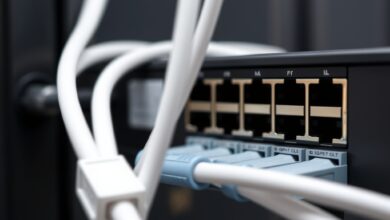
- وصل Apple TV بالراوتر: أدخل الكابل في منفذ Ethernet بجهاز Apple TV (أو في محول Ethernet إذا كان جهازك لا يملك منفذًا مباشرةً) ثم في منفذ LAN بالراوتر أو بالمفتاح الشبكي.
- تأكد من إعدادات الشبكة على Apple TV: افتح إعدادات الشبكة في Apple TV وتحقق من أن الاتصال عبر Ethernet مفعل وأنه يحصل على عنوان IP من الراوتر (DHCP) أو أدخل عنوانًا ثابتًا إذا رغبت في ذلك.
- اختبر الاستقرار: راقب أداء الأجهزة الذكية والـ HomeKit بعد التوصيل. اختبر تشغيل مشهد، أو بث فيديو، أو إرسال أمر صوتي لتلاحظ الفرق في الاستجابة.
- اضبط الراوتر عند الحاجة: إذا لاحظت تعارضًا بين الشبكات اللاسلكية أو مشاكل تعيين عناوين IP، فراجع قائمة الأجهزة في واجهة الراوتر وعيّن أسماء أو عناوين ثابتة للأجهزة الحسّاسة.
متى لا يكون الحل فعالًا؟
إذا كانت المشكلات سببها تطبيقات سيئة التصميم على الأجهزة الذكية نفسها، أو قيود مزود الخدمة، فالتوصيل السلكي لن يحل المشكلة بالكامل. كذلك، في منازل واسعة تحتاج إلى نقاط وصول إضافية (mesh) لحل مشكلة التغطية وليس مجرد توصيل جهاز واحد سلكيًا.
بدائل وحلول مكمّلة
- استخدم شبكة شبكة مُدارة (VLANs) للأجهزة الذكية إن كان راوترِك يدعمها للفصل بين المرور وزيادة الاستقرار.
- فكر في نقاط وصول Mesh أو موزعات Access Points لتحسين التغطية اللاسلكية في أنحاء المنزل.
- إن كنت تستخدم حاسوبًا صغيرًا لتشغيل خدمات الشبكة، فراجع دليلنا عن تحويل حاسوب مصغر إلى راوتر منزلي كخيار متقدّم للحماية والمراقبة.
الأدوات والمعدات المقترحة
- كابل Ethernet Cat5e أو Cat6 بطول مناسب.
- مفتاح شبكة (Gigabit switch) إن كنت تحتاج منافذ سلكية إضافية.
- محول Ethernet مناسب لطراز Apple TV أو لأي جهاز لا يحتوي منفذًا.
الأسئلة الشائعة
هل أحتاج إلى محول إذا كان Apple TV لدي حديثًا؟
معظم طرازات Apple TV الحديثة تحتوي على منفذ Ethernet في الإصدارات الأكبر. إذا كان طرازك صغيرًا أو لا يحتوي على المنفذ، يمكنك استخدام محول متوافق. تحقّق من موديل جهازك أولًا.
هل يؤثر التوصيل السلكي على بقية أجهزة الواي‑فاي؟
نعم، قد يقلّل الضغط على الواي‑فاي ويُحسّن جودة الربط للأجهزة الأخرى لأن حركة البيانات الثقيلة تنتقل عبر الكابل بدلًا من الشبكة اللاسلكية.
هل يمكنني استخدام أي كابل Ethernet؟
تجنّب الكابلات التالفة أو الرخيصة جدًا. كابل Cat5e كافٍ لمعظم الاستخدامات المنزلية، أما Cat6 فمستقبلي أكثر إذا كان لديك سرعات إنترنت عالية أو نقل بيانات داخلي كبير.
هل توجد مخاطر أمنية عند توصيل الأجهزة سلكيًا؟
التوصيل السلكي لا يقلّل من مخاطر أمنية بحد ذاته؛ تأكد من تحديث الأجهزة، استخدام شبكات مضبوطة، وإذا أردت عزلاً أفضل للأجهزة الذكية استخدم شبكات منفصلة (Guest أو VLAN).
خاتمة
إذا كانت تجربتك مع الأجهزة الذكية تتضمن انقطاعات أو تأخيرًا واضحًا، فإن توصيل Apple TV بالراوتر خطوة بسيطة وفعّالة لتقليل المشاكل وتحسين الاعتمادية. التجربة غالبًا ما تعطى نتائج سريعة، ومع بضعة أدوات بسيطة يمكنك جعل مركز التحكم في منزلك أكثر ثباتًا واستجابة.
للمزيد من الإلهام والتفاصيل العملية حول تحويل أجهزة قديمة إلى بنى شبكية أقوى، يمكنك الرجوع إلى مقالات وتجارب تقنية مثل المقال الذي ألهم هذه الفكرة على HowToGeek.
المصدر الخارجي المفيد: توصيل Apple TV بالراوتر وتجربة HowToGeek