تنظيف Gmail أصبح هدفًا ضروريًا لمن يعاني من صندوق بريد مكتظ ورسائل ضائعة بين الإعلانات والنشرات الإخبارية. في هذا المقال نعرض خطوات عملية وأدوات جوجل والحلول البسيطة التي تساعدك على استعادة السيطرة على بريدك دون الحاجة لقضاء ساعات في الفرز اليدوي.
تنظيف Gmail
قبل البدء، من المفيد أن تعرف أن خطوات التنظيم تعتمد على ثلاث قواعد بسيطة: تصنيف الرسائل (Labels)، التخلص من المكرر والمزعج (Archive/Delete)، وأتمتة الإجراءات المستقبلية (Filters). اتبع الخطوات التالية بشكل متدرج لتحقيق نتيجة سريعة ومستدامة.
فهم حالة صندوق البريد بسرعة
ابدأ بتقييم سريع لحالة صندوقك:
- افتح تبويب البحث المتقدم في Gmail لاكتشاف المرسلين الأكثر تكرارًا.
- راجع تبويبات Promotions وSocial للحصول على فكرة عامة عن الرسائل التسويقية.
- ابحث عن الرسائل القديمة (مثلاً قبل سنة) والتي يمكنك حذفها أو أرشفتها بالجملة.
إنشاء فلاتر وحذف تلقائي

الفلاتر توفر أقصى فاعلية لتنظيف البريد على المدى الطويل. خطوات سريعة لإنشائها:
- استخدم شريط البحث لصياغة معيار (مثل from:newsletter@example.com أو has:attachment) ثم افتح النتائج.
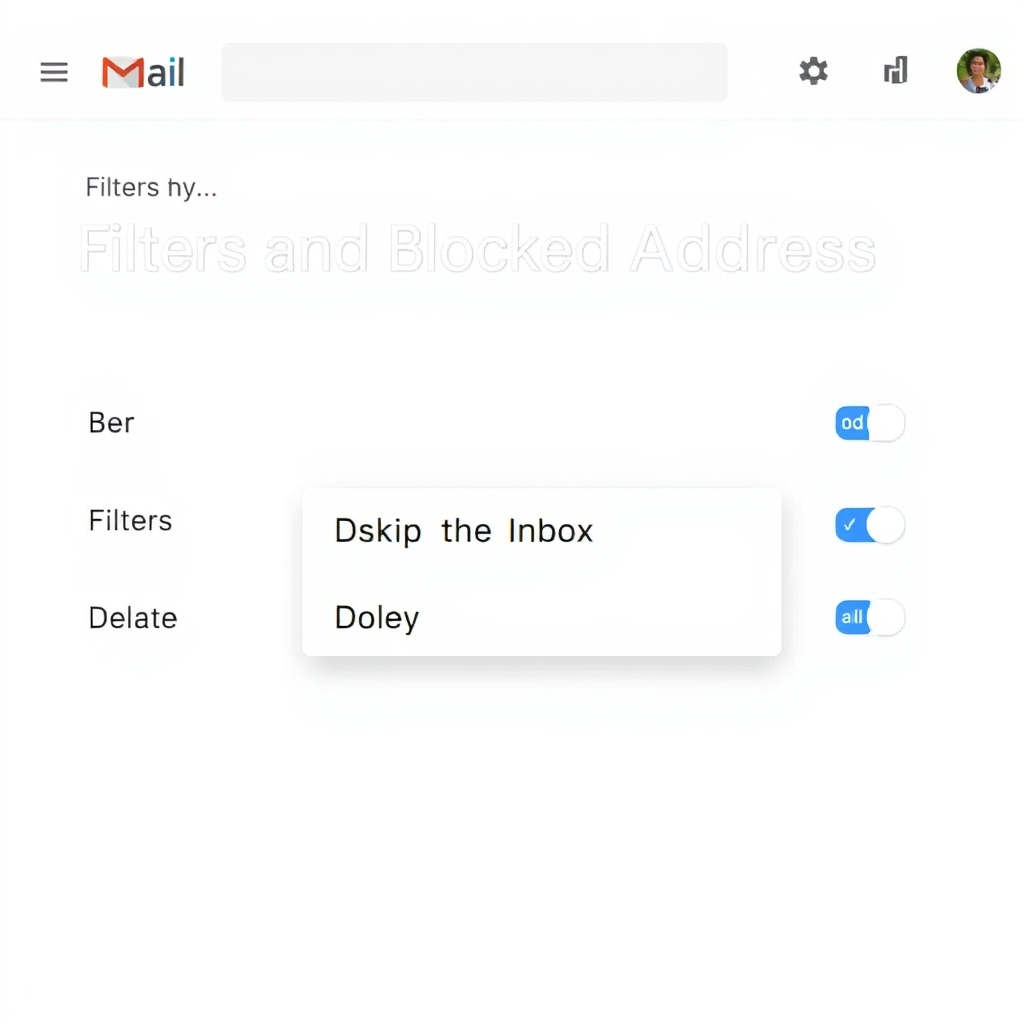
- اضغط على أيقونة السهم في شريط البحث واختر “إنشاء فلتر” أو “Create filter”.
- حدد الإجراء المطلوب: حذف تلقائي، تطبيق تسمية (Label)، تخطي البريد الوارد (Skip the Inbox) أو توجيه لملف معين.
- فعّل خيار “تطبيق على المطابقات السابقة” إن أردت تنظيف الرسائل الموجودة بالفعل.
فرز سريع: الأرشفة والحذف بالجملة
لا تحاول قراءة كل رسالة. استخدم عمليات البحث التالية لفرز الرسائل بكميات كبيرة، ثم قرر حذفها أو أرشفتها:
- old_less_than: مثلاً البحث عن الرسائل الأقدم من سنة واحدة.
- has:attachment للعثور على الرسائل التي تحتوي مرفقات كبيرة.
- from:اسم_المرسل أو subject:كلمة لفلترة مرسلات محددة.
إلغاء الاشتراكات وتنظيم النشرات الإخبارية
الاشتراكات غير المرغوب فيها هي مصدر رئيسي للفوضى. بدلاً من الحذف المتكرر:
- ابحث عن “unsubscribe” أو “إلغاء الاشتراك” داخل الرسائل الكبيرة.
- أنشئ فلترًا لنقل الرسائل من مرسل معين إلى تصنيف “نشرات” ثم راجعها أسبوعيًا.
للمساعدة في إدارة الاشتراكات بشكل أعمق، يمكن أن يفيدك مقالنا عن تتبع الاشتراكات كمقاربة لتنظيم ما تبقى من الرسائل الترويجية.
استخدام أدوات جوجل وGemini بحذر
تقدّم جوجل أدوات مدمجة تساعد في تنظيم البريد واقتراح عمليات تنظيف تلقائي، ويمكن أيضًا الاستفادة من أدوات مساعدة ذكاء اصطناعي مثل Gemini لاقتراح ملخصات أو اقتراح حذف رسائل متكررة. عند استخدام أي أداة تقوم بتحليل محتوى الرسائل:
نظف بانتظام واجعلها عادة
أفضل نتيجة تأتي من جدول ثابت: مثلاً 15 دقيقة أسبوعيًا لترتيب الرسائل وفحص الفلاتر. اجعل قواعد الفلترة جزءًا من روتينك لتجنب تكدس البريد مجددًا.
خطوات سريعة للبدء الآن
- ابحث عن المرسلين الأكثر تكرارًا باستخدام شريط البحث.
- أنشئ فلترًا للنشرات الإخبارية والرسائل التسويقية.
- احذف أو أرشِف الرسائل الأقدم أو ذات المرفقات الكبيرة.
- فعّل المصادقة الثنائية في حساب جوجل لحماية بريدك.
- راجع إعدادات إعادة التوجيه وفحص الوصول الممنوح للتطبيقات.
لمزيد من التفاصيل عن وظائف Gmail الرسمية وكيفية استخدام البحث المتقدم أو إعدادات الفلاتر راجع مركز مساعدة جيميل الرسمي: support.google.com/mail.
الأسئلة الشائعة (FAQ)
هل يمكن استعادة رسائل محذوفة بعد تنظيفها بالجملة؟
إذا حُذفت الرسائل من سلة المهملات خلال 30 يوماً فغالبًا لا يمكن استعادتها بسهولة من واجهة المستخدم. لذلك تأكد قبل تنفيذ حذف نهائي، أو احتفظ بنسخة أرشيفية قبل الإجراء.
هل تؤثر الفلاتر على البريد الوارد التقليدي؟
نعم، الفلاتر يمكن أن تتخطى البريد الوارد أو تطبق تسميات أو تحذف الرسائل تلقائيًا. اختبر الفلاتر أولاً على الرسائل الجديدة أو اضغط خيار تطبيق على المطابقات السابقة بحذر.
هل استخدام Gemini آمن لملخص البريد؟
تعتمد السلامة على مدى حساسية المحتوى. للأمور الحساسة تجنّب السماح لأي خدمة خارجية بقراءة الرسائل، واستخدم ميزات الملخص المحلية إن وُجدت أو قم بتنظيف المحتوى حسّاس قبل المعالجة.
كيف أجد رسائل من مرسل معين بسرعة؟
استخدم البحث بصيغة from:example@example.com أو أضف كلمات مفتاحية في subject: لفلترة النتائج بدقة.
خاتمة
تنظيف Gmail عملية قابلة للتنفيذ خلال ساعات قليلة إذا اتبعت قواعد الفلاتر والأرشفة وإدارة الاشتراكات. ابدأ بخطوتين: تقييم الصندوق ثم إنشاء فلاتر بسيطة — وستلاحظ تحسّنًا كبيرًا في وقت قصير.