نسخ احتياطي كامل للأندرويد إلى الكمبيوتر بدون سحابة — طرق آمنة وعملية

نسخ احتياطي كامل للأندرويد إلى الكمبيوتر بدون سحابة بات حلًا عمليًا لمن يريد الاحتفاظ بنسخة محلية من صوره وملفاته وتطبيقاته دون الاعتماد على خدمات التخزين السحابي. في هذا المقال ستجد طرقًا واضحة تناسب المبتدئين والمستخدمين المتقدّمين وتشرح خطوات التحضير والخيارات الآمنة للحفاظ على بياناتك.
متى تحتاج نسخة محلية بدل السحابة؟
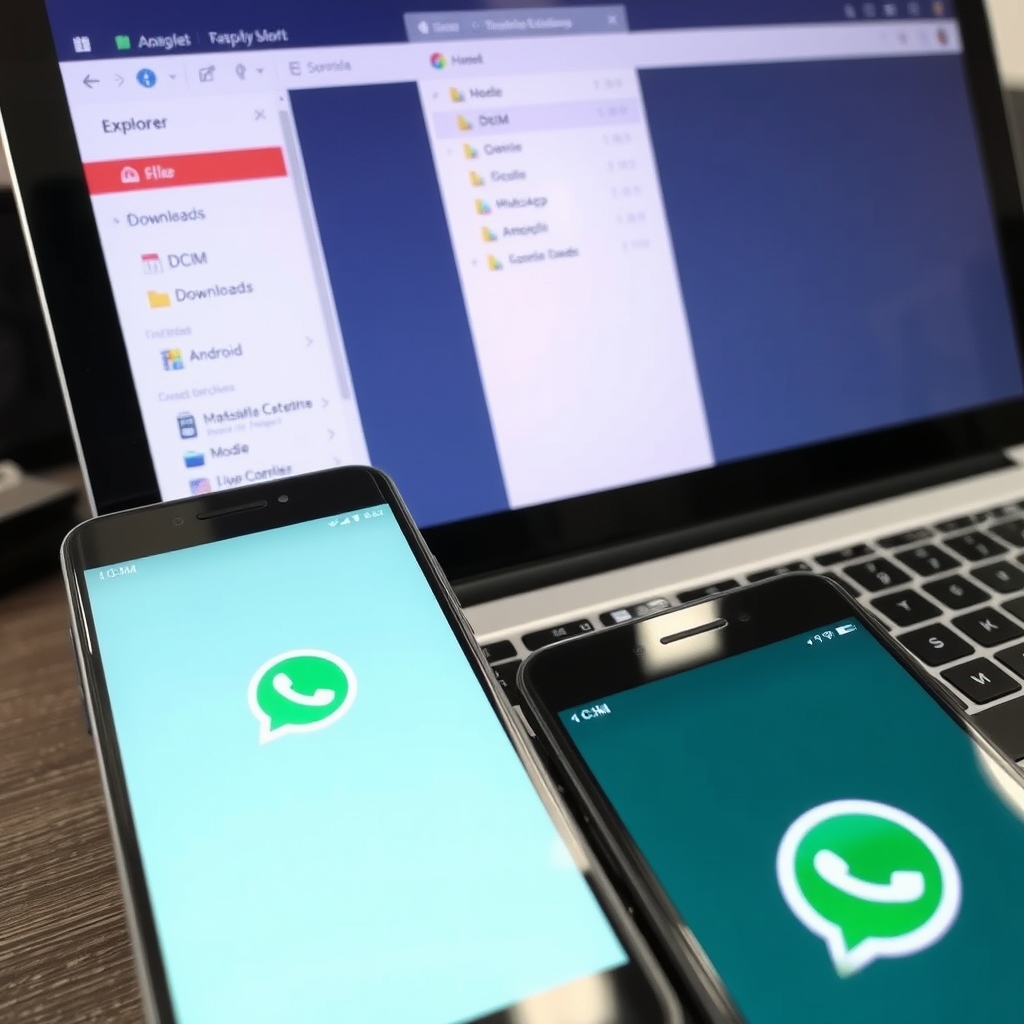
النسخ المحلية مفيدة إذا كنت قلقًا بشأن الخصوصية، أو لديك اتصال إنترنت بطيء، أو تريد الاحتفاظ بنسخة سهلة الاسترجاع على محرك خارجي. لكنها تتطلب إدارة يدوية أو أدوات مزامنة تعمل بين الهاتف والكمبيوتر.
نسخ احتياطي كامل للأندرويد
فيما يلي الطرق الرئيسية لعمل نسخة محلية من هاتف الأندرويد، مع توضيح ما يمكن نسخه وما الذي قد يحتاج حلولًا خاصة.
1. نقل الملفات والصور عبر USB (الأسهل)
هذه الطريقة تناسب معظم المستخدمين لحفظ الصور، الفيديو، والمستندات.
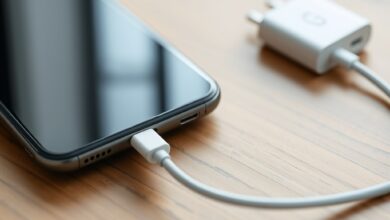
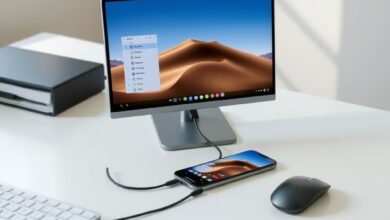
- وصل الهاتف بالكمبيوتر عبر كابل USB واختر وضع “نقل الملفات” أو “MTP”.
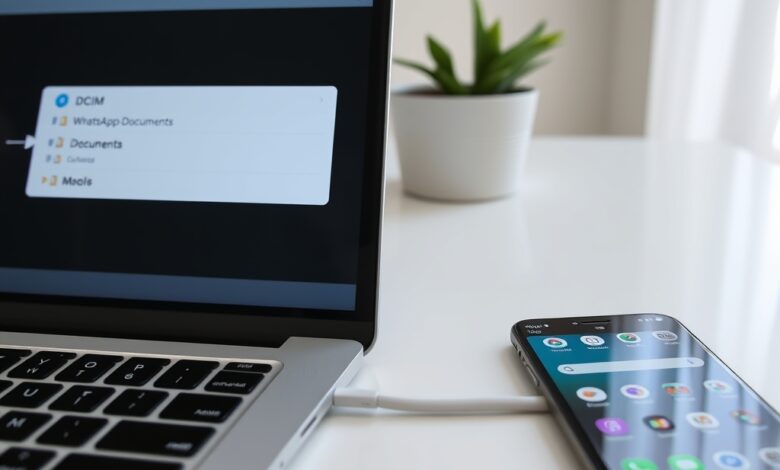
- افتح مدير الملفات على الكمبيوتر وانسخ مجلدات مهمة مثل DCIM (الكاميرا)، Pictures أو مجلدات التطبيقات مثل WhatsApp/Media إلى مجلد احتياطي على الكمبيوتر.
- حفظ نسخة دورية على قرص خارجي أو قرص NAS يزيد الأمان ضد فقدان القرص الرئيسي.
2. مزامنة مستمرة بدون سحابة (مثل Syncthing)
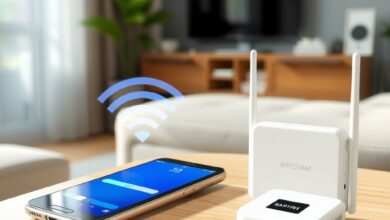
إذا أردت نسخة تلقائية عبر الشبكة المحلية، يمكن استخدام أدوات مزامنة مفتوحة المصدر مثل Syncthing لتزامن مجلدات محددة بين الهاتف والكمبيوتر عبر الواي فاي دون المرور بسحابة. يتم تثبيت تطبيق Syncthing على الهاتف وبرنامج المزامنة على الكمبيوتر ثم تحديد المجلدات المرغوبة.
3. نسخ بيانات التطبيقات والإعدادات (خيار متقدّم)
نسخ إعدادات التطبيقات وبياناتها بالكامل أصعب بسبب قيود أندرويد وسياسات التطبيقات.
- استخدام ADB: يمكن استخراج بعض بيانات التطبيقات باستخدام أوامر ADB، لكن هذا يعتمد على إصدار أندرويد وإعدادات الأمان. الأمر التقليدي لإنشاء ملف احتياطي (قد لا يعمل على كل جهاز):
adb backup -apk -all -f backup.ab
ومع ذلك، هذه الطريقة قد تكون محدودة أو غير مدعومة على إصدارات أندرويد الحديثة، وبعض التطبيقات تمنع نسخ بياناتها.
4. صور النظام الكاملة والاستنساخ (للمستخدمين المتقدمين)
صورة النظام الكاملة (مثل نسخ Nandroid عبر استرداد مخصص TWRP) تحفظ كل شيء لكنها تتطلب فتح محمل الإقلاع وتثبيت استرداد مخصص، وإجراءاتها محفوفة بالمخاطر ولا ننصح بها للمستخدمين غير المتمرسين.
إعداد الكمبيوتر للهاتف والنسخ
- ثبت تعريفات ADB على الكمبيوتر إن رغبت في استخدام أدوات متقدمة.
- تأكد من وجود مساحة كافية على القرص ونسخ احتياطي مكرر على قرص خارجي.
- استخدم اتصال USB موثوقًا أو شبكة محلية آمنة عند مزامنة عبر الواي فاي.
أمثلة عملية مختصرة للنسخ خطوة بخطوة (الأساس)
- وصّل الهاتف بالكمبيوتر واختَر “نقل الملفات”.
- انسخ مجلد DCIM وPictures وDownloads إلى مجلد احتياطي على الكمبيوتر.
- انسخ مجلد تطبيقات المراسلة إن وُجد (مثل WhatsApp/Databases) إذا أردت حفظ المحادثات.
- احفظ نسخة من الرسائل وجهات الاتصال عبر تصديرها داخل التطبيق أو باستخدام أدوات مزامنة محليّة.
لمزيد من التفاصيل المتخصصة حول نقل الصور فقط، يمكن مراجعة دليلنا الخاص بنسخ الصور إلى الكمبيوتر بدون سحابة: طرق نسخ صور الأندرويد إلى الكمبيوتر بدون سحابة.
للمزيد من الإرشادات الرسمية حول خيارات النسخ الاحتياطي المتاحة على أندرويد وكيفية إعدادها، اطلع على صفحة دعم Google: دعم Google للنسخ الاحتياطي على Android.
الاسترجاع والنصائح النهائية
عند الحاجة للاسترجاع، يكفي عادةً نسخ الملفات من مجلد النسخ إلى نفس المسارات على الهاتف الجديد أو القديم. أما بيانات التطبيقات فقد تتطلب إعادة تثبيت واستيراد من النسخة إن كانت مدعومة.
الأسئلة الشائعة (FAQ)
هل ينقل USB كل أنواع البيانات؟
لا. نقل USB ينقل الملفات والميديا بسهولة، لكنه لا يضمن نقل جميع بيانات التطبيقات أو إعدادات النظام.
هل ADB آمن للاستخدام كنسخة احتياطية؟
ADB أداة قوية، لكنها قد لا تعمل أو تكون مقيدة على إصدارات أندرويد الحديثة. استخدمها بحذر وتحقق من توافق جهازك أولاً.
هل توجد طريقة آلية لنسخ كل شيء بدون فتح محمل الإقلاع؟
لا توجد طريقة موحّدة تضمن نسخ كل شيء دون إجراءات متقدمة مثل فتح محمل الإقلاع. أفضل حل عملي للمستخدم العادي هو الجمع بين نقل الملفات عبر USB ومزامنة الميديا عبر أدوات محلية مثل Syncthing.
كيف أحفظ رسائل التطبيقات مثل WhatsApp؟
WhatsApp يقدم خيارًا لعمل نسخة محلية أو تصدير الدردشات، وغالبًا ستحتاج لنسخ مجلد WhatsApp/Databases يدويًا عبر USB أو استخدام أدوات مخصصة.
خاتمة: اختيار طريقة النسخ الاحتياطي يعتمد على حاجتك ومستوى خبرتك. للغالبية، الجمع بين نقل الملفات عبر USB ومزامنة الميديا محليًا يوفر حماية جيدة وسهولة استرجاع دون الاعتماد على السحابة.