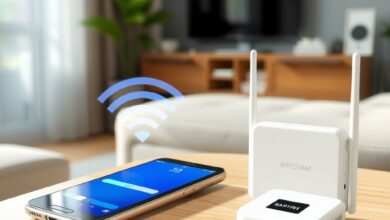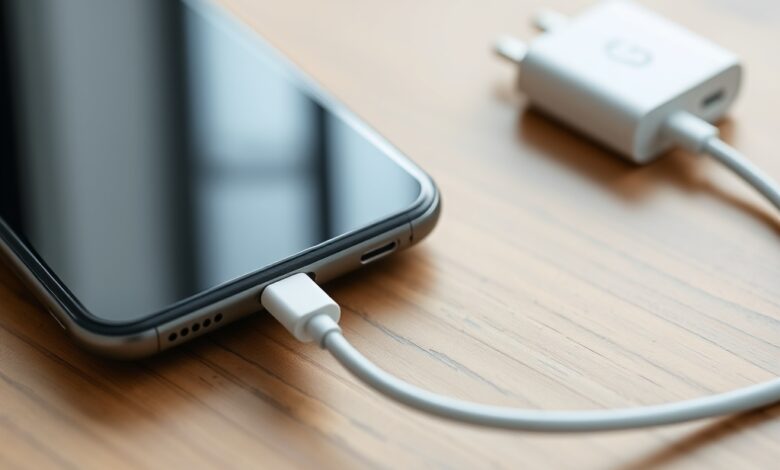
شحن USB-C بطيء مشكلة شائعة يعاني منها مستخدمو الهواتف والحواسب المحمولة على حد سواء. السبب قد يكون بسيطًا مثل كابل رديء أو إعدادات تمنع الشحن السريع، ويمكن إصلاح الكثير منها بخطوات عملية دون حاجة لتبديل الجهاز.
شحن USB-C بطيء
قبل البدء، افحص بسرعة: هل تستخدم كابلًا وشاحنًا مصممين لدعم الشحن السريع؟ إذا كان الجواب لا، فغالبًا ستظل سرعة الشحن محدودة. لكن إن كنت تملك شاحنًا وكابلًا مناسبين وما زلت تواجه بطءًا، تابع بقية الأقسام لتشخيص المشكلة خطوة بخطوة.
الأسباب الشائعة لبطء الشحن
- الكابل غير مناسب أو رخيص: ليست كل كابلات USB‑C متساوية؛ بعضها مصمم للشحن فقط بسرعة منخفضة أو لا يدعم بروتوكولات الشحن السريع.
- الشاحن لا يدعم قدرة كافية أو بروتوكول PD/QC: شواحن كثيرة تعلن سرعة عالية لكنها لا تدعم USB Power Delivery أو Quick Charge بالشكل الصحيح.
- المنافذ أو الموصلات متسخة أو تالفة: تراكم الغبار أو تلف رؤوس الوصل يقلل التوصيل ويبطئ الشحن.
- حدود برمجية أو حماية البطارية: بعض الهواتف تقيّد الشحن لحماية البطارية (مثل حدود الشحن الليلية) أو عند تفعيل وضع توفير الطاقة.
- استخدام الجهاز أثناء الشحن: تشغيل الألعاب أو الفيديو أو شبكات كثيفة يستهلك طاقة تعادل أو تتجاوز قدرة الشحن، فيبدو الشحن بطيئًا.
- تلف البطارية أو منفذ الشحن: مشاكل داخلية في البطارية أو في موصل اللوحة قد تقلل سرعة الشحن.
- درجة الحرارة: عندما يكون الهاتف ساخنًا، تقلل الأجهزة سرعة الشحن حمايةً للمكونات والبطارية.
كيف تختبر سبب شحن USB-C بطيء
للتأكد من مصدر المشكلة اتبع خطوات منظمة:
- استخدم كابل وشاحن مختلفين معروفين بدعم الشحن السريع (PD) لتجربة الجهاز.
- اختبر نفس الكابل والشاحن مع جهاز آخر لمعرفة إن كانت المشكلة في الكابل/الشاحن أم في الجهاز.
- أغلق التطبيقات وجرِّب الشحن في وضع الطيران أو بعد إعادة تشغيل الجهاز لمعرفة الفرق.
- افحص منفذ الشحن بصريًا وأنظفه بلطف باستخدام فرشاة ناعمة أو هواء مضغوط خفيف.
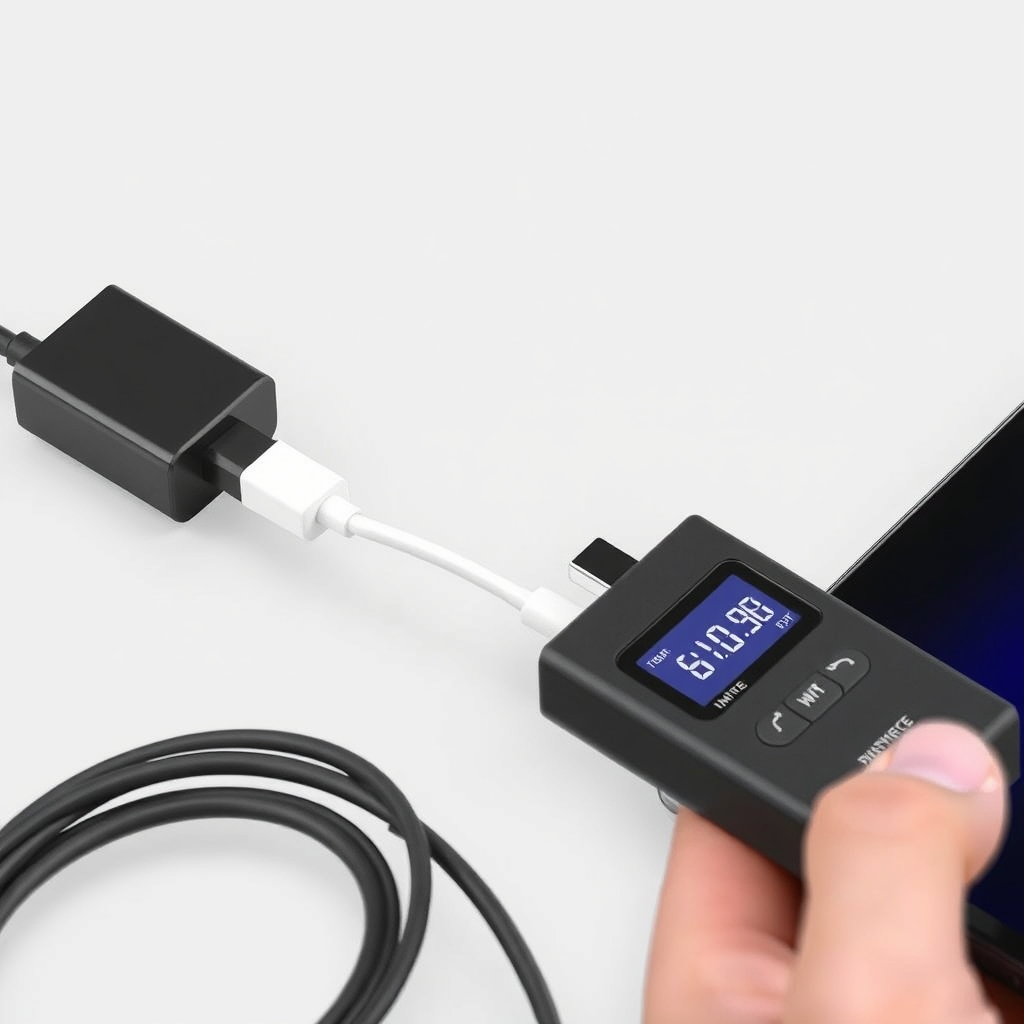
- إن أمكن، استخدم جهاز قياس طاقة USB بين الشاحن والهاتف لقراءة الفولت والأمبير (سيساعدك في معرفة ما إذا كان الشاحن يخرج الطاقة المتوقعة).
خطوات عملية لإصلاح المشكلة
- استبدال الكابل أولًا: جرِّب كابلًا معتمدًا وذو جودة، وتأكد أنه مخصص للشحن السريع وليس فقط لنقل البيانات.
- استخدام شاحن يدعم PD بقدرة مناسبة: للهواتف الحديثة يفضل شاحن 18W أو أعلى يدعم USB Power Delivery.
- تعطيل قيود الشحن إن وُجِدت: راجع إعدادات البطارية وابحث عن خيارات مثل “حماية البطارية” أو حدود الشحن. لمزيد من التفاصيل حول إعدادات حماية البطارية على أندرويد يمكنك الاطلاع على إعدادات حماية البطارية على أندرويد.
- تجنّب الاستخدام المكثف أثناء الشحن: إيقاف الألعاب أو الفيديو يساعد الشاحن على رفع نسبة البطارية أسرع.
- تحديث نظام الجهاز: أحيانًا تحل تحديثات النظام مشاكل إدارة الطاقة أو التحكّم بالشحن.
- فحص العتاد إن استمر البطء: قد يكون منفذ USB-C أو البطارية في حاجة لصيانة مختص.
متى تحتاج لقياس دقيق أو مساعدة فنية
إذا جربت كابلًا وشاحنًا مختلفين، ونظّفت المنفذ، وعطّلت أي قيود برمجية وما زال الشحن بطيئًا، فالأرجح وجود مشكلة في البطارية أو منفذ الشحن على مستوى الجهاز. في هذه الحالة، قياس الطاقة باستخدام USB meter يوضّح ما إذا كان الشاحن فعلاً يوفر الطاقة، وإذا تأكدت من خلل داخلي فاطلب فحصًا فنيًا مختصًا.
أسئلة شائعة
هل كل كابل USB‑C يدعم الشحن السريع؟
لا. بعض كابلات USB‑C رخيصة مخصّصة لنقل البيانات أو للشحن البطيء. ابحث عن مواصفات تدعم PD أو تحمل شواحن بقدرة أعلى.
هل يمكن أن يسبب الغلاف (الكفر) بطء الشحن؟
نادرًا، إلا إذا كان الغلاف يمنع التهوية ويؤدي لارتفاع حرارة الجهاز عند الشحن، حين تقلل الدائرة سرعة الشحن لحماية البطارية.
هل استخدام شاحن حاسوب محمول يشحن الهاتف أسرع دائمًا؟
يعتمد على دعم البروتوكول. بعض شواحن الحواسب تدعم USB‑PD وتمنح قدرة عالية، لكن الجهاز يجب أن يدعم نفس البروتوكول لاستقبال الطاقة بسرعة.
هل القياسات على كابلين مختلفة تُظهر دائمًا الفارق؟
نعم؛ قياس الفولت/الأمبير أثناء الشحن يبيّن بوضوح إن كانت القدرة تصل بالفعل إلى الجهاز أو تُفقد بسبب الكابل أو الموصل.
الخلاصة
شحن USB-C بطيء يمكن أن يكون ناتجًا عن عوامل بسيطة قابلة للإصلاح مثل الكابل أو الشاحن أو الإعدادات البرمجية. ابدأ بتجربة كابل وشاحن موثوقين، نفّذ خطوات التشخيص المذكورة، وإن استمرت المشكلة فراجع فنيًا لتفحص البطارية أو منفذ الشحن.
للمزيد من قراءة مبسطة حول أسباب شواحن وكابلات USB‑C، راجع دليل سابق يناقش المشكلات الشائعة وطرق التحقق مثل استخدام أجهزة قياس الطاقة.
مصادر مفيدة: صفحة توضيحية حول مشاكل كابلات USB‑C على MakeUseOf: لماذا لا يشحن كابل USB‑C بسرعة، والموقع الرسمي لمواصفات USB: USB.org.