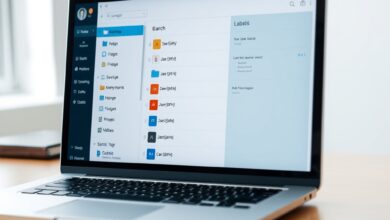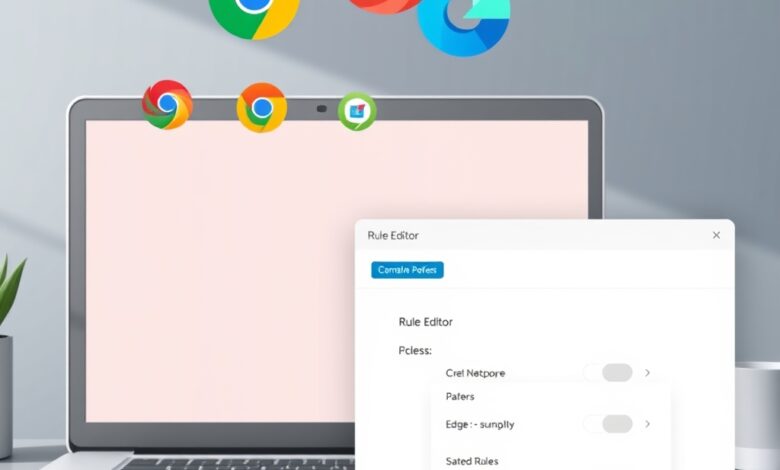
إذا كنت تستخدم عدة متصفحات للعمل والخصوصية والاختبار، فستواجه مشكلة ملء: أي روابط تفتح في أي متصفح؟ توجيه الروابط يحل المشكلة عن طريق وضع قواعد بسيطة لتحديد أي رابط يفتح في أي متصفح تلقائيًا.
لماذا تحتاج إلى توجيه الروابط
إدارة المتصفحات بعدة نوايا (مثلاً: متصفح للعمل، متصفح للخصوصية، ومتصفح لاختبار الإضافات) تصبح مزعجة عندما تُفتح الروابط عشوائيًا. توجيه الروابط يوفر فوائد عملية مثل:
- فتح روابط العمل في متصفح العمل تلقائيًا لتجنب الخلط مع حساباتك الشخصية.
- تجريب الإضافات أو الصفحات في متصفح معزول دون تغيير الإعداد الافتراضي.
- التعامل مع روابط بروتوكولية معينة (mailto:, slack://) في تطبيق محدد أو متصفح مخصص.
توجيه الروابط
في الجوهر، الفكرة بسيطة: تثبت برنامجًا أو أداة تصبح “المتصفح الافتراضي” وتعيد توجيه كل طلب فتح رابط إلى المتصفح أو الملف الشخصي الذي تحدده عبر قواعد. القواعد تكون عادة بنمط نطاق (domain) أو نمط عنوان URL أو بروتوكول.
كيف تختار الأداة المناسبة
توجد أدوات ونماذج مختلفة بحسب نظام التشغيل:
- macOS: أدوات معروفة مثل Browserosaurus أو Finicky أو Choosy تسمح بإنشاء قواعد دقيقة حسب النطاق أو النمط.
- Windows: تظهر حلول تشبه “route links” تعمل كأدوات وسيطة بين النظام والمتصفحات؛ بعض الأدوات تسمح بربط كل تطبيق بقاعدة محددة.
- Linux: يمكن الاعتماد على حلول مفتوحة أو سكربتات صغيرة تعمل كبوابة لفتح الروابط حسب القواعد.
للاطلاع على مثال وتفاصيل تجربة مع أداة مخصصة لتوجيه الروابط، يمكنك قراءة مقال يستعرض أداة توجيه الروابط وتجربتها.
إعداد القواعد خطوة بخطوة
- ثبت أداة توجيه الروابط المناسبة لنظامك.
- اجعلها المتصفح الافتراضي في إعدادات النظام (حتى توجه كل نداء فتح رابط إليها أولًا).
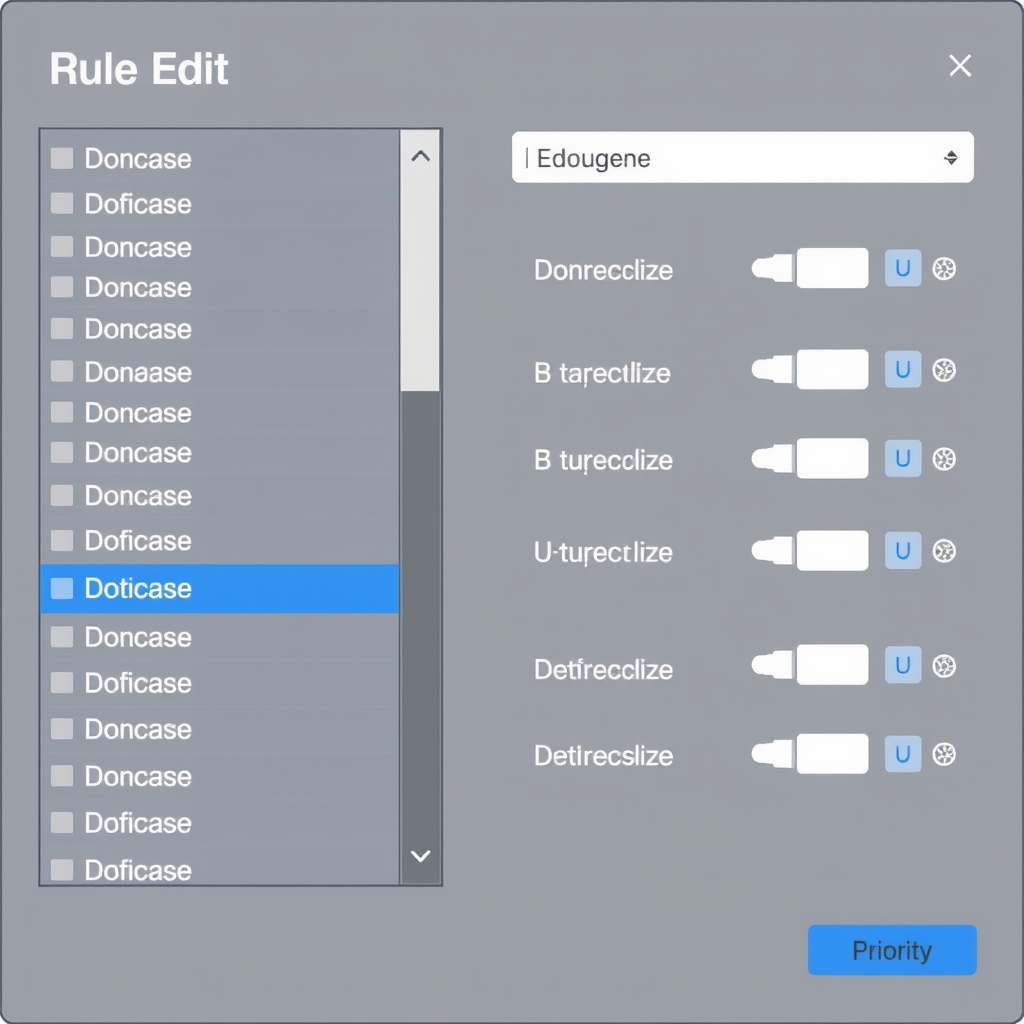
- أنشئ قاعدة جديدة: أدخل النطاق (مثلاً work.example.com) واختر المتصفح أو الملف الشخصي المطلوب.
- اختبر القاعدة بفتح روابط من البريد أو تطبيقات المراسلة، واضبط الأولوية أو الاستثناءات حسب الحاجة.
- أضف قواعد خاصة بالبروتوكولات (مثلاً mailto: لفتح عميل بريد محدد) إن كانت الأداة تدعم ذلك.
نصائح للتعامل مع المشاكل الشائعة
- إذا لاحظت إعادة توجيه غير متوقع، تأكد من عدم وجود إضافات خبيثة أو قواعد متعارضة — راجع دليلنا لإزالة الإضافات الخبيثة عبر كيفية إزالة الإضافات الخبيثة وإيقاف إعادة التوجيه.
- ضع قواعد عامة أقل ثم قواعد دقيقة أعلى أولوية. القواعد بالترتيب مهمة.
- إذا جلبت روابط من تطبيقات محددة (مثل Slack أو Zoom) قد تحتاج لتفعيل خيار السماح للتطبيقات بفتح روابط عبر النظام أو ضبط القاعدة لتتعامل مع مُحتوى الرابط.
- احرص على تحديث متصفحاتك وملفات التعريف لأن بعض المتصفحات تفرض سياسات منع الإطلاق التلقائي لملفات أو بروتوكولات معينة.
أمثلة عملية سريعة
- جميع روابط البريد الداخلي (intranet.company.com) → متصفح العمل بحساب الشركة.
- روابط الدفع أو البنوك → متصفح مخصص مع إضافة حظر وتحقق ثنائي.
- روابط الاختبار أو التطوير → متصفح احتياطي مع ملفات تعريف مطور.
أسئلة شائعة (FAQ)
هل يؤثر توجيه الروابط على سرعة فتح الروابط؟
عادةً لا يكون هناك تأثير ملحوظ؛ الأداة تعمل كوسيط بسيط. الفرق قد يظهر إن كانت الأداة تقوم بفحص إضافي أو تسجيل لوج لاختبار القواعد.
هل يمكن استخدام قواعد متعددة للحسابات داخل نفس المتصفح؟
نعم، معظم الأدوات تسمح بتحديد ملف تعريف (Profile) داخل المتصفح الهدف، أو يمكن فتح المتصفح ببارامترات تحدد الملف الشخصي.
ماذا أفعل إذا لم تعمل القواعد مع تطبيق معين؟
تحقق من إعدادات التطبيق: بعض التطبيقات تدير فتح الروابط داخليًا أو تستخدم بروتوكولات مخصصة. قد تحتاج لتعديل إعداد التطبيق أو إضافة استثناء في أداة التوجيه.
هل توجد بدائل إن لم أجد أداة مناسبة لنظامي؟
يمكن إنشاء حلول بسيطة باستخدام سكربتات أو اختصارات (مثل AutoHotkey على Windows أو Automator/Shortcuts على macOS) لكن ذلك يتطلب خبرة تقنية أكثر.
خاتمة
توجيه الروابط يبسط العمل اليومي ويمنع الخلط بين الحسابات والمهام. ابدأ بقواعد بسيطة، جرب أداة تناسب نظامك، وحافظ على تحديث المتصفحات والإضافات لضمان أمان التجربة.