إعدادات الطوارئ: كيف تفعّلها وتستخدمها على أندرويد وآيفون لإنقاذ حياتك

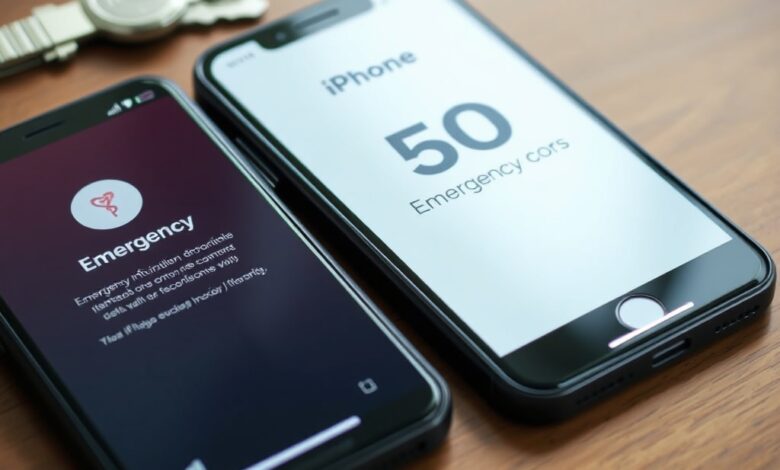
الـ إعدادات الطوارئ على الهاتف تتيح للإنقاذ أو المارة الوصول السريع إلى معلوماتك الحيوية وإرسال إشعارات استغاثة عند الحوادث. في هذا المقال نشرح ما تعنيه هذه الإعدادات، وكيف تضبطها عمليًا على أندرويد وآيفون، ومتى تفيدك بالفعل.
إعدادات الطوارئ
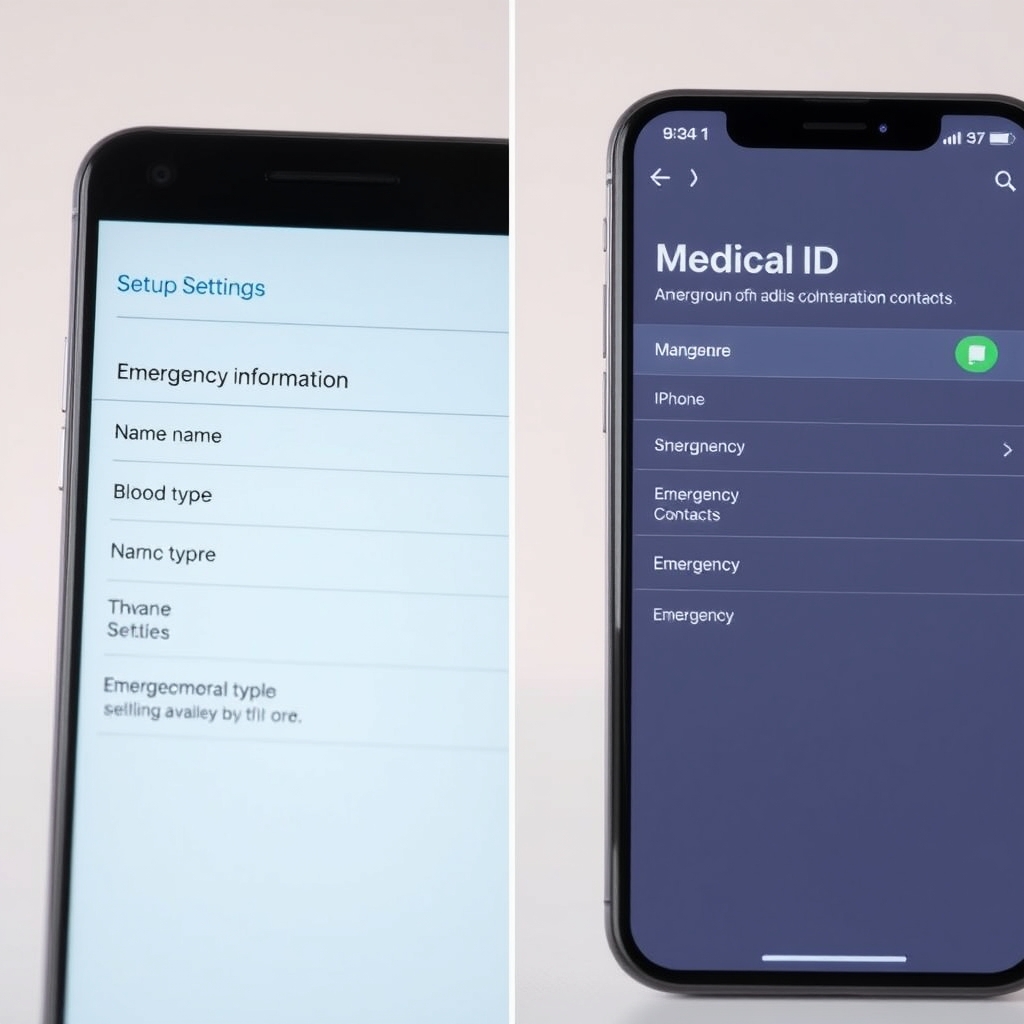
القاعدة الأساسية: ضع المعلومات الضرورية فقط — اسمك، فصيلة الدم إن رغبت، حالات الحساسية الخطيرة، وأرقام تواصل بغرض الطوارئ. لا تضع بيانات لا تحتاجها فرق الإنقاذ بشكل فوري مثل كلمات المرور أو سجل المكالمات.
ماذا تشمل ميزات الطوارئ عادة؟
- طوارئ SOS: زر أو إجراء سريع لاستدعاء خدمات الطوارئ وإرسال موقعك.
- معلومات طبية / Medical ID: عرض الاسم، الأمراض المزمنة، الأدوية، فصيلة الدم.
- جهات اتصال الطوارئ: أرقام يتم إبلاغها تلقائيًا عند تفعيل الاستغاثة.
- مشاركة الموقع في حالات الطوارئ: إرسال موقعك الدقيق إلى جهات محددة أو خدمات الطوارئ.
- خيارات عند فقدان الوعي أو الانقطاع: إمكانية استدعاء المساعدة حتى لو كان الهاتف مقفلاً.
كيفية تفعيل إعدادات الطوارئ على أندرويد
تختلف المسارات قليلًا بحسب نسخة النظام والشركة المصنعة، لكن الخطوات العامة:
- افتح الإعدادات ثم ابحث عن “الأمان” أو “الطوارئ” أو “Emergency”.
- ادخل إلى Emergency information أو “معلومات الطوارئ” واملأ الاسم، حالات الحساسية، والأدوية وفصيلة الدم.
- أضف جهات اتصال الطوارئ من جهات الاتصال لديك.
- فعّل خيار إظهار معلومات الطوارئ على شاشة القفل إذا رغبت بأن تكون متاحة دون فتح الهاتف.
- تعرف على طريقة تفعيل SOS (عادةً ضغط زر التشغيل خمس مرات أو الضغط المستمر على أزرار معينة حسب الجهاز).
لمزيد من الإرشاد الرسمي حول خيارات الطوارئ على أندرويد يمكن الرجوع إلى صفحة الدعم الرسمية الخاصة بجهازك أو صفحة دعم Google الرسمية.
كيفية تفعيل إعدادات الطوارئ على آيفون
آيفون يضم ميزات واضحة تحت اسم Emergency SOS وMedical ID:
- افتح الإعدادات ثم Emergency SOS لتعيين طريقة الاستدعاء (زر الجانب وضغطات متقطعة أو المستمرة).
- لإعداد Medical ID افتح تطبيق Health ثم اضغط على صورة ملفك الطبي وأنشئ/حدّث المعلومات والأرقام.
- فعّل خيار عرض عند قفل الشاشة ليسمح للمارة بالوصول إلى معلوماتك دون فتح الهاتف.
متى يجب ضبط إعدادات الطوارئ؟
- إذا تسافر بمفردك أو تقوم برحلات مغامرة بعيدة عن التجمعات، فمشاركة الموقع مفيدة.
- الأسر التي تهتم بكبار السن أو الأشخاص ذوي الاحتياجات الخاصة تستفيد من إعداد جهات اتصال طوارئ.
خطوات عملية سريعة لتأمين إعدادات الطوارئ
- اكتب قائمة بالمعلومات الضرورية وحدد من هم جهات الاتصال الموثوقة.
- أدخل المعلومات في كل من جهازك ونُسخة احتياطية مشفرة خارج الجهاز إن أمكن.
- تدرّب العائلة أو الملابس المقربة على كيفية الوصول إلى معلومات الطوارئ على جهازك وقم بتجربة تشغيل SOS مرة كل فترة.
- راجع إعدادات مشاركة الموقع وتأكد أن التطبيق المخوّل يرسل الموقع بدقة.
عند القيادة: ماذا تضيف؟
أثناء القيادة تذكر ضبط إعدادات تتعلق بعدم الإزعاج والرد التلقائي للطوارئ. إن كنت تستخدم Android Auto أو إعدادات خاصة أثناء القيادة، فقد تهمك خطوات الحماية والإدارة أثناء الحركة كما نوضّح في مقالة حماية الهاتف أثناء القيادة.
الأسئلة الشائعة
هل ستتم مشاركة بيانات الإعدادات مع التطبيقات الأخرى؟
لا تلقائيًا. معلومات الطوارئ عادة محفوظة ضمن إعدادات النظام. راجع أذونات التطبيقات إذا رغبت بالمشاركة أو النسخ الاحتياطي السحابي.
هل يمكن الوصول إلى معلومات الطوارئ إذا كان الهاتف مقفلاً؟
نعم، ذلك هو الغرض: تُعرض معلومات الطوارئ على شاشة القفل دون الحاجة لإدخال كلمة المرور إذا فعلت الخيار.
ماذا أفعل إن ضغطت زر الاستغاثة بالخطأ؟
معظم الهواتف تعطي مهلة قصيرة لإلغاء الطلب قبل الاتصال بخدمات الطوارئ؛ تعرّف على الإجراء على جهازك لتجنب الاتصال غير المقصود.
هل يجب أن أضع رقم الوصي أو العائلة فقط كجهة اتصال للطوارئ؟
اختر الأشخاص الأكثر قدرة على اتخاذ قرار سريع أو الاتصال بخدمات طبية. يمكن إضافة أكثر من جهة اتصال واحدة.
الخاتمة
قضاء بضع دقائق في ضبط إعدادات الطوارئ يمكن أن يحدث فرقًا كبيرًا عند وقوع حادث أو حالة طبية طارئة. ابدأ اليوم بمراجعة المعلومات على هاتفك وتأكد أن جهات الاتصال والإجراءات معروفة لأحبائك.
مصدر رسمي مفيد لشرح خطوات إعداد معلومات الطوارئ على أندرويد: مساعدة Google: إعداد معلومات الطوارئ.