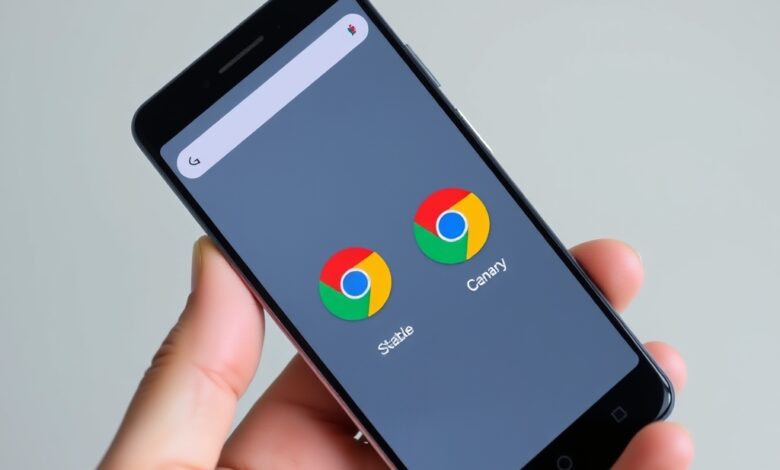
إذا كنت تستخدم Chrome على هاتف أندرويد فربما لاحظت أسماء مثل Stable وBeta وDev وCanary. إصدارات Chrome للأندرويد تختلف في تكرار التحديثات، درجة الاستقرار، ووجود ميزات تجريبية — وفهم هذه الفروق يساعدك تختار النسخة الملائمة لاحتياجاتك.
إصدارات Chrome للأندرويد

قنوات Chrome تم تصميمها لتلبية احتياجات مستخدمين مختلفة: من يريد كل ميزة فور صدورها وصولاً إلى من يفضل الاستقرار التام. سنستعرض كل قناة عمليًا وما الذي تتوقعه منها.
القنوات الأساسية: ما الفرق بينها؟
- Stable (الإصدار الثابت): هذه النسخة الموجهة لمعظم المستخدمين. تحديثات أقل تكرارًا لكنها أكثر ثباتًا وأمانًا.
- Beta (النسخة التجريبية): تحصل على ميزات قبل Stable لكن بعد اختبار مبدئي. مناسبة لمن يرغب بتجربة ميزات جديدة مع مخاطرة محدودة.
- Dev (قناة المطورين): تحديثات أسرع وميزات في مراحل مبكرة من التطوير. أكثر عرضة للأخطاء؛ مفيدة للمطورين أو المختبرين.
- Canary: قناة يومية (أو شبه يومية) تحتوي أحدث تغييرات الشيفرة. غير مستقرة غالبًا ومخصصة للاختبار المكثف.
متى تختار كل نسخة؟
- المستخدم العادي: استخدم Stable للحصول على تجربة موثوقة ولا تحتاج المخاطرة بوجود أعطال.
- المستخدم الفضولي: Beta مناسبة إذا أردت رؤية ميزات جديدة دون الوصول لمستوى عدم الاستقرار العالي.
- المطور أو مختبر الميزات: Dev أو Canary خياران جيدان لاختبار التوافق وتبليغ الأخطاء، مع توقع تعطل أحيانًا.
- الأمان والخصوصية: لا تظن أن القنوات التجريبية أفضل دائمًا من ناحية الخصوصية؛ في بعض الحالات قد تختبر ميزات تُرسِل بيانات تشخيصية أكثر. راجع إعدادات الخصوصية قبل الترقية.
كيفية التبديل بشكل عملي وآمن
الطرق تختلف حسب توفر القنوات في متجر Google Play في منطقتك، لكن المبادئ العامة:
- افتح متجر Google Play وابحث عن “Chrome”. ستجد أحيانًا عروض تثبيت لـBeta أو Dev مباشرة في صفحة التطبيق.
- ان لم تتوفر القناة عبر المتجر، تجنب مصادر APK غير موثوقة. إن اضطررت لاستخدام ملف APK فاطلب المصدر الرسمي فقط وتحقق من التواقيع الرقمية.
- قبل التبديل، احفظ نسخة احتياطية من علامات التبويب وقوائم القراءة أو تأكد من تفعيل مزامنة حساب Google إذا رغبت باسترجاع الإعدادات بسرعة.
مخاطر وملاحظات تقنية مهمة
- الإصدارات التجريبية قد تستهلك بطارية أو ذاكرة أكثر بسبب عمليات التجريب والتصحيح.
- بعض الإضافات أو امتدادات الصفحات قد لا تكون متوافقة مع القنوات المبكرة.
- في حال حدوث أعطال متكررة، انقل البيانات المهمة ثم أعد تثبيت الإصدار Stable.
ما البدائل إذا كنت تهتم بالخصوصية أو الأداء؟
إذا كانت خصوصيتك أو الأداء هما أولويتان، فكر بمقارنة Chrome مع متصفحات بديلة خفيفة ومحترمة للخصوصية. هذا المقال يساعدك على استكشاف بدائل سريعة وآمنة: متصفح أندرويد خفيف: خيارات سريعة ومحترمة للخصوصية والأداء.
مصادر رسمية للمزيد من التفاصيل
للحصول على معلومات رسمية عن قنوات Chrome وطريقة التثبيت والإصدارات يمكنك مراجعة مركز دعم Google Chrome: مركز دعم Chrome.
أسئلة شائعة (FAQ)
هل يمكن تشغيل أكثر من قناة Chrome على نفس الهاتف؟
في بعض الحالات تتوفر تطبيقات منفصلة مثل Chrome وChrome Beta وChrome Dev على متجر Play، فيُسمح بتثبيت أكثر من قناة. لكن ليس دائمًا متاحًا، وتعتمد التجربة على سياسة المتجر والإصدار.
هل أواجه فقدانًا للبيانات عند الرجوع إلى Stable؟
إن كانت المزامنة مفعلة على حساب Google فبيانات مثل الإشارات المرجعية وكلمات المرور ستعود بعد تسجيل الدخول. من الأفضل عمل نسخة احتياطية قبل أي تغييرات كبيرة.
هل القنوات التجريبية أسرع في الحصول على ميزات الأداء؟
ليست بالضرورة؛ قد تحتوي القنوات التجريبية على تحسينات لكن أحيانًا تحمل تغييرات تجريبية تؤثر سلبًا مؤقتًا على الأداء حتى تُحسن لاحقًا.
خاتمة
فهم الفرق بين إصدارات Chrome للأندرويد يساعدك تختار بين الأمان والاستقرار أو الرغبة في تجربة ميزات جديدة. للمستخدم العادي يكفي الإصدار Stable، أما المطورون والمهتمون بالتجربة فيمكنهم الاعتماد على Beta أو Dev أو Canary مع الحذر والنسخ الاحتياطي.