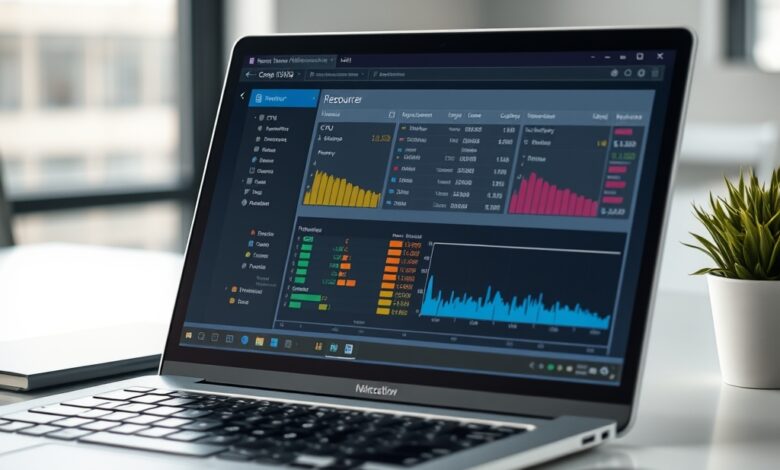
مراقب الموارد هو أداة مفيدة في ويندوز تسمح لك بفهم من يستهلك المعالج والذاكرة والقرص والشبكة بدقة أكبر من مدير المهام. في هذا المقال سنشرح متى تستخدم مراقب الموارد، كيف تفتحها، وكيف تقرأ بياناتها خطوة بخطوة لتحديد سبب بطء الجهاز وحل المشكلة عمليًا.
مراقب الموارد: متى وكيف تستخدمه
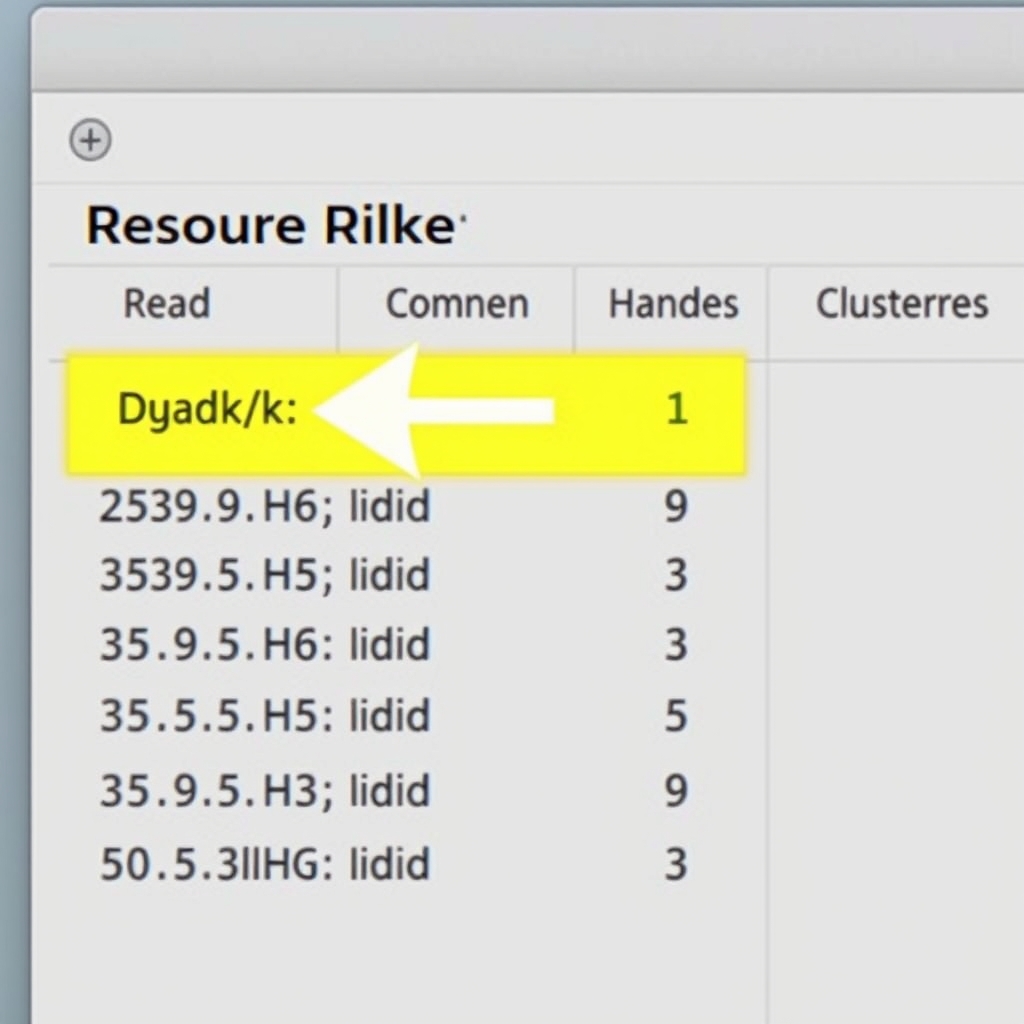
استخدم مراقب الموارد عندما تلاحظ أن الكمبيوتر بطيء أو أن قرص النظام/المعالج مشغول بدون سبب واضح في مدير المهام. هذه الأداة تعطيك تفاصيل أعمق عن العمليات وقواعد البيانات المفتوحة وإحصاءات الإدخال/الإخراج (I/O) والاتصالات الشبكية.
كيف تفتح مراقب الموارد بسرعة
- اضغط Windows + R، اكتب
resmonثم Enter. - أو افتح مدير المهام (Ctrl+Shift+Esc) ثم من قائمة “الأداء” اضغط “فتح مراقب الموارد” أسفل النافذة.
أجزاء مراقب الموارد وما تعنيه
واجهة مراقب الموارد مقسَّمة إلى أربع علامات رئيسية: CPU، Memory، Disk، Network. إليك ما تبحث عنه في كل علامة:
- CPU: يعرض العمليات التي تستخدم المعالج ونسبة الاستخدام المؤقتة لكل نواة، وابحث عن عمليات تأخذ نسبة كبيرة مستمرة.
- Memory: يبين استهلاك الذاكرة لكل عملية، والصفحة الملفية (Commit) والذاكرة المتاحة؛ مناسب لاكتشاف تسرب الذاكرة.
- Disk: يوضح عمليات القراءة والكتابة على القرص والملفات المفتوحة ومساراتها، وهو مهم عندما يكون الجهاز بطيئًا بسبب نشاط قرصي عالٍ.
- Network: يعرض الاتصالات الصادرة والواردة لكل عملية والمنافذ المستخدمة وسرعات الإرسال والاستقبال.
كيفية قراءة النتائج وحل المشكلات العملية
- حدد المشكلة الأساسية: هل البطء ظاهر عند تشغيل التطبيقات (CPU)، أم عند فتح الملفات أو النظام يستجيب ببطء (Disk)، أم تعليقات وصحة التطبيقات (Memory)، أم تباطؤ الإنترنت (Network).
- انتقل إلى التبويب المناسب ثم رتب القائمة بحسب العمود المهم (مثلاً “Total (B/sec)” في تبويب Disk لترتيب العمليات حسب نشاط القرص).
- اضغط على العملية لعرض الملفات والمقبس أو الاتصالات المرتبطة بها، ثم انسخ اسم العملية وابحث عنه إن لزم لتعرف هل هو مكوّن نظام أم تطبيق طرف ثالث.
- إذا كانت عملية نظام تستهلك القرص بشدة، تحقق من النشاط المسجّل على الملفات (مثلاً ملف صفحة الـ pagefile أو ملفات السجل) — هذا قد يدل على نقص ذاكرة أو فهرسة أو مشكلة في مضاد الفيروسات.
- لعزل المشكلة، جرّب إيقاف التطبيق المشكوك فيه مؤقتًا أو إيقاف خدمة غير أساسية ثم رصد التغيير في مراقب الموارد.
خطوات تشخيص سريعة لمشكلات شائعة
- بطء عند فتح الملفات: افتح تبويب Disk، رتب حسب Total (B/sec)؛ إذا وجدت عملية مع نشاط كتابة/قراءة عالي على ملفات النظام، قد تكون المشكلة في القرص نفسه أو في فهرس البحث أو مضاد الفيروسات.
- استخدام معالج عالي مفاجئ: في تبويب CPU ابحث عن العمليات التي تستهلك أعلى نسبة؛ تحقق من اسمها ومسارها، وإذا كانت تطبيقًا يمكن إعادة تثبيته أو تحديثه.
- نقص الذاكرة/Swap: في تبويب Memory راقب Commit وHard Faults/sec؛ ارتفاعها يشير إلى نقص ذاكرة فعلي ومن ثم استخدام صفحة الترحيل، وحينها فكر في إغلاق تطبيقات أو إضافة ذاكرة RAM.
- نشاط شبكي غير متوقع: تبويب Network يظهر الاتصالات؛ إذا رأيت عملية مجهولة تتصل بعناوين خارجية بكثرة، قد تحتاج لفحص أمني أو فحص بالـ antivirus.
لمشكلات متعلقة بمساحة القرص وملفات النظام يمكنك أيضاً الاطلاع على مقالنا المتعمق عن لماذا يمتلئ قرص ويندوز للحصول على خطوات تحرير المساحة بطريقة آمنة.
أدوات مساعدة تكمل مراقب الموارد
- مدير المهام للحصول على نظرة عامة سريعة والقدرة على إنهاء العمليات الأساسية.
- Performance Monitor (perfmon) إن احتجت متابعات طويلة الأمد أو تسجيل بيانات لوقت لاحق.
- أدوات خارجية موثوقة مثل Process Explorer من sysinternals لمزيد من التفاصيل حول مقبض الملفات ومكتبات DLL.
أسئلة شائعة
هل يمكن لمراقب الموارد إصلاح المشكلة تلقائيًا؟
لا، مراقب الموارد أداة تشخيصية فقط؛ تعطيك معلومات دقيقة لتقرر الإجراء المناسب (إغلاق تطبيق، تحديث برنامج، فحص الفيروسات، أو فحص القرص).
هل مراقب الموارد يعمل في كل إصدارات ويندوز؟
نعم، الأداة متاحة في معظم إصدارات ويندوز الحديثة (Windows 7/8/10/11)، ويمكن تشغيلها عبر الأمر resmon.
ما الفرق بين مراقب الموارد ومدير المهام؟
مدير المهام مناسب لمشاهدة العمليات العامة وإغلاقها بسرعة؛ أما مراقب الموارد فيعطي تفاصيل أعمق عن الملفات المفتوحة، I/O على القرص، واتصالات الشبكة لكل عملية.
ماذا أفعل إذا فقدت أداء القرص بسبب عملية نظامية؟
ابدأ بتوثيق الملف أو الخدمة المرتبطة بالعملية، وابحث عن تحديثات النظام، أوقف فحص مضاد الفيروسات مؤقتًا للتأكد، وإذا استمرت المشكلة ففكر في فحص صحة القرص (CHKDSK أو فحص SMART).
الخلاصة
مراقب الموارد أداة قيمة لتشخيص أسباب بطء الحاسوب عند الحاجة. باتباع خطوات الفحص البسيطة—تحديد التبويب المناسب، ترتيب العمليات حسب الاستخدام، ومعرفة الملفات والاتصالات المرتبطة—يمكنك اكتشاف جذور المشكلة واتخاذ إجراءات مناسبة دون تخمين. احتفظ بالأدوات المساعدة مثل مدير المهام وProcess Explorer وPerfmon لعمليات تحقق أعمق.
مصدر رسمي للمزيد من التفاصيل حول أمر resmon: صفحة Microsoft الخاصة بأمر resmon.