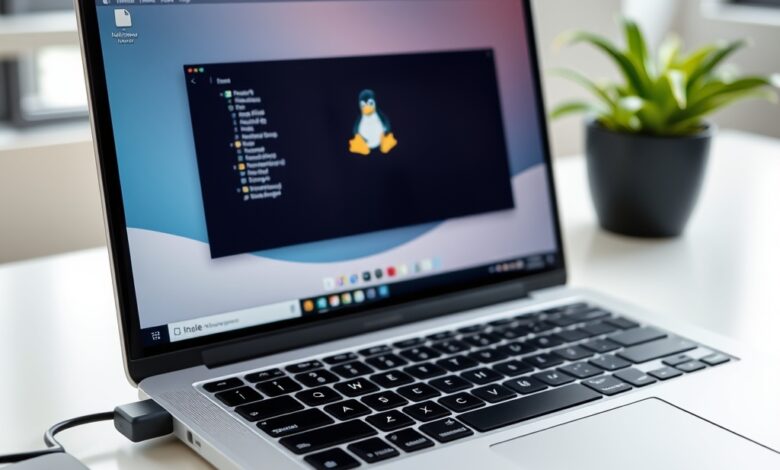
إنشاء لينكس محمول على USB يمنحك جهاز عمل قابلًا للحمل، أداة إنقاذ عند تعطل النظام، أو بيئة خاصة للخصوصية دون التأثير على حاسوبك الأساسي. في هذا المقال ستجد شرحًا عمليًا للخيارات الأساسية، خطوات التحضير، ونصائح للأداء والأمان.
لماذا قد تحتاج لينكس محمول على USB؟
هناك أسباب عديدة تدفع لاستخدام نظام لينكس من USB بدلاً من التثبيت التقليدي:
- العمل من أي حاسوب دون تغيير إعداداته الداخلية.
- بيئة آمنة للمعاملات الحساسة أو تصفح خاص.
- أداة إصلاح ونسخ احتياطي عند فشل النظام الرئيسي.
- تجربة توزيعات مختلفة قبل التثبيت الدائم.
متى تختار لينكس محمول على USB؟
اختر هذا الحل إن كنت تحتاج قابلية التنقل والخصوصية مع قابلية إرجاع سريعة للحاسوب المضيف. إذا أردت أداءً مقاربًا للتثبيت الكامل ولمشروعات ثقيلة، فالتثبيت الكامل إلى قرص خارجي أسرع وأكثر موثوقية من Live مع persistence.
الفرق بين Live مع persistence و”تثبيت كامل” على USB
فهم الخيارين يساعدك على اتخاذ القرار:
- Live + persistence: مناسب لتجربة سريعة وحفظ الإعدادات والملفات. أسهل في الإنشاء لكن محدود بالمساحة والأداء.
- تثبيت كامل على USB: يُعامل كقرص صلب عادي — تحديثات كاملة، swap، ودعم أقوى للتطبيقات. يتطلب USB أسرع (SSD خارجي أو فلاش جودة عالية) وحذرًا في إعداد الـ bootloader.
قبل البدء: ماذا تحتاج
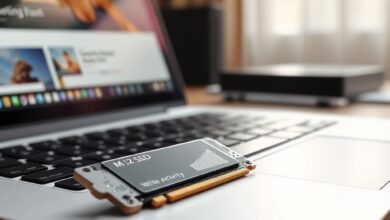
- USB سريع وعالي الجودة: ينصح بقرص NVMe/SSD خارجي عبر USB‑C أو فلاش USB 3.1/3.2 عالي السرعة.
- أداة لإنشاء الوسائط: Ventoy أو Rufus أو balenaEtcher أو mkusb.
- نسخة احتياطية من بياناتك على الحاسوب المضيف قبل التجربة.
خطوات سريعة لإنشاء Live مع persistence (مناسبة للمبتدئين)
- حمّل ISO الخاص بالتوزيعة التي تفضلها من الموقع الرسمي.
- ثبت Ventoy على الفلاش مرة واحدة (الموقع الرسمي: ventoy.net).
- انسخ ملفات ISO إلى الفلاش المُعَدّ بواسطة Ventoy؛ بعض التوزيعات تدعم persistence تلقائيًا أو تحتاج ملفًا منفصلًا للحفظ.
- جرّب الإقلاع من USB على حاسوب مختلف، وفعل persistence عبر خيارات التوزيعة أو أداة المساعدة المخصصة.
خطوات لتثبيت لينكس كامل على USB (لمستخدمي المتقدمين)
- أقلع من وسيط Live على الحاسوب الذي ستستخدمه لإنشاء التثبيت.
- افتح أداة التثبيت واختر USB كقرص الهدف. انتبه لعدم كتابة bootloader إلى قرص الحاسوب الداخلي—اختر USB أو وضعية تسمح بإدارة محمل الإقلاع يدويًا.
- أنشئ تقسيمات: / (root) و swap (أو ملف swap) و /home إذا رغبت بالعزل.
- إن أردت خصوصية قوية، فعنّ طريق تشفير root أو استخدام LUKS عند التثبيت.
- بعد التثبيت، جرِّب الإقلاع على حواسيب مختلفة وتأكد من توافق UEFI/Legacy.
نصائح للأداء وطول عمر الفلاش
- اختر نظام ملفات مناسبًا مثل ext4 لتوافق وأداء جيد.
- قلل كتابة البيانات غير الضرورية: نقل ملفات التصفح والسجلات إلى /tmp في الذاكرة أو إلى قرص خارجي آخر.
- فعِّل TRIM إذا استخدمت SSD خارجي، لكن تجنب الكتابة الكثيفة على فلاشة رخيصة.
- استخدم swapfile بدلًا من تقسيم swap ثابت إن أردت مرونة وقياس أفضل للكتابات.
توزيعات مُوصى بها للاستخدام المحمول
- Ubuntu وLinux Mint: مناسبة للمستخدمين العامين وتوفر توافقًا واسعًا.
- Fedora: جيدة للمستخدمين الباحثين عن حزم أحدث.
- Tails أو Qubes (لمتطلبات خصوصية عالية): خيارات متقدمة ومختلفة المبدأ — تحقق من متطلبات الأجهزة أولًا.
استخدامات متقدمة وربط مع خدمات محمولة
يمكن استخدام نظام محمول لتشغيل خدمات خفيفة، خوادم تطوّر مؤقتة، أو مزامنة آمنة للملفات مع أجهزة أخرى. إن كنت تفكر بتحويل الجهاز المحمول إلى خادم ملفات صغير أو نقطة وصول لنسخ احتياطية، قد يفيدك الاطلاع على دليل اختيار واستخدام خادم جيب لإدارة التخزين المحمول.
دليل خادم جيب — كيف تختار وتستخدم جهاز سحابة محمول
الأسئلة الشائعة
هل يمكنني استخدام أي فلاش USB لصنع نظام محمول؟
نظريًا نعم، لكن للحصول على أداء وموثوقية مقبولة يُفضل USB 3.1 عالي الجودة أو SSD خارجي عبر USB‑C.
هل النظام المحمول آمن للمعاملات البنكية؟
يمكن أن يكون آمنًا إذا استخدمت تشفير القرص، حفظت المفاتيح بشكل آمن، وتجنبت استخدام حواسيب غير موثوقة التي قد تحتوي برمجيات خبيثة.
هل سأفقد بياناتي عند تحديث النظام؟
ليس بالضرورة؛ التحديثات العادية لا تحذف البيانات، لكن يفضل دائمًا وجود نسخة احتياطية قبل تحديثات كبيرة أو تغيير تقسيمات.
خاتمة
إنشاء لينكس محمول على USB خيار عملي ومرن للحاجة إلى بيئة عمل متنقلة أو لأغراض خصوصية وإصلاح الأنظمة. اختر الوسائط المناسبة، قرّر بين persistence أو تثبيت كامل، واتبع نصائح الأداء والأمان لتحصل على تجربة موثوقة.