إذا كنت تبحث عن بديل WinRAR خفيف وسهل الاستخدام يقدّم تشفيرًا جيدًا ودعمًا لمختلف صيغ الأرشيف، فستجد في هذا المقال إرشادًا عمليًا لاختيار الأداة المناسبة وكيفية استخدامها بأمان لتقليل المساحة وحماية ملفاتك.
بديل WinRAR
البرامج البديلة لWinRAR و7‑Zip ليست مجرد نسخ متشابهة؛ بعضها يركز على واجهة مبسطة، وبعضها يحسّن الأداء أو يضيف ميزات تشفير وإدارة أرشيفات حديثة. عند اختيار بديل، ركّز على ثلاثة عناصر رئيسية: دعم الصيغ والأداء، التشفير وسهولة الاستخدام، والتكامل مع نظام التشغيل.
لماذا قد تحتاج إلى بديل؟
- واجهة أبسط وإجراءات أقل لتفادي التشتت أثناء التعامل مع الأرشيفات.
- أداء أفضل مع أرشيفات كبيرة أو ملفات متعددة.
- دعم خوارزميات تشفير أقوى أو أسهل في التكوين.
- تكامل أفضل مع مستعرض الملفات (قوائم السياق) وأدوات السحب والإفلات.
ميزات أساسية يجب البحث عنها
- دعم صيغ متعددة: ZIP, 7z, RAR (فك فقط عادةً)، TAR, GZ.
- تحسين الأداء: سرعة الضغط/فك والتعامل مع ملفات كبيرة.
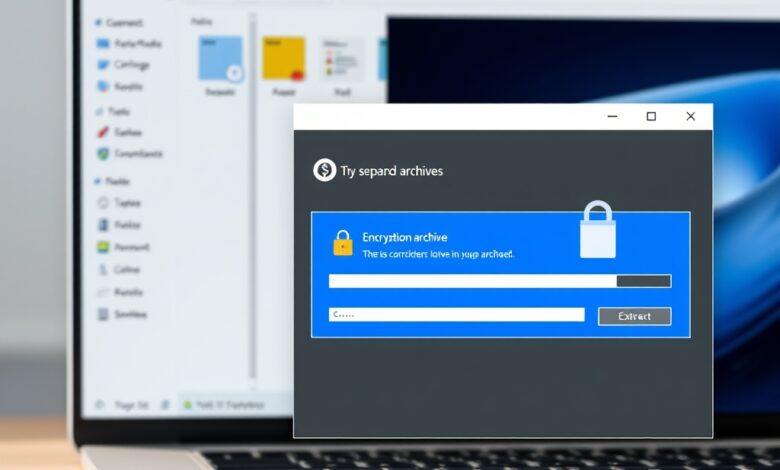
- التشفير: AES‑256 أو ما شابهه لتأمين المحتوى.
- سجل وسهولة استعادة: إمكانيات فحص الأرشيف واستعادة الملفات التالفة.
- تكامل مع نظام التشغيل: اختصارات قائمة السياق، معاينة محتوى الأرشيف بدون فك كامل.
مقارنة سريعة: الميزات والأداء
في التجارب العملية، بعض البدائل الحديثة توفّر واجهات أبسط وأداء مقاربًا لبرامج قديمة مع استهلاك ذاكرة أقل. إذا كان الأداء أو التشفير أولوية، افحص مواصفات الأداة واختبرها على ملف نموذجي لديك قبل اعتمادها نهائيًا.
كيف تختبر الأداة بنفسك؟
- اختر ملفًا أو مجلدًا ممثلًا لحجم ملفاتك العادي.
- قِس وقت الضغط والنتيجة (حجم الأرشيف) مع إعدادات مختلفة (سرعة مقابل نسبة ضغط).
- اختبر فك الأرشيف وفتح الملفات داخل الأرشيف إن أمكن.
- جرّب تفعيل التشفير، ثم فك الأرشيف على جهاز آخر للتأكد من التوافق.
- تحقق من تكامل قوائم السياق وسهولة الاستخدام في مستكشف الملفات.
أمثلة لبدائل عملية
هناك بدائل تركّز على البساطة وأخرى على الأداء أو الخصوصية. أحد البدائل الحديث الذي نال اهتمام المجتمع التقني يقدّم واجهة مبسطة وحجْم صغير مع دعم تشفير قوي واندماج جيد في ويندوز. يمكن الاطلاع على مراجعة تقنية مستقلة للتعرّف على تفاصيل الأداء والميزات هنا: مراجعة بديل أرشفة حديث.
نصائح للحفاظ على مساحة القرص عند استخدام الأرشيف
- استخدم إعدادات ضغط مناسبة: الضغط الأقصى يزيد الوقت دون فائدة كبيرة في بعض الملفات مثل الفيديو أو الصور المرمّزة.
- اعتمد على الأرشفة التفاضلية أو تقسيم الأرشيفات لتسهيل النقل والنسخ الاحتياطي.
- احتفظ بنسخة احتياطية قبل حذف الملفات الأصلية بعد الأرشفة.
إذا كنت مهتمًا بخطوات إضافية لاستعادة المساحة وإدارة التخزين في ويندوز، فراجع مقالنا المخصص عن استنزاف المساحة: لماذا يمتلئ قرص ويندوز، حيث تجد خطوات عملية لإيجاد الملفات الكبيرة والملفات المؤقتة وحذفها بأمان.
الأسئلة الشائعة
هل يجب أن أغير WinRAR إذا كان يعمل جيدًا لديّ؟
ليس بالضرورة. إذا كانت احتياجاتك مغطاة، فلا حاجة للتغيير. لكن قد ترغب في تجربة بديل أخف أو يوفر تشفيرًا أقوى أو واجهة أبسط.
هل يمكن لبديل أن يفتح ملفات RAR مشفّرة؟
يمكن لبدائل كثيرة فك ملفات RAR بشرط أن تكون غير محمية بخوارزميات خاصة أو مملوكة. إذا كان الأرشيف محميًا بكلمة مرور، فستحتاج إلى كلمة المرور نفسها بغض النظر عن الأداة.
هل تؤثر إعدادات الضغط على جودة الملفات؟
الضغط لا يؤثر على جودة الملفات المُحافظة (مثل المستندات والبرامج والصور بصيغ غير مدمّجة). لكن ملفات الوسائط المشفّرة مسبقًا قد لا تقلّ كثيرًا في الحجم. اختَر إعداد الضغط بحسب نوع الملف.
كيف أضمن أمان الأرشيف المشفر؟
استخدم خوارزميات معروفة مثل AES‑256، اختر كلمة مرور قوية وفريدة، واحفظ نسخة احتياطية منفصلة من الملفات المهمة.
خاتمة
اختيار بديل WinRAR يعتمد على احتياجاتك: هل تريد سرعة، أم تشفيرًا قويًا، أم واجهة أبسط؟ جرّب الأداة على ملفاتك، تأكد من مصدر التحميل، وفكّر في دمجها ضمن إجراءات النسخ الاحتياطي لديك لتوفير المساحة وحماية البيانات.