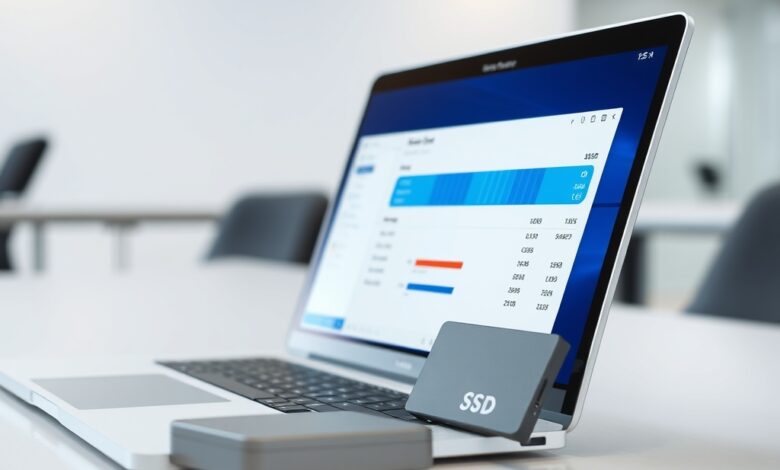
إذا تساءلت لماذا يمتلئ قرص ويندوز رغم أنك لم تنقل ملفات كبيرة، فالمقال يشرح الأسباب الأكثر شيوعًا ويقدّم خطوات عملية لاستعادة المساحة بأمان دون حذف ملفاتك المهمة.
لماذا يمتلئ قرص ويندوز
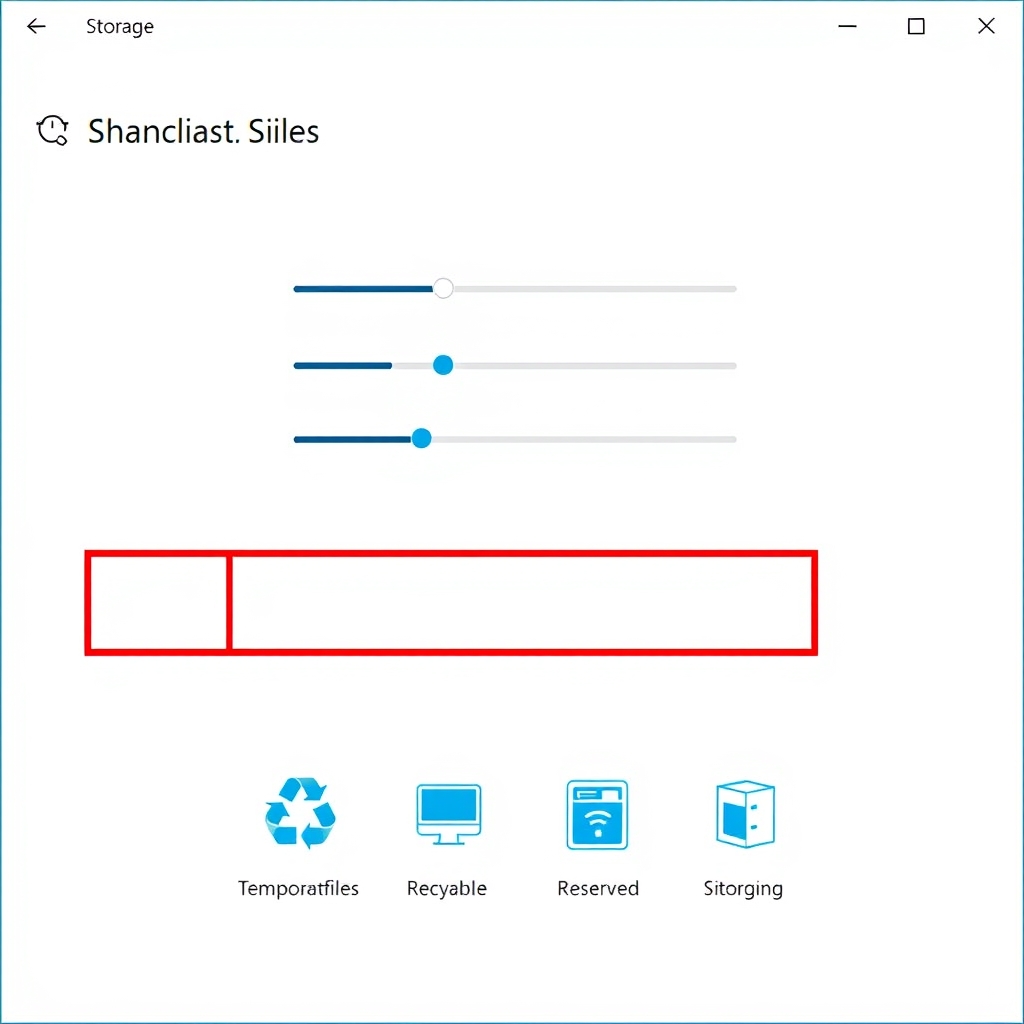
ويندوز يجمع ملفات ونُسخًا احتياطية وملفات نظام تعمل في الخلفية، وبعضها يمكن أن يستهلك عشرات الغيغابايت دون أن تلاحظه. الأسباب تتراوح بين إعدادات النظام المتوقفة عن العمل إلى تراكم ملفات التحديث والمخازن المؤقتة للتطبيقات.
أهم المسببات التي تستهلك المساحة
- مجلد Windows.old وملفات الترقية: بعد تحديث نسخة ويندوز أو ترقية كبيرة يبقى مجلد Windows.old الذي يحفظ نسخة النظام السابق.
- مخزن المكونات WinSxS: مجلد مكونات النظام الذي يكبر مع التحديثات ويأخذ مساحة ملحوظة.
- ملف الإسبات (hiberfil.sys): يُحجز حجماً يقارب حجم الذاكرة (RAM) لاستخدام ميزة الإسبات.
- ملف الصفحة (pagefile.sys): ملف الذاكرة الافتراضية وقد يكون بحجم كبير حسب الإعدادات.
- نقاط الاستعادة والنسخ الظليّة (Volume Shadow Copies): نقاط استعادة النظام والنسخ الاحتياطية المحلية يمكن أن تتراكم.
- التحديثات المؤقتة وملفات التخزين الاحتياطي للتحديثات: ملفات Windows Update وملفات التحميل المؤقتة.
- مجلدات التخزين المؤقت للتطبيقات والمتصفحات: ملفات الكاش لتطبيقات المتجر، OneDrive، ومتصفحات الويب.
- مخزن التوزيع Delivery Optimization: ملفات تنزيل التحديثات من أجهزة أخرى على الشبكة قد تشغل مساحة.
كيف تستعيد مساحة القرص في ويندوز خطوة بخطوة
إليك خطوات عملية مرتبة يمكنك تنفيذها بنفسك. ابدأ دائماً بعمل نسخة احتياطية سريعة للملفات الهامة قبل أي تغيير جوهري.
-
تفريغ ملفات مؤقتة وبقايا التحديث:
- افتح إعدادات التخزين في ويندوز واستخدم خيار تنظيف الملفات المؤقتة أو “Storage Sense”.
- تحقق من قسم “الملفات المؤقتة” واحذف الملفات غير الضرورية وملفات تثبيت التحديثات القديمة.
-
حذف مجلد Windows.old بأمان:
- استخدم أداة “تنظيف القرص” (Disk Cleanup) مع تشغيل خيار “Clean up system files” ثم اختر “Previous Windows installation(s)”.
-
تقليل حجم WinSxS:
- من موجه الأوامر بصلاحية المسؤول يمكنك تشغيل أوامر DISM المختصرة مثل:
DISM /Online /Cleanup-Image /StartComponentCleanupللتخلص من المكونات غير الضرورية.
-
تعطيل الإسبات إن لم تكن بحاجة إليه:
- إيقاف الإسبات يحرر ملف hiberfil.sys. من موجه الأوامر (كمسؤول):
powercfg /hibernate off.
- إيقاف الإسبات يحرر ملف hiberfil.sys. من موجه الأوامر (كمسؤول):
-
ضبط ملف الصفحة (Pagefile):
- اضبط إعدادات الذاكرة الافتراضية يدويًا إن كنت تعرف متطلبات النظام، أو اتركها لويندوز لإدارة الحجم تلقائيًا.
- ملاحظة: تغيير إعدادات pagefile يحتاج حذرًا إذا كان جهازك يعمل بذاكرة منخفضة.
-
تفريغ مجلدات التطبيقات وOneDrive:
- امسح كاش المتصفح والتطبيقات، وفكر بتفعيل OneDrive Files On‑Demand لتقليل التخزين المحلي.
-
التعامل مع نقاط الاستعادة:
- تخفيض المساحة المخصصة لنقاط الاستعادة أو حذف نقاط قديمة من خصائص النظام → System Protection.
-
تفحص مجلدات كبيرة يدوياً:
- استخدم أدوات تحليل المساحة (مثل WinDirStat أو أدوات إدارة التخزين المدمجة) لمعرفة المجلدات الكبيرة وحذف ما لا تحتاجه.
أدوات مفيدة لفحص وإدارة المساحة
- إعدادات Windows > Storage وميزة Storage Sense.
- أداة تنظيف القرص (Disk Cleanup) مع صلاحيات المسؤول.
- أدوات تحليل المساحة مثل WinDirStat أو TreeSize (إصدارات مجانية) لمعرفة أين ذهبت المساحة.
- لمستخدمي SSD: راجع حالة القرص وبيانات SMART للتأكد أن الامتلاء ليس ناجمًا عن أخطاء — اقرأ دليلنا حول فحص صحة SSD وقراءة بيانات SMART.
متى تحتاج لأن تقلق؟
إذا كانت مساحة القرص الحرة أقل من 10–15% فستبدأ تجربة النظام بالتباطؤ، وخصوصًا على الأنظمة التي تستخدم SSD صغير. كذلك إن لاحظت امتلاء غير متناسق دون ملفات كبيرة، قد يكون هناك خلل في إعدادات النسخ الاحتياطي أو تراكم نقاط استعادة.
أسئلة شائعة
هل يمكن حذف Windows.old بأمان؟
نعم إذا كنت لا تحتاج للعودة إلى الإصدار السابق من ويندوز. استخدم Disk Cleanup لإزالته بأمان بدلاً من الحذف اليدوي.
هل تعطيل الإسبات يسبب مشكلة؟
التعطيل يحرر مساحة، لكنه يمنع وضع الإسبات؛ إذا كنت نادرًا ما تستخدم الإسبات فلا مشكلة في تعطيله لتحرير مساحة كبيرة.
هل استخدام أدوات تنظيف الطرف الثالث آمن؟
بعضها مفيد، لكن اختر أدوات موثوقة ومعروفة وتجنب إزالة ملفات النظام الحساسة. أدوات مدمجة في ويندوز غالبًا تكون الخيار الأكثر أمانًا.
متى أحتاج إلى ترقية القرص؟
إذا استمرت الحاجة لمساحة أكبر رغم تنظيف النظام، أو إذا كان القرص صغيرًا (مثل 128GB) وتستخدم تطبيقات أو ملفات كبيرة، فالترقية إلى قرص أكبر أو نقل الملفات إلى تخزين خارجي أو سحابي يصبح الحل الأنسب.
الخاتمة
فهم لماذا يمتلئ قرص ويندوز يساعدك على استعادة المساحة بشكل آمن وفعّال. ابدأ بفحص الإعدادات المدمجة، نظف الملفات المؤقتة، ثم انتقل إلى إجراءات أعمق مثل تنظيف WinSxS وتعطيل الإسبات إن لزم. تذكّر دائماً عمل نسخة احتياطية قبل تغييرات نظامية كبيرة.
للمزيد من الإرشادات حول فحص أقراص SSD وصحة القرص، اقرأ دليل فحص صحة SSD وقراءة بيانات SMART.
لمزيد من التفاصيل الرسمية حول أدوات ويندوز لإدارة المساحة، يمكنك زيارة صفحة دعم Microsoft.