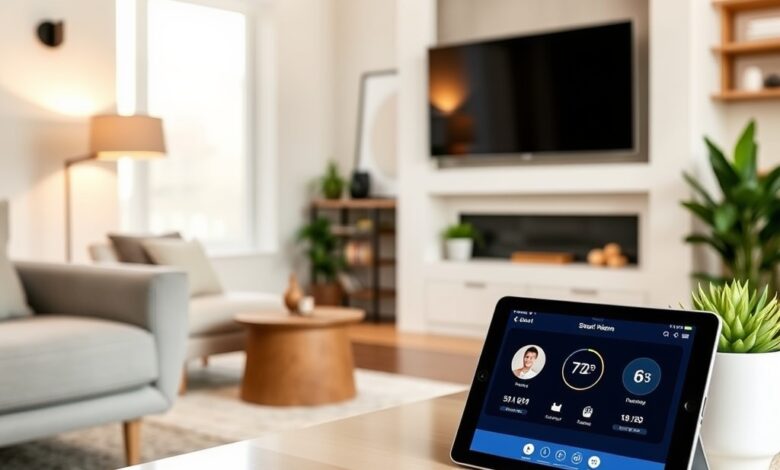
Apple HomeView هي واجهة عرض مركزية للأجهزة الذكية داخل نظام آبل تهدف إلى تسهيل التحكم بالمنزل دون الحاجة لفتح الآيفون في كل مرة. في هذا المقال نشرح ما تقدمه، متطلبات تشغيلها، وكيفية الاستفادة منها مع الحفاظ على الخصوصية والأمان.
ما هي Apple HomeView ولماذا قد تحتاجها
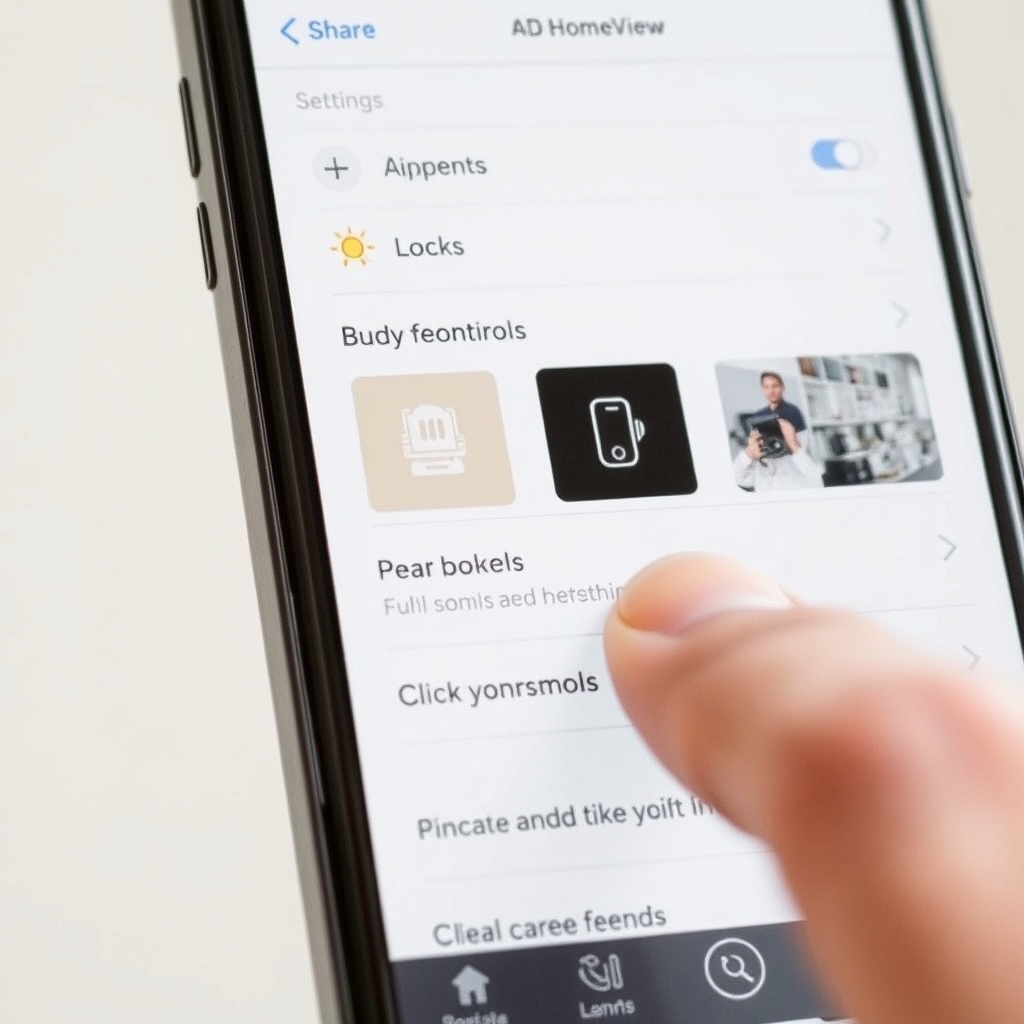
تُقدّم Apple HomeView شاشة أو واجهة تعرض أهم عناصر التحكم في المنزل الذكي بسرعة—مثل المصابيح، الأقفال، الكاميرات وحالات السيناريوهات—بصورة منظمة تتيح ضبط الأجهزة أو تشغيل المشاهد دون فتح تطبيقات متعددة. الفكرة مفيدة إذا أردت تفاعلًا أسرع أو وصولًا مرئيًا مركزيًا لأجهزة HomeKit.
Apple HomeView — كيف يعمل وماذا يحتاج
تشغيل HomeView يعتمد على تكامل HomeKit والأجهزة المتوافقة ومركز منزل مثل Apple TV أو HomePod أو iPad مثبت في مكان مركزي. مكونات العمل الأساسية عادة:
- حساب Apple ID وiCloud مع تمكين iCloud Home.
- جهاز كمركز للمنزل (Apple TV، HomePod، أو iPad ثابت).
- أجهزة تدعم HomeKit (مفاتيح ذكية، مصابيح، مستشعرات، كاميرات، أقفال).
- الإعداد الأولي داخل تطبيق Home لربط الغرف والمشاهد والأتمتة.
ما الذي يميز HomeView عن فتح تطبيق Home التقليدي؟
- واجهة مركزة: عرض سريع للمشاهد والأجهزة الأهم في شاشة واحدة.
- تفاعل أقل: التحكم بعناصر شائعة بنقرة أو من شاشة قفل/لوحة مركزية دون التنقّل بين قوائم.
- تكامل مع الأتمتة: عرض المشاهد الجاهزة لتشغيلها يدويًا إلى جانب الأتمتة المجدولة.
خطوات عملية لتفعيل HomeView وتحسين تجربتك
- تأكّد من أن جميع أجهزتك مُضافة إلى تطبيق Home وتعمل عبر HomeKit.
- عيّن مركز منزل موثوق (Apple TV / HomePod / iPad ثابت) وافعل خيار “Use as Home Hub”.
- نظِّم الأجهزة في غرف ومشاهد مفيدة (مثل مشهد “مساء” يضبط الإضاءة والستائر والموسيقى).
- جرّب إنشاء اختصارات أو أزرار وصول سريع على شاشة مركزية أو لوحة ذكية في المنزل.
التكامل مع المساعدات الصوتية وأتمتة الخصوصية
يمكن أن يعمل HomeView جنبًا إلى جنب مع الأوامر الصوتية عبر Siri. إذا كنت مهتماً ببدائل أو بناء أنظمة تعمل محليًا لحماية الخصوصية، قد يكون مفيدًا الاطلاع على مقالتنا حول بناء مساعد صوتي محلي وكيف يحمي خصوصيتك. كما ننصح بمراجعة الإعدادات المتعلقة بمشاركة البيانات وواجهات الكاميرا ضمن تطبيق Home.
ملاحظات عن الأمان والخصوصية
حماية جهاز Apple ID والمصادقة الثنائية أمران ضروريان. علّم الأجهزة الموثوقة بعناية وراجع الأذونات للوصول إلى الكاميرات والميكروفونات. للمزيد عن خصوصية مساعدات الذكاء الاصطناعي وكيفية حماية بياناتك، اقرأ دليلنا عن خصوصية مساعد الذكاء الاصطناعي.
متى لا تكون HomeView مناسبة؟
- إذا كان نظام منزلك يعتمد بشكل كبير على منصات غير متوافقة مع HomeKit.
- عند وجود عدد كبير من الأجهزة المتباينة قد تجعل الواجهة مزدحمة وغير مفيدة.
روابط رسمية ومصادر مفيدة
للاطلاع على معلومات رسمية عن تطبيق Home وميزات HomeKit يمكنك زيارة صفحة آبل الرسمية: Apple Home (صفحة رسمية).
الأسئلة الشائعة
هل أحتاج لشراء أجهزة جديدة لتشغيل HomeView؟
ليس بالضرورة؛ إذا كانت أجهزتك تدعم HomeKit فغالبًا ستعمل مع HomeView. أما الأجهزة غير المتوافقة فستحتاج إلى إستبدالها أو استخدام جسور (bridges) تدعم HomeKit.
هل يمكن استخدام HomeView بدون Apple TV أو HomePod؟
يمكن تشغيل بعض وظائف Home محليًا باستخدام iPad كـ Home Hub، لكن الأداء الأفضل والوظائف المتقدمة قد تتطلب Apple TV أو HomePod.
كيف أؤمّن الوصول البعيد؟
فعّل المصادقة الثنائية لحساب Apple ID، استخدم كلمات مرور قوية، وحدّث الأجهزة بانتظام. لا تشارك حساب Home مع أشخاص غير موثوقين.
خاتمة
Apple HomeView تقدم طريقة عملية لعرض والتحكم بأهم عناصر المنزل الذكي بسرعة، خاصة لمن يكثُر تفاعلهم اليومي مع المشاهد والأجهزة. قبل التفعيل تأكّد من توافق الأجهزة، إعداد مركز المنزل، واتخاذ إجراءات أمان وخصوصية مناسبة لضمان تجربة مريحة وآمنة.