إذا كنت تبحث عن طريقة سريعة للعثور على الملفات في كروم بوك فستجد في هذا المقال خطوات عملية ونصائح تساعدك على الوصول إلى التنزيلات وملفات Drive وملفات USB وتنظيمها بدون تعقيد.
العثور على الملفات في كروم بوك
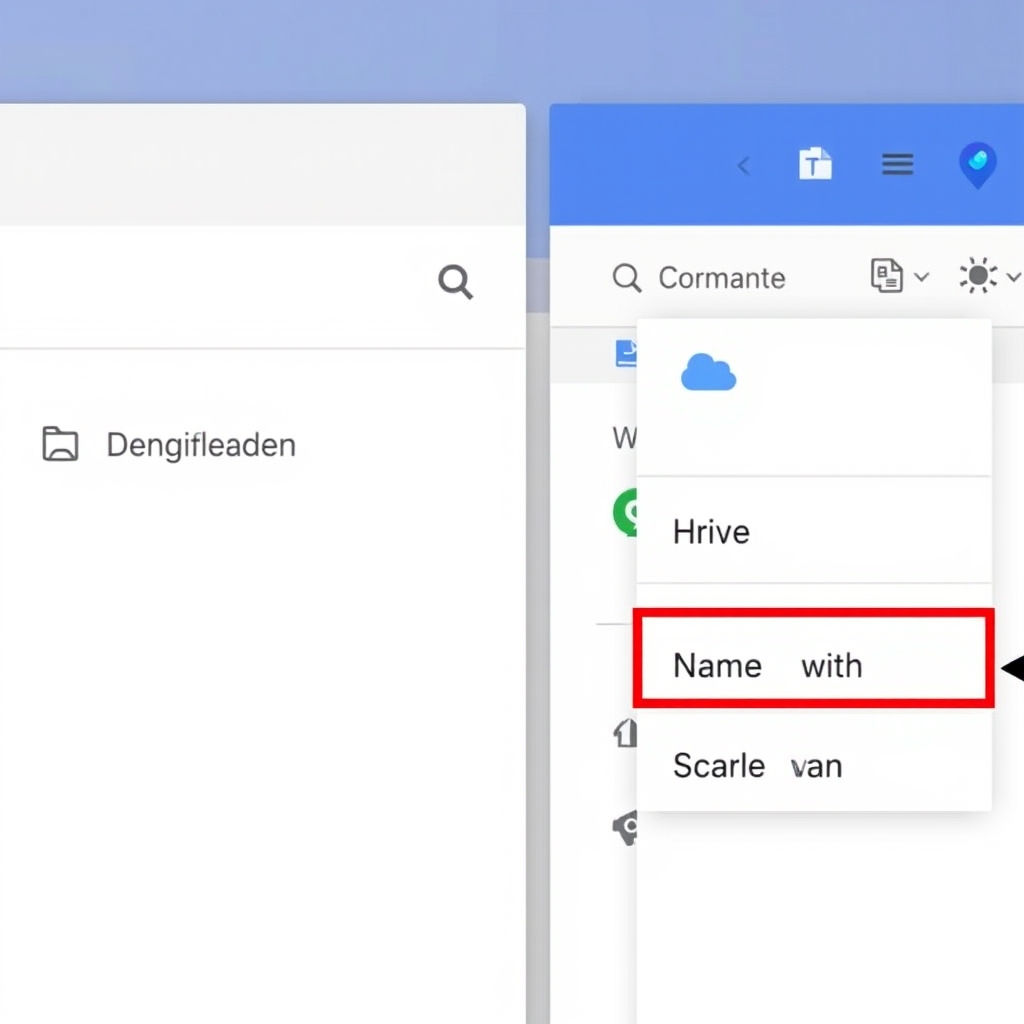
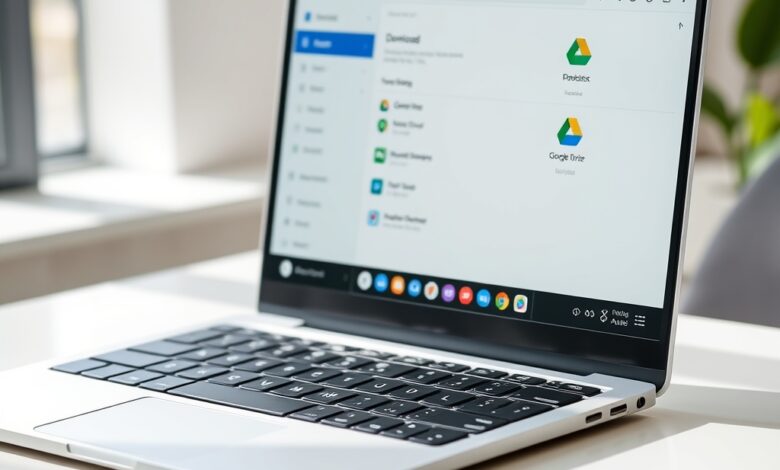
أول ما تحتاج لمعرفته هو أن نظام ChromeOS يعتمد تطبيق واحد مُسمى “الملفات” لإدارة كل المصادر: التخزين المحلي (مجلد التنزيلات)، وحساب Google Drive المتزامن، وأي وسائط خارجية توصلها مثل USB أو بطاقة SD. فتح التطبيق هو الخطوة الأساسية لبدء البحث والوصول إلى ملفاتك.
كيف تتعرف على بنية تطبيق “الملفات”
عند فتح تطبيق الملفات لاحظ الشريط الجانبي الذي يعرض المصادر الرئيسية: التنزيلات (Downloads)، وGoogle Drive المرتبط بحسابك، والأجهزة الخارجية عند توصيلها. تعلم هذه الأقسام سيوفر عليك وقت البحث لاحقًا.
استخدام شريط البحث والاختصارات في الملفات

شريط البحث في أعلى تطبيق الملفات هو أسرع طريقة للعثور على ملف عندما لا تتذكر مكانه. ابدأ بكتابة اسم الملف أو جزء منه، وسيعرض التطبيق نتائج من التنزيلات وDrive. كما يمكنك تصفية النتائج بحسب نوع الملف (صورة، مستند، فيديو) في بعض إصدارات ChromeOS.
- نصيحة سريعة: إذا لم يظهر الملف فورًا حاول البحث بكلمات مفتاحية من داخل اسم الملف أو استخدم امتداد الملف مثل .pdf أو .jpg.
- لتسريع التنقل: استخدم مفاتيح الاتجاهات والضغط على Enter لفتح الملف من نتائج البحث.
الوصول إلى التنزيلات وغيّر موقع الحفظ الافتراضي
مجلد التنزيلات (Downloads) يحتفظ بالملفات التي حملتها من المتصفح أو استلمتها عبر تطبيقات. للوصول إليه افتح تطبيق الملفات ثم اختر Downloads من الشريط الجانبي. إذا أردت حفظ ملفات مباشرة إلى Drive بدلًا من التنزيل المحلي فافتح إعدادات المتصفح واختر مجلدًا في Drive أو انقل الملف بعد التنزيل.
التعامل مع وسائط خارجية (USB، بطاقة SD)
عند توصيل USB أو بطاقة SD يظهر جهاز جديد في الشريط الجانبي. اضغط عليه للوصول إلى محتواه. بعد الانتهاء استخدم خيار الإخراج Safely/Eject في تطبيق الملفات قبل فصل الوسيط لتجنب فقدان البيانات.
نصائح لتنظيم الملفات على كروم بوك
- ضع الملفات المهمة داخل مجلدات واضحة داخل Drive حتى تتزامن تلقائيًا مع سحابة Google ويمكن الوصول إليها من أي جهاز.
- استخدم تسمية متسقة (تاريخ، وصف، نوع) لتسهيل البحث لاحقًا.
- نقّل الملفات الكبيرة إلى Drive أو جهاز خارجي لتخفيف مساحة التنزيلات المحلية.
- حذف الملفات غير الضرورية بانتظام أو استخدم ميزة “تفريغ سلة المحذوفات” في Drive لتفريغ المساحة.
مشكلات شائعة وحلول سريعة
- إذا لم يظهر ملف قمت بتنزيله: تحقق من مجلد Downloads أولًا ثم ابحث باستخدام شريط البحث. إن لم تجده فافتح سجل التنزيلات في Chrome لمعرفة مكان الحفظ.
- الملف موجود في Drive وليس محليًا؟ افتح الملف من Drive أو حدده واختر “Make available offline” إذا أردت نسخة محلية.
- الملفات لا تُعرَض بعد توصيل USB: جرّب إعادة توصيله أو استخدام منفذ آخر، واطمئن إلى أن الجهاز يمدّه بالطاقة بشكل كافٍ.
متى أحتاج لمصدر رسمي للمساعدة؟
لخطوات مفصلة خاصة بإعدادات Drive أو ميزات متقدمة في ChromeOS راجع صفحة الدعم الرسمية من Google: دعم Chromebook الرسمي.
الأسئلة الشائعة
كيف أبحث عن ملف حسب نوعه (صورة/فيديو/مستند)؟
استخدم شريط البحث داخل تطبيق الملفات وأدخل امتداد الملف (.jpg، .mp4، .pdf) أو جزءًا من اسمه. بعض إصدارات ChromeOS تسمح بتصفية النتائج حسب النوع.
هل يمكن جعل ملفات Drive متاحة دون اتصال؟
نعم، يمكنك تحديد ملف أو مجلد في Drive داخل تطبيق الملفات ثم اختيار خيار “Make available offline” أو ما يعادله لتصبح نسخة محلية قابلة للوصول دون إنترنت.
كيف أنقل تنزيلات من كروم بوك إلى جهاز آخر؟
يمكنك رفع الملفات إلى Google Drive ثم الوصول إليها من الجهاز الآخر، أو توصيل USB ونسخ الملفات إليه، أو استخدام مشاركة الشبكة إن كانت متاحة.
ماذا أفعل إذا فقدت ملفًا مهمًا؟
افحص سلة المحذوفات في Drive أولًا، ثم استخدم سجّل التنزيلات في المتصفح لمعرفة مكان الملف أو إعادة تنزيله. إن كان الملف مخزنًا على وسائط خارجية فقد تحتاج إلى برامج استعادة على جهاز آخر.
خاتمة
إتقان أساسيات تطبيق الملفات على كروم بوك يجعل عملية العثور على الملفات أسرع وأكثر أمانًا. ابدأ بالتعرف على الشريط الجانبي، استخدم شريط البحث، نظّم ملفاتك في Drive، ولا تنسَ إجراءات الإخراج الآمن للأجهزة الخارجية.