الوصول البعيد للكمبيوتر — مقارنة آمنة وعملية بين Chrome Remote Desktop وRustDesk وRDP

الوصول البعيد للكمبيوتر أصبح حاجة عملية للمستخدمين والمحترفين: سواء لإدارة حاسوب بعيد، الدعم التقني أو العمل من المنزل. هذا الدليل يشرح الخيارات الشائعة، مزاياها وعيوبها، وخطوات أساسية لاختيار طريقة مناسبة وآمنة.
الوصول البعيد للكمبيوتر: أي طريقة أختار؟
قبل اختيار أداة الوصول البعيد، فكر في ثلاثة عوامل رئيسية: سهولة الإعداد، الأمان (تشفير ومصادقة)، وأداء الاتصال (تأخير وجودة العرض). على هذا الأساس سنقارن بين ثلاث حلول عملية: Chrome Remote Desktop، RustDesk، وWindows RDP.
ما يميّز كل طريقة
Chrome Remote Desktop
- سهولة الاستخدام: يعتمد على حساب Google وإعداد بسيط من المتصفح أو التطبيق.
- اتصال عبر الإنترنت دون إعداد فروع الشبكة عادةً (NAT traversal)؛ مناسب للمستخدم العادي.
- أمان معقول لتشفير الجلسات، لكن تعتمد الخصوصية على خدمات جوجل وبنيتها.
- مناسب للدخول السريع إلى حاسوب شخصي أو تقديم دعم عن بُعد خفيف.
RustDesk
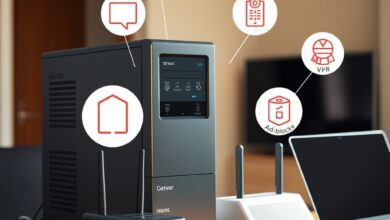
- حل مفتوح المصدر يقدّم خيار استضافة خادم وسيط خاص بك (self-hosted) لتحكم كامل في الاتصالات.
- يوفر أداء جيد ومرونة أعلى من حيث الخصوصية إذا استضفته على سيرفرك الخاص أو Raspberry Pi.
- يتطلب بعض المعرفة التقنية لإعداد خادم خاص ولضمان تحديثه وصيانته.
- مناسب لمن يريد بديلاً لا مركزيًا عن خدمات الشركات مع تحكم أقوى في البيانات.
Windows RDP (Remote Desktop Protocol)
- مدمج في أنظمة Windows ويقدم أداءً جيدًا داخل الشبكات المحلية أو عبر VPN.
- ليس مُصمّمًا للتصفح العام عبر الإنترنت بدون تجهيزات؛ فتحه مباشرة على الإنترنت قد يعرضه لمخاطر.
- أفضل استخدام عبر شبكة مؤمنة (مثل VPN أو عبر بوابة Remote Desktop Gateway) مع سياسات وصول صارمة.
متى تختار كل حل عمليًا؟
- إذا أردت سهولة وسرعة للإعداد: Chrome Remote Desktop.
- إذا كان الخصوصية والتحكم بالبيانات أولوية وتستطيع إدارة خادم: RustDesk مُستضاف ذاتيًا.
- إذا كان الاستخدام داخل شبكة أعمال أو تحتاج أداء عالي مع سياسات أمان مؤسسية: Windows RDP عبر VPN أو بوابة آمنة.
خطوات إعداد عامة ونصائح عملية
- حدّد نطاق الاستخدام: شخصي أم عمل؟ دعم فني أم إدارة أجهزة؟
- أمّن الوصول: فعّل المصادقة بقوة (كلمات مرور قوية أو مصادقة ثنائية حيثما أمكن).
- استخدم شبكة آمنة: عند استخدام RDP أو أي بروتوكول حساس، وفّر اتصال VPN. يمكنك الاطّلاع على دليل إنشاء VPN منزلي لخطوات مفيدة.
- حدود الوصول: اعطي صلاحيات العرض أو التحكم فقط لمن يحتاجها، وقيّد أوقات الاتصال إذا أمكن.
- حدّث البرامج: تأكد من تحديث عميل وخادم الوصول البعيد لتصحيح ثغرات الأمان.
- تابع السجلات: افحص سجلات الدخول لاكتشاف محاولات وصول غير مصرح بها.
مصادر رسمية مفيدة: صفحة خدمة Chrome Remote Desktop الرسمية توفر تنزيلات وتعليمات سريعة على https://remotedesktop.google.com/.
نقاط أمان مهمة
- لا تفتح منفذ RDP إلى الإنترنت مباشرة بدون حامي (مثل VPN أو Remote Desktop Gateway).
- فعّل التشفير الكامل للجلسات واستخدم مصادقة ثنائية إن أمكن.
- استضف حلولك المُدارة بنفسك فقط إذا كنت مطمئنًا لقدرتك على التحديث والمراقبة.
- راجع أذونات التطبيقات وتجنّب تشغيل برامج غير موثوقة أثناء الجلسات البعيدة.
أسئلة شائعة
هل يمكن استخدام Chrome Remote Desktop لعمل VPN؟
لا؛ Chrome Remote Desktop يوفّر جلسة عرض وتحكم عن بُعد ولكنّه لا يستبدل VPN لربط الشبكات وتأمين خدمات أخرى. لاستخدام شبكة آمنة على مستوى الشبكة، يُنصح بإعداد VPN منزلي أو عملي.
هل RustDesk آمن إذا لم أُستضف السيرفر بنفسي؟
في الحالة الافتراضية التي تستخدم فيها الخوادم العامة للوسيط، فإن RustDesk يعتمد على الوسيط نفسه لتمرير الاتصالات. للحصول على أفضل خصوصية وأمان، استضف الخادم بنفسك أو تأكد من موثوقية مزود الوسيط.
ماذا أفعل إذا كان لدي اتصال إنترنت بطيء؟
اختر إعدادات عرض أقل جودة، فعّل ضغط الصور إذا توفّر، وفضّل الاتصال الصوتي أو نقل الملفات بدلاً من البث المستمر للشاشة عند الضرورة.
هل أحتاج دائمًا إلى برامج إضافية لإعداد الوصول البعيد؟
ليس دائمًا؛ بعض الحلول مثل RDP وChrome Remote Desktop تتطلب تثبيت عميل وخادم بسيطين، بينما يقدم بعضها واجهات ويب ولا يحتاج لتثبيت معقّد.
خاتمة
اختيار طريقة الوصول البعيد للكمبيوتر يعتمد على حاجتك بين سهولة الاستخدام، مستوى الخصوصية، وأداء الجلسات. للمستخدمين العاديين قد تكفي حلول سهلة مثل Chrome Remote Desktop، بينما يفضّل المطوّرون والفرق التقنية حلولًا قابلة للاستضافة الذاتية مثل RustDesk أو استخدام RDP محميًا عبر VPN. باتباع إرشادات الأمان البسيطة ستقلل المخاطر وتحصل على تجربة ناعمة وموثوقة.