إذا كنت تبحث عن ترقية جودة الصورة في الاجتماعات أو البث المباشر فالأمر يبدأ باختيار كاميرا مناسبة. في هذا المقال نفصّل كيف تختار كاميرا ويب احترافية، ما المواصفات المهمة التي يجب الانتباه إليها، وكيف تضبطها لتحصل على صورة وصوت واضحين بدون تعقيد.
كاميرا ويب احترافية: المواصفات الأساسية التي تهمك
قبل الشراء، ركّز على الخصائص التالية لأن كل واحدة تؤثر مباشرة على تجربة الاستخدام وجودة الناتج.
- الدقة والدقة الفعلية: 1080p@30fps ملائمة للاجتماعات، أما 1080p@60fps أو 4K مفيدة للبث الاحترافي أو المحتوى الذي يتطلب حركة سلسة.
- حجم المستشعر ونوعه: مستشعر أكبر يعطى عادة أداء أفضل في الإضاءة الخافتة. المستشعرات ذات الحجم الأكبر مفيدة إن كنت تعمل في غرف منخفضة الإضاءة.
- التركيز التلقائي وموازن التعريض: خاصية autofocus وauto exposure تحافظان على وضوح الصورة عند الحركة أو تغير الإضاءة.
- زاوية الرؤية (FOV): 60–90 درجة مناسبة للمستخدم الفردي؛ زاوية أوسع مفيدة للمجموعات أو إن أردت إظهار محيط أكبر.
- الميكروفون/المداخل الصوتية: ميكروفون مدمج جيد للمكالمات، لكن للبث أو الجودة العالية يفضل استخدام ميكروفون خارجي عبر USB أو XLR.
- الاتصال والمعايير: التوصيل عبر USB 3.0 أو USB-C يضمن عرض نطاق أعلى؛ تدعم معظم الكاميرات معيار UVC فتعمل بدون برامج على أنظمة متعددة.
- التحكم بالبرمجيات والفلتر: برامج ضبط الإضاءة، توازن اللون الأبيض، وخيارات إزالة الخلفية/التأثيرات تضيف قيمة.
- التركيب والملحقات: حامل ثلاثي القوائم أو مشبك للشاشة، وغطاء خصوصية للعدسة، وغطاء مقاوم للانعكاس مفيدة.
كيف تختبر كاميرا قبل الشراء أو بعد الاستلام
اختبار عملي يعطيك فكرة حقيقية عن الأداء:
- جرب الكاميرا في الإضاءة الضعيفة والطبيعية للتحقق من الضوضاء والتعرّض.
- سجل فيديو قصير بمعدل الإطارات المطلوب (30/60fps) وشاهد الحركة والتفاصيل.
- افحص أداء الميكروفون المدمج مع تفعيل/تعطيل تقليل الضوضاء.
- جرّب إعدادات التركيز التلقائي وتحقق من سرعة الاستجابة عند التحرك.
- تحقق من التوافق مع نظام التشغيل والبرامج التي تستخدمها (Zoom، Teams، OBS).
نصائح عملية لتحسين جودة الكاميرا بعد الشراء
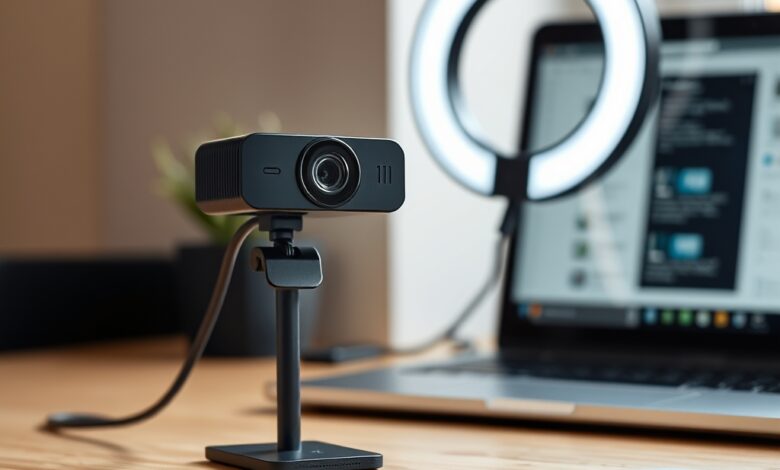
- الإضاءة أولاً: ضع مصدر إضاءة أمامك (softbox أو مصباح حلقي) لتقليل الظلال وتحسين وضوح الصورة.
- الموقع والزاوية: ضع الكاميرا على مستوى العين أو أعلى قليلاً لتبدو الصورة أكثر احترافية.
- الخلفية: اختر خلفية مرتبة أو استخدم شاشة افتراضية بحذر. الإضاءة الجيدة تساعد الكاميرا على فصلك عن الخلفية.
- الإعدادات في البرنامج: اضبط التعريض، توازن اللون الأبيض، والـ sharpness ضمن برنامج الكاميرا أو برنامج البث مثل OBS.
- الصوت منفصل: لو أردت جودة صوت عالية استثمر في ميكروفون خارجي بدل الاعتماد على الميكروفون المدمج.
- اختبر النطاق الترددي: للبث بدقة عالية تأكد من سرعة رفع مناسبة؛ إذا كانت الشبكة ضعيفة خفّض الدقة أو استخدم سيرفر بث أقرب.
مقارنة سريعة: متى تشتري كاميرا وما الذي تغنيه المواصفات؟
- للاستخدام المكتبي واللقاءات: كاميرا 1080p@30fps مع ميكروفون جيد تكفي.
- للبث أو صناعة المحتوى: فكر في 1080p@60fps أو 4K، وميكروفون منفصل، وإضاءة مهنية.
- للتنقل والعمل من أماكن مختلفة: كاميرات صغيرة بموصل USB-C وحامل مرن تسهّل النقل.
ماذا تفعل إن كنت تملك هاتفًا جيدًا بالفعل؟
إذا كان كاميرا هاتفك ذات جودة عالية، يمكنك استخدامه كبديل مؤقت أو دائم عبر تطبيقات تحويل الهاتف إلى كاميرا ويب. اقرأ دليلنا حول استخدام الهاتف ككاميرا ويب للحصول على خطوات وأدوات مناسبة.
مصدر رسمي مفيد
لمراجعة موديلات ومواصفات احترافية، يمكن الاطلاع على صفحات الشركات المصنعة مثل صفحة كاميرات الويب من لوجيتك: صفحة كاميرات الويب من لوجيتك.
أسئلة شائعة (FAQ)
هل أحتاج كاميرا 4K للبث الاحترافي؟
ليست ضرورية دائمًا؛ 1080p@60fps كافية لمعظم البثوث. 4K مفيد إذا كنت تحتاج لزوم رقمي أو تقطيع إطار بدقة عالية.
هل الميكروفون المدمج يكفي للبودكاست أو البث؟
الميكروفونات المدمجة مناسبة للمكالمات؛ للبودكاست أو بث احترافي يفضل ميكروفون خارجي للحصول على وضوح وخلو من الضوضاء.
هل تؤثر زاوية الرؤية الكبيرة سلبًا؟
زاوية واسعة تظهر مساحة أكبر لكنها قد تكشف فوضى الغرفة وتخلق تأثير “تسطيح”؛ اختر زاوية حسب الحاجة للمحتوى.
خاتمة
اختيار كاميرا ويب احترافية يعتمد على استخدامك الفعلي: الاجتماعات اليومية تتطلب مواصفات متواضعة مقارنةً بالبث الاحترافي. ركّز على الدقة، الأداء في الإضاءة المنخفضة، والميكروفون، ولا تنسى أن الإعداد الجيد والإنارة يمكن أن تحسن نتيجة كاميرا متوسطة بشكل كبير.