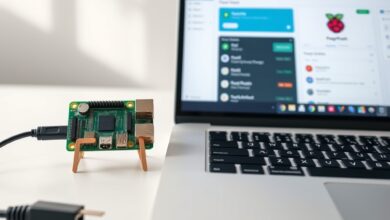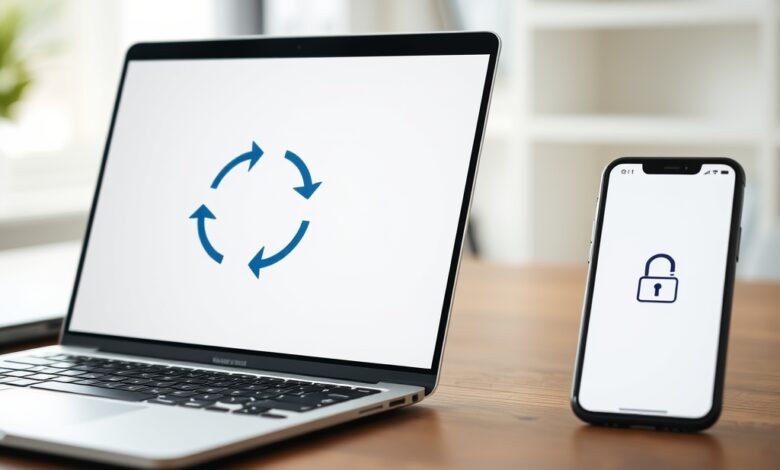
إعداد Syncthing يقدّم طريقة عملية لمزامنة الملفات مباشرة بين أجهزتك دون الاعتماد على سحابات طرف ثالث. في هذا الدليل ستتعرف على خطوات التثبيت الأساسية، إعداد المجلدات المشتركة، وإجراءات الأمان لتحافظ على خصوصيتك وسلاسة المزامنة.
إعداد Syncthing
Syncthing برنامج مفتوح المصدر يعمل بنمط نظير إلى نظير (P2P) ويؤمّن الاتصال بين الأجهزة باستخدام تشفير TLS ومصادقة عبر معرفات الأجهزة (Device ID). مناسب لمزامنة المجلدات بين ويندوز، ماك، لينكس، أندرويد وحتى بعض أجهزة الـNAS.
قبل البدء — متطلبات سريعة
- جهازان على الأقل (حاسوب وهاتف أو حاسوبان) متصلان بالإنترنت أو بنفس الشبكة المحلية.
- صلاحية تثبيت برامج على كل جهاز أو الوصول لتشغيل خدمة systemd/Service على الخوادم.
- معرفة أساسية عن إعدادات الشبكة (جدار حماية، فتح منافذ عند الحاجة).
خطوات التثبيت الأساسية
- نزّل Syncthing من الصفحة الرسمية: syncthing.net لاختيار النسخة المناسبة لنظامك.
- على ويندوز وماك ولينكس اتبع تعليمات التثبيت الرسمية. على أندرويد يمكنك استخدام تطبيق Syncthing من متجر Google Play أو من F‑Droid.
- شغّل البرنامج للمرة الأولى وسجل أو انسخ معرف الجهاز (Device ID) الظاهر في واجهة الويب.
- أضف مجلدًا جديدًا للمزامنة عبر واجهة Syncthing وحدّد مسار المجلد وإعدادات النسخ (مثل الاحتفاظ بالإصدارات Versioning إذا رغبت).
- من الجهاز الآخر، أضف الجهاز باستخدام Device ID الذي حصلت عليه ثم اكْبَر (Accept) الربط عندما يطلبه الطرف الآخر.
- ربط المجلد بين الجهازين: عند إضافة الجهاز الثاني ستتمكن من مشاركة المجلد الذي أنشأته أو قبول المشاركة من الطرف الآخر.
إعدادات الشبكة والمنافذ
- افتراضيًا يستخدم Syncthing منفذ TCP 22000 للاتصالات المباشرة، ومنفذ UDP 21027 لاكتشاف الأجهزة محليًا. تأكد أن جدار الحماية يسمح بالاتصال بهذه المنافذ عند الحاجة.
- Syncthing يحاول الاتصال مباشرًة عبر الإنترنت؛ إن فشل ذلك يمكن أن يستخدم خدمات ترحيل (relays) عامة. لتعزيز الخصوصية يمكنك تقييد أو تعطيل استخدام relays من الإعدادات.
- إذا أردت مزامنة عبر الشبكة المحلية فقط، فعّل Local Discovery وتعطيل Global Discovery وRelaying في الإعدادات لجعل الاتصال يقتصر على شبكتك.
نصائح للأمان والخصوصية
- Syncthing يُشفّر حركة البيانات ويستعمل مصادقة عبر Device ID؛ احفظ معرفات أجهزتك سريّة ولا تضَعها في مكان عام.
- فعّل مصادقة واجهة الويب وكلمة مرور قوية لمنع الوصول المحلي أو البعيد إلى إعدادات التطبيق.
- استخدم خيار “Only Trusted Devices” وقبول الأجهزة يدويًا بدل السماح بالاتصالات التلقائية.
- لنسخ احتياطي آمن على جهاز خارجي أو NAS، يمكنك ربط مجلد Syncthing بمسار على جهاز التخزين. إن كان لديك NAS منزلي يمكنك الاطلاع على دليل إعداد NAS منزلي لمزيد من التفاصيل.
إذا كنت تفكّر ببديل لـرفع ملفاتك إلى خدمات تجارية، قد تهمك قراءة دليل التخزين السحابي المشفر لفهم مزايا تشفير الملفات قبل الرفع.
خيارات متقدمة مفيدة
- Versioning: احتفظ بنسخ سابقة من الملفات لتستعيدها عند الحاجة.
- Ignore Patterns: استبعد ملفات ومجلدات مؤقتة (مثل *.tmp أو node_modules) لتحسين الأداء.
- تشغيل كخدمة (Service): على الخوادم أو أنظمة سطح المكتب ستجعل Syncthing يشتغل في الخلفية تلقائياً.
- استخدام Syncthing مع Docker أو ربطه عبر نفق SSH لزيادة التحكم والخصوصية في الاتصالات البعيدة.
مشكلات شائعة وحلول سريعة
- الاتصال لا يتم بين الأجهزة: تأكد من أن كلا الجهازين يعملان على نسخ حديثة، وأن الجدران النارية لا تحجب منافذ Syncthing.
- الأجهزة تستخدم relays بكثرة: فعّل Local Discovery وفتح المنفذ 22000 إن أمكن لتشجيع الاتصالات المباشرة.
- تعارض في الملفات: فعّل Versioning أو اضبط سياسة المزامنة لتجنب فقدان بيانات مهمة.
متى تختار Syncthing بدل السحابة؟
Syncthing مناسب إذا كانت أولويتك الخصوصية، أو لديك اتصال LAN سريع، أو تريد مزامنة ملفات كبيرة دون تكلفة سحابة. أما إن رغبت بمشاركة مع أشخاص كثيرين أو احتياج لطريقة مشاركة عامة ومباشرة عبر الإنترنت فقد تكون خدمات السحابة أسهل من حيث المشاركة والنسخ الاحتياطي المركزي.
الأسئلة الشائعة (FAQ)
هل Syncthing مجاني وآمن للاستخدام؟
نعم Syncthing مجاني ومفتوح المصدر، ويستخدم تشفير TLS ومصادقة معرفات الأجهزة لحماية الاتصالات. الأمان يعتمد أيضاً على إعداداتك (تمكين المصادقة، عدم استخدام relays عامة، حماية واجهة الويب).
هل يمكن استخدام Syncthing مع NAS؟
نعم، كثير من أجهزة NAS تدعم تشغيل Syncthing أو يمكن تثبيته عبر Docker. بهذه الطريقة تحوّل NAS إلى نقطة مزامنة محلية؛ راجع دليل إعداد NAS منزلي لخيارات أكثر تفصيلاً.
ما الفرق بين Syncthing والـ cloud التقليدي؟
الفرق الأساسي أن Syncthing يزامِن مباشرة بين أجهزتك بدون خادم مركزي للسحابة، ما يُحسّن الخصوصية ويقلل التكاليف لكنه يتطلب أن تكون الأجهزة متاحة للتزامن.
كيف أتأكد أن المزامنة لا تستعمل الإنترنت عندما أريد LAN فقط؟
في الإعدادات يمكنك تعطيل “Global Discovery” و”Relaying” مع تفعيل “Local Discovery”؛ بهذه الطريقة سيعمل Syncthing فقط عبر الشبكة المحلية عند توفر الأجهزة.
خاتمة
إعداد Syncthing يمنحك حلًا عمليًا وآمناً لمزامنة الملفات دون المرور بسحابة طرف ثالث. باتباع خطوات التثبيت والإعدادات الأمنية والنصائح أعلاه يمكنك تشغيل مزامنة مستقرة وخصوصية أعلى لملفاتك. للمزيد حول التخزين المحلي والنسخ الاحتياطي انظر دليل إعداد NAS منزلي ودليل التخزين السحابي المشفر الموجودين على الموقع.