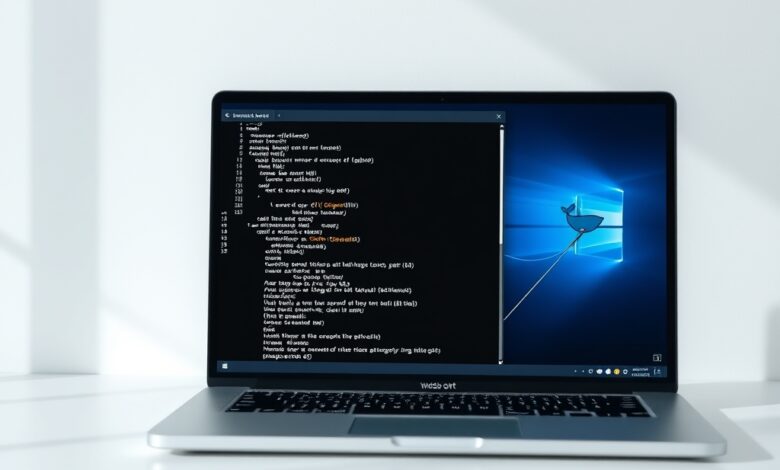
إعداد WSL2 يتيح لك تشغيل توزيعات لينكس داخل ويندوز بسهولة والاستفادة من أدوات التطوير مثل Docker وNode.js دون الحاجة لآلة افتراضية منفصلة. في هذا الدليل العملي ستجد خطوات تثبيت WSL2، تهيئته للعمل مع Docker، ونصائح عملية لتحسين الأداء والتكامل مع ملفات المشروع.
إعداد WSL2
لماذا قد تحتاج WSL2؟
WSL2 مفيد للمطورين والمختبرين وكل من يحتاج إلى بيئة لينكس على جهاز يعمل بنظام ويندوز. يوفّر تكاملًا جيدًا مع أدوات الطرفية، أداء ملفات أسرع مقارنةً بالإصدار السابق WSL1، ودعمًا أفضل للخدمات والحاويات (containers) مثل Docker.
متطلبات أساسية قبل البدء
- ويندوز 10 (نسخ حديثة) أو ويندوز 11 مع تحديثات النظام الأخيرة.
- اتصال بالإنترنت لتحميل التوزيعات وتحديث الحزم.
- صلاحيات مدير (Administrator) لتفعيل المزايا وتثبيت مكونات النظام.
خطوات سريعة لتثبيت WSL2
يمكنك الاعتماد على أمر واحد لتثبيت WSL وإعداد التوزيعة الافتراضية، أو تنفيذ الخطوات يدويًا إذا رغبت بالتحكم التفصيلي.
- افتح PowerShell كمسؤول ثم نفّذ الأمر التالي (طريقة بسيطة تعطيك أحدث تجربة جاهزة):
wsl --installهذا الأمر يفعّل المكوّنات المطلوبة ويطلب إعادة تشغيل الجهاز ثم يثبّت توزيعة افتراضية (عادة Ubuntu).
- إذا رغبت بتثبيت نسخة محددة أو تهيئة يدوية:
- تفعيل مكونات ويندوز:
dism.exe /online /enable-feature /featurename:VirtualMachinePlatform /all /norestartdism.exe /online /enable-feature /featurename:Microsoft-Windows-Subsystem-Linux /all /norestart - تثبيت تحديث نواة WSL من موقع مايكروسوفت عند الحاجة.
- تعيين الإصدار الافتراضي إلى WSL2:
wsl --set-default-version 2 - تنزيل وتثبيت توزيعة من Microsoft Store (مثل Ubuntu) أو من ملفات التوزيعات المتاحة.
- تفعيل مكونات ويندوز:
- بعد التثبيت، افتح التوزيعة وأنشئ اسم مستخدم وكلمة مرور لينكس.
تكوين Docker للعمل مع WSL2
لتشغيل Docker بكفاءة داخل WSL2 يمكنك استخدام Docker Desktop أو تثبيت Docker مباشرةً داخل التوزيعة:
- Docker Desktop: تفعيل خيار WSL2 integration داخل إعدادات Docker Desktop ليمكنه استخدام نواة WSL2 وتشغيل الحاويات داخل التوزيعة.
- بدون Docker Desktop: يمكن تثبيت حزمة docker داخل التوزيعة واستخدامها مع systemd أو بدائل، لكن Docker Desktop يبسط التكامل خاصة مع واجهة المستخدم وإدارة الصور والحاويات.
نصائح عملية لتحسين الأداء والتناغم
- احفظ ملفات المشروع داخل نظام ملفات التوزيعة (/home/…) بدلاً من مجلدات Windows (C:\) للحصول على أداء أقوى عند وصول الأدوات إلى الملفات.
- استخدم الأمر
wsl --list --verboseللتحقق من إصدار التوزيعات، وwsl --set-version 2لتحويل توزيعة من WSL1 إلى WSL2. - عند تغيّر الشبكات أو مشاكل الوصول إلى خدمات داخل WSL، استخدم
wsl --shutdownثم أعد تشغيل التوزيعة لحل كثير من الحالات. - إذا كنت تعمل على مشاريع تتطلب واجهات رسومية، يمكنك تشغيل تطبيقات GUI على WSL2 (مع دعم Wayland/XWayland أو مزايا Windows) حسب توزيعتك وإعدادك.
مشكلات شائعة وحلول سريعة
- الخطأ: “WSL 2 requires an update to its kernel component” — حلّه بتثبيت تحديث النواة من صفحة التوثيق الرسمية.
- الخطأ: عدم قدرة Docker على الاتصال — تأكّد من تفعيل دمج WSL في إعدادات Docker Desktop وإعطاء الأذونات للتوزيعة.
- بطء عند الوصول إلى ملفات مخزنة على C:\ — انقل العمل داخل نظام ملفات التوزيعة لتحسين السرعة.
متى قد لا يكون WSL2 الأنسب؟
إذا كنت تحتاج بيئة لينكس مع تحكم كامل بالعتاد أو ترغب في تشغيل أنظمة تشغيل متعددة بشكل معزول تمامًا، قد تكون آلة افتراضية تقليدية (مثل VirtualBox أو VMware) أو خادم منفصل حلًا مناسبًا. WSL2 مخصّص بشكل أساسي لتسهيل عمل المطورين داخل ويندوز.
موارد مفيدة
للتفاصيل الرسمية وخيارات التثبيت حسب نسخة ويندوز الخاصة بك راجع توثيق مايكروسوفت: صفحة تثبيت WSL الرسمية.
كما قد يفيدك الاطّلاع على دليلنا عن دليل تشغيل نموذج لغوي محلي إذا كنت تخطط لاستخدام WSL2 لتشغيل نماذج أو خدمات ذكاء اصطناعي محليًا.
أسئلة شائعة (FAQ)
هل يعمل WSL2 على جميع نسخ ويندوز 10؟
WSL2 يحتاج إلى نسخ محدّثة من ويندوز 10 (مع تحديثات مايو/أكتوبر الأخيرة) أو ويندوز 11. إذا كانت النسخة قديمة فمن المحتمل أن تحتاج تحديث النظام.
هل يمكن تشغيل واجهات رسومية من WSL2؟
نعم، يمكن تشغيل تطبيقات GUI ضمن WSL2 اعتمادًا على توزيعتك وتهيئة العرض، ومع نسخ ويندوز الحديثة يوجد دعم مدمج أفضل لتشغيل تطبيقات لينكس الرسومية.
كيف أنقل مشروع موجود على C: إلى داخل التوزيعة؟
يمكنك نسخ الملفات باستخدام مستكشف ويندوز أو أوامر الطرفية مثل cp داخل التوزيعة، أو الوصول إلى ملفات ويندوز عبر المسار /mnt/c/ ثم نقلها إلى مجلد منزلك داخل التوزيعة.
هل يؤثر WSL2 على أمان النظام؟
WSL2 يعمل كجزء من نظامك ويتشارك الموارد، لذا اتبع ممارسات أمان عادية (تحديث الحزم، عدم تشغيل برامج مجهولة المصدر، واستخدام حسابات محدودة عند الحاجة). للولوج الآمن للشبكات والخدمات استخدم الأدوات المعتادة مثل الجدران النارية وقيود الشبكة.
كيف أزيل WSL2 إن رغبت؟
يمكنك إزالة التوزيعات من إعدادات التطبيقات ثم تعطيل ميزات Windows Subsystem for Linux وVirtual Machine Platform من “Turn Windows features on or off”، أو استخدام أوامر DISM لإلغاء التفعيل.
خاتمة: إعداد WSL2 يفتح أمامك بيئة لينكس متكاملة داخل ويندوز تسهّل تطوير البرامج وتشغيل الحاويات والأدوات الشائعة. باتباع الخطوات السابقة وتجربة التهيئات المقترحة ستصل إلى بيئة عمل مستقرة وسريعة مناسبة لمعظم مشاريع التطوير.