مفتاح أمان: دليل عملي لاختيار وإعداد واستخدام مفاتيح FIDO2 لحماية حساباتك

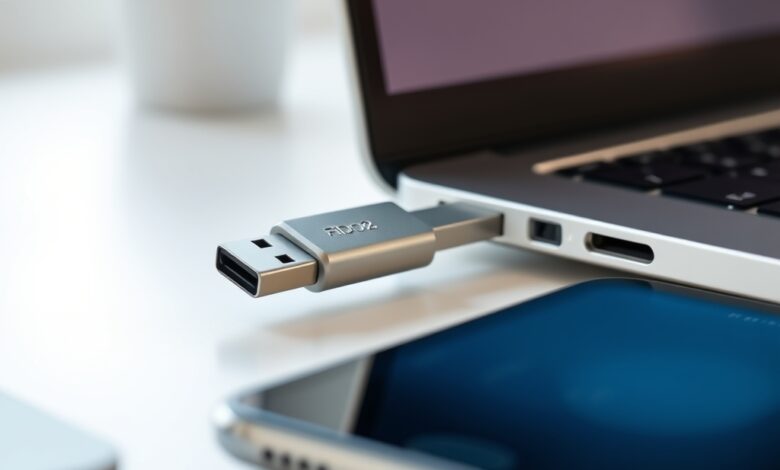
مفتاح أمان هو جهاز مادي يساعد على تأمين حساباتك الإلكترونية من خلال معيار FIDO2، ويُعد بديلاً أكثر قوة عن رموز التحقق النصية. في هذا الدليل العملي ستتعرف على أنواع مفاتيح الأمان، كيفية اختيار الأنسب لك، خطوات إعدادها واستخدامها مع الخدمات الشائعة، ونصائح للنسخ الاحتياطي والوقاية من فقدان الوصول.
مفتاح أمان
لماذا قد تحتاج إلى مفتاح أمان؟ لأن المفاتيح المادية لا تعتمد على الرسائل النصية أو التطبيقات وحدها، وتوفر مستوى أعلى من الحماية ضد التصيّد وسرقة الحسابات. تعمل مفاتيح FIDO2 إما عبر وصلة USB أو NFC أو Bluetooth لتوثيق الدخول بشكل مشفر بين الجهاز والخدمة.
أنواع مفاتيح الأمان ومزايا كل نوع
- USB-A / USB-C: توصيل مباشر إلى الحاسوب، مناسب للمستخدمين الذين يعتمدون على أجهزة مكتبية أو حواسب محمولة.
- NFC: يستخدم للاتصال اللاسلكي مع الهواتف الذكية الداعمة، مريح لتسجيل الدخول من الهاتف.
- Bluetooth: يتيح اتصالًا لاسلكيًا أطول مدى، مفيد للأجهزة التي لا تدعم NFC أو لا تحتوي على منفذ USB.
- مفاتيح مُدمجة: أجهزة بها أكثر من واجهة اتصال (مثل USB-C وNFC معًا) توفر مرونة أكبر للاستخدام مع هواتف وحواسب مختلفة.
كيف تختار مفتاح أمان مناسب لك
- تأكد من توافق المفتاح مع الأجهزة التي تستخدمها (USB-A مقابل USB-C، ودعم NFC للهواتف).
- افحص دعم النظام والخدمة: تحقق أن المواقع والخدمات التي تستخدمها تدعم معيار FIDO2/WebAuthn.
- اختر مفتاحًا من مصدر موثوق، ويفضل أجهزة معروفة لديها دعم مستمر وتوثيق جيد.
- فكّر في الحصول على مفتاح احتياطي أو أكثر ووضعهما في مكان آمن للنسخ الاحتياطي.
خطوات إعداد مفتاح الأمان على حسابك (نموذج عام)
الخطوات التالية نموذجية لمعظم الخدمات التي تدعم مفاتيح FIDO2؛ قد تختلف المسميات قليلاً بين الخدمات.
- سجّل دخولك إلى حسابك على الموقع أو الخدمة التي تريد حماية الدخول إليها.
- انتقل إلى إعدادات الأمان أو المصادقة ثنائية العامل (2FA).
- اختر إضافة “مفتاح أمان” أو خيار “Security Key” ضمن طرق التحقق.
- اتبع التعليمات: عادةً سيتطلب الموقع إدخال المفتاح في منفذ USB أو لمسه عند استخدام NFC ثم الضغط على الزر أو اللمس عند المطالبة.
- أعطِ اسمًا لكل مفتاح لتتعرف إليه لاحقًا (مثلاً: مفتاح المنزل، مفتاح العمل).
- أنشئ طريقة استرداد بديلة (مفتاح احتياطي أو رمز احتياطي) حتى لا تفقد الوصول عند فقدان المفتاح الأساسي.
استخدام مفتاح الأمان مع الهواتف والحواسب
مع الهواتف، تأكد من دعم الجهاز لـ NFC أو وجود منفذ USB-C. على الحواسب، استخدم المنفذ المناسب أو محولًا موثوقًا. عند تسجيل الدخول، ستظهر مطالبة لاستخدام مفتاح الأمان؛ اتبع الخطوات الموصوفة من الخدمة (إدخال المفتاح، الضغط عليه، أو تقريب الهاتف).
نصائح عملية للحفاظ على الأمان واستمرارية الوصول
- احتفظ بمفتاح احتياطي في مكان آمن منفصل عن المفتاح الأساسي.
- سجّل مفاتيحك لدى الخدمات المهمة كلها، ولا تعتمد على مفتاح واحد فقط.
- احفظ رموز الاسترداد التي توفرها بعض الخدمات في مكان آمن مشفّر أو داخل مدير كلمات المرور—لمزيد من التفاصيل راجع دليل عملي لاختيار وإعداد مدير كلمات المرور.
- تحديث البرامج الثابتة (firmware) عندما ينصح المصنع بذلك؛ تابع تعليمات الشركة المنتجة.
- تجنّب شراء مفاتيح من سوقٍ غير موثوق أو مستعمل دون ضمان المصدر.
خدمات ومنصات مشهورة تدعم مفاتيح FIDO2
الكثير من منصات البريد الإلكتروني وخدمات إدارة الهوية تدعم FIDO2، مثل حسابات Google وMicrosoft وبعض الشبكات الاجتماعية والبنوك الرقمية. لمعلومات عامة عن المعيار ومؤسسة الاعتماد يمكنك الاطلاع على الموقع الرسمي لمجموعة FIDO Alliance: fidoalliance.org.
ما الذي يحدث إذا فقدت مفتاح الأمان؟
إذا فقدت المفتاح، استخدم طرق الاسترداد التي أعددتها مسبقًا (مفتاح احتياطي، رموز احتياطية، أو استعادة عبر الدعم الفني عند توفرها). لذلك يعد وجود خطة استرداد أمراً أساسياً قبل الاعتماد الكامل على المفاتيح المادية.
متى لا يكون مفتاح الأمان الحل الأمثل؟
إذا كنت تعتمد على أجهزة قديمة لا تدعم FIDO2 أو لا تستطيع الاحتفاظ بمفتاح احتياطي، فقد تحتاج إلى حلول مصادقة متعددة العناصر تشمل تطبيقات المصادقة أو رموز احتياطية إلى جانب المفاتيح.
الأسئلة الشائعة (FAQ)
هل يفعل مفتاح الأمان بدون كلمة مرور؟
يمكن لمفتاح الأمان أن يكون جزءًا من نظام دخول بدون كلمة مرور على بعض الخدمات التي تدعم WebAuthn، لكن معظم المستخدمين يفضلون الاحتفاظ بكلمة مرور قوية مع المفتاح كطبقة ثانية.
هل كل المفاتيح متشابهة؟
لا، تختلف في واجهات الاتصال (USB-A/USB-C/NFC/Bluetooth)، وجودة التصنيع، ودعم الميزات الإضافية مثل حماية كلمة مرور الجهاز أو تخزين مفاتيح متعددة.
هل يمكن سرقة مفتاح الأمان عن بعد؟
مفتاح الأمان المادي لا يمكن نسخه عبر الإنترنت. مخاطر السرقة تكون فيزيائية عند فقدان الجهاز، لذا التخزين الآمن والنسخ الاحتياطي مهمان.
هل أحتاج مفتاح أمان إذا أستخدم مدير كلمات المرور؟
نعم، استخدام مدير كلمات المرور يُحسّن من إدارة كلمات الدخول، ومفتاح الأمان يضيف مستوى حماية قوي عند تسجيل الدخول إلى الحسابات الرئيسية. للاطلاع على كيفية اختيار مدير كلمات المرور المناسب وإعداده راجع دليل عملي لاختيار وإعداد مدير كلمات المرور.
خاتمة
مفتاح أمان يمثل خطوة فعّالة نحو حماية حساباتك الرقمية، خصوصًا للحسابات الحساسة. اختر مفتاحًا متوافقًا مع أجهزتك، أعد مفتاحًا احتياطيًا، واتبع تعليمات التسجيل لكل خدمة بعناية لتضمن استمرارية الوصول وأعلى مستوى من الحماية.