استعادة كلمة مرور ويندوز: طرق آمنة لاسترجاع حساب محلي أو حساب مايكروسوفت دون فقدان الملفات

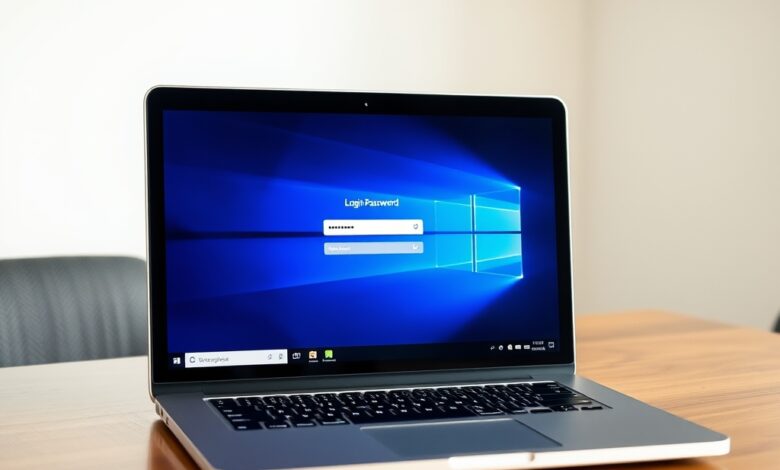
استعادة كلمة مرور ويندوز قد تكون ضرورية عندما تنسى الوصول إلى جهازك. في هذا الدليل العملي سنشرح طرقًا آمنة ومنظمة لاستعادة كلمة مرور ويندوز لكل من حساب مايكروسوفت والحساب المحلي، مع توجيهات للحفاظ على ملفاتك وتجنب فقدان البيانات.
استعادة كلمة مرور ويندوز
قبل البدء، تأكد من ملاحظات مهمة: إذا كان القرص مشفّرًا بواسطة BitLocker أو كانت هناك سياسات شركة تمنع التلاعب بالحسابات، فقد تحتاج إلى مساعدة رسمية من مسؤول النظام أو إلى مفتاح الاسترداد. كذلك ننصح بإنشاء نسخة احتياطية أو نقطة استعادة قبل إجراء تغييرات على النظام عندما يكون ذلك ممكنًا — يمكنك الاطلاع على دليلنا حول إنشاء نقطة استعادة النظام في ويندوز 11 للحصول على خطوات سريعة.
الطريقة الأولى — حساب مايكروسوفت (المسار الأسهل)
إذا كنت تستخدم حساب مايكروسوفت لتسجيل الدخول إلى ويندوز، فاستعادة كلمة المرور تتم عبر الإنترنت دون الحاجة لتدخل في النظام:
-
- افتح صفحة استعادة كلمة مرور مايكروسوفت: https://account.live.com/password/reset
<liاتبع الإرشادات لإثبات ملكية الحساب (البريد البديل أو رقم الهاتف أو تطبيق المصادقة).
- بعد إعادة ضبط كلمة المرور، سجّل الدخول إلى جهازك باستخدام كلمة المرور الجديدة.
الطريقة الثانية — استخدام قرص إعادة ضبط كلمة المرور (Password Reset Disk)
إذا سبق وأن أنشأت “قرص إعادة ضبط كلمة المرور” (USB) للحساب المحلي، يمكنك استعادتها بهذه الخطوات:
-
- أدخل الـ USB ثم من شاشة تسجيل الدخول اختر “إعادة تعيين كلمة المرور”.
<liاتبع معالج إعادة الضبط لاختيار كلمة جديدة.
هذه الطريقة آمنة ومباشرة، لذلك من الأفضل إنشاؤها مسبقًا لمنع المشاكل لاحقًا.
الطريقة الثالثة — حساب محلي مع وجود حساب مسؤول آخر
إذا كان هناك حساب مسؤول آخر على نفس الجهاز، يمكنه تغيير كلمة الحساب المقفل:
- سجّل دخولك إلى الحساب الإداري الآخر.
- افتح Settings أو Control Panel ثم Accounts ثم Manage another account، واختر الحساب المطلوب واضغط “Change the password”.
الطريقة الرابعة — استخدام أوامر إدارة المستخدم (عند توفر وصول إداري)
من حساب إداري افتح موجه الأوامر كمسؤول واستخدم الأمر التالي لتغيير كلمة مستخدم محلي:
net user اسم_المستخدم كلمة_جديدةاستبدل “اسم_المستخدم” و”كلمة_جديدة” بما يناسب. هذه طريقة سريعة لكنها تتطلب حسابًا إداريًا بالفعل.
الطريقة الخامسة — استرداد الحساب المحلي بدون حساب إداري (خيارات متقدمة)
هذه الوسائل تُستخدم عندما لا يوجد حساب إداري ولا قرص إعادة الضبط، وتحتاج معرفة تقنية أو استخدام وسائط تثبيت ويندوز. نقاط هامة قبل المتابعة:
- إذا كان القرص مشفّرًا بـ BitLocker، فلن تنجح معظم الطرق دون مفتاح الاسترداد.
- احفظ بياناتك أولاً إن أمكن، وكن على دراية بأن بعض الأدوات تؤدي إلى فقدان إعدادات الحساب.
خطوات عامة متبعة:
- إنشاء وسائط تثبيت ويندوز (USB) من جهاز آخر، ثم الإقلاع منها.
- استخدام موجه الأوامر من خيارات الاسترداد لتفعيل أداة تسهل إعادة تعيين كلمة المرور أو لنسخ الملفات المهمة احتياطيًا.
- هناك أدوات متخصصة خارجية تُستخدم لحذف كلمة المرور من ملف SAM (مثل Offline NT Password & Registry Editor)، لكن استخدامها يتطلب خبرة ويأتي مع مخاطر أمنية وقانونية إذا لم تكن مالك الجهاز.
نوصي باللجوء لهذه الطرق فقط إذا كنت مرتاحًا تقنيًا أو بعد استشارة متخصص، وتجنب المواقع غير الموثوقة التي تعرض أدوات قد تحمل برمجيات ضارة.
نصائح للوقاية وتسهيل الاسترداد في المستقبل
-
- إذا أمكن، استخدم حساب مايكروسوفت لأن استعادة كلمة المرور أسهل عبر الإنترنت.
- أنشئ قرص إعادة ضبط كلمة المرور للحسابات المحلية.
<liفعل المصادقة الثنائية لحساب مايكروسوفت واستخدم رقم هاتف أو بريد بديل صحيحين.
- ابحث عن نسخ احتياطية منتظمة لملفاتك، وخزن مفتاح BitLocker بأمان إن كنت تستخدم تشفير القرص.
أسئلة شائعة (FAQ)
هل يمكن استعادة كلمة مرور ويندوز دون فقدان الملفات؟
نعم، في كثير من الحالات يمكنك استعادة أو تغيير كلمة مرور الحساب دون حذف الملفات، خصوصًا عند استخدام حساب مايكروسوفت أو وجود حساب إداري آخر. الحذر مطلوب عند استخدام أدوات خارجية أو تعديل ملفات النظام.
ماذا أفعل إذا كان القرص مشفّرًا بـ BitLocker؟
إذا كان القرص مشفّرًا، ستحتاج إلى مفتاح استرداد BitLocker لتتمكن من الوصول إلى الملفات أو إعادة تعيين الحساب. بدون المفتاح قد يكون استرداد البيانات مستحيلًا.
هل يوجد خطر قانوني في استخدام أدوات إزالة كلمة المرور؟
قد يكون هناك مخاطر قانونية وأخلاقية إذا قمت بتجاوز حماية جهاز ليس ملكك. استخدم هذه الأدوات فقط على أجهزتك أو بعد إذن صاحب الجهاز.
هل تنصح باستخدام برامج مجانية لاستعادة كلمات المرور؟
بعض الأدوات المجانية مفيدة وفعالة، لكنها قد تكون معقدة أو تحمل مخاطر أمنية. تأكد من مصدر الأداة وقراءة تجارب المستخدمين قبل الاستخدام، ويفضل استشارة مختص إذا لم تكن لديك الخبرة.
خاتمة
استعادة كلمة مرور ويندوز ممكنة بعدة طرق حسب نوع الحساب ومدى توفر أدوات الاسترداد. ابدأ بخيارات الحساب عبر الإنترنت أو الحسابات الإدارية الأخرى، وامتنع عن الأدوات المشبوهة. اتخذ خطوات وقائية لاحقًا مثل إنشاء قرص إعادة ضبط كلمة المرور واستخدام نسخة احتياطية لتجنب فقدان الوصول مستقبلاً.