
حل مشكلة الشاشة الزرقاء في ويندوز 11: دليل شامل لتشخيص وإصلاح أخطاء النظام

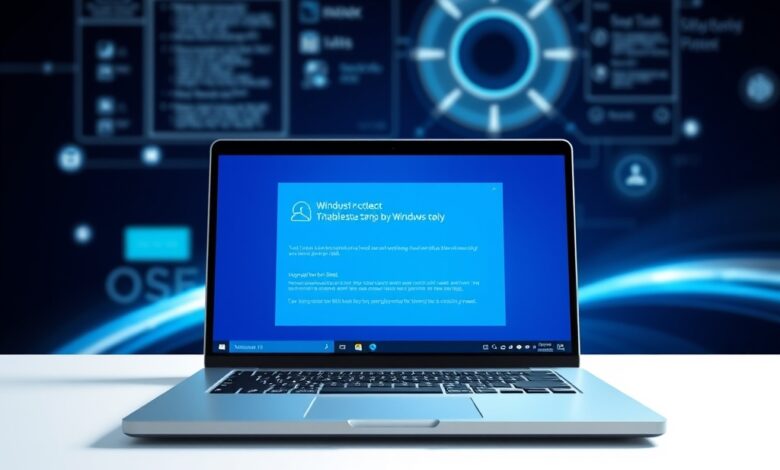
تعد مواجهة الأعطال المفاجئة في نظام التشغيل من أكثر التجارب المزعجة التي قد تمر بها أثناء استخدام الحاسوب. لحسن الحظ، فإن حل مشكلة الشاشة الزرقاء في ويندوز 11 ليس أمراً مستحيلاً، بل يتطلب فقط اتباع خطوات تشخيصية منظمة لمعرفة السبب الجذري للمشكلة وإصلاحه بأمان.
تُعرف هذه الشاشة علمياً باسم “شاشة الموت الزرقاء” (BSOD)، وتظهر عندما يواجه نظام التشغيل خطأً حرجاً يمنعه من العمل بشكل آمن، مما يضطره إلى إعادة التشغيل لحماية المكونات الصلبة والبيانات من التلف. في هذا الدليل، سنستعرض الأسباب الشائعة لهذه المشكلة والخطوات العملية لإصلاحها بالتفصيل.
ما هي أسباب ظهور الشاشة الزرقاء في ويندوز 11؟
تتعدد العوامل التي قد تؤدي إلى انهيار النظام وظهور الشاشة الزرقاء، ويمكن تقسيم هذه الأسباب إلى فئتين رئيسيتين:
- أخطاء البرمجيات والتعريفات (Software & Drivers): مثل وجود تعريفات غير متوافقة أو قديمة، أو حدوث تعارض بين برامج النظام، أو فشل أحد تحديثات ويندوز الأخيره.
- مشكلات المكونات المادية (Hardware): مثل ارتفاع درجة حرارة المعالج، أو وجود خلل في ذاكرة الوصول العشوائي (RAM)، أو تلف قطاعات في القرص الصلب (Hard Drive).
خطوات تشخيصية لـ حل مشكلة الشاشة الزرقاء في ويندوز 11
إذا كان بإمكانك الدخول إلى سطح المكتب بعد إعادة التشغيل، فابدأ بتطبيق الحلول الأساسية التالية بالترتيب:
1. تحديث نظام التشغيل والتعريفات
غالباً ما تطرح مايكروسوفت تحديثات أمنية وإصلاحات للأخطاء البرمجية التي تسبب انهيار النظام. لتحديث جهازك:
- افتح الإعدادات (Settings) بالضغط على زرّي
Windows + I. - انتقل إلى قسم Windows Update وانقر على Check for updates.
- تأكد أيضاً من تحديث تعريفات كرت الشاشة والمكونات الأساسية عبر زيارة المواقع الرسمية للشركات المصنعة (مثل Intel أو AMD أو Nvidia).
2. استخدام أداة فحص ملفات النظام (SFC Scan)
يحتوي ويندوز 11 على أداة مدمجة قوية لإصلاح الملفات التالفة التي قد تكون سبباً في ظهور الشاشة الزرقاء:
- اكتب CMD في شريط البحث، ثم اضغط بزر الماوس الأيمن واختر Run as administrator لتشغيل موجه الأوامر كمسؤول.
- اكتب الأمر التالي واضغط Enter:
sfc /scannow - انتظر حتى ينتهي الفحص بنسبة 100%، وإذا تم العثور على ملفات تالفة سيقوم النظام بإصلاحها تلقائياً.
3. إلغاء تثبيت التحديثات أو البرامج الأخيرة
إذا بدأت الشاشة الزرقاء بالظهور مباشرة بعد تثبيت برنامج معين أو تحديث للنظام، فقد يكون هو السبب:
- لإزالة برنامج: اذهب إلى الإعدادات > Apps > Installed apps، وابحث عن البرنامج الأخير وقم بإلغاء تثبيته.
- لإزالة تحديث ويندوز: اذهب إلى Windows Update > Update history > Uninstall updates، ثم حدد آخر تحديث وقم بإزالته.
4. فحص ذاكرة الوصول العشوائي (RAM)
تعتبر مشاكل الرامات من المسببات الشائعة جداً لعدم استقرار النظام. يمكنك استخدام الأداة المدمجة لفحصها:
- اكتب Windows Memory Diagnostic في شريط البحث وافتح الأداة.
- اختر Restart now and check for problems ليقوم الحاسوب بإعادة التشغيل وفحص الذاكرة تلقائياً قبل الإقلاع.
حلول متقدمة في حال عدم القدرة على الإقلاع
إذا كانت الشاشة الزرقاء تمنعك تماماً من الوصول إلى سطح المكتب وتتسبب في حلقة لا نهائية من إعادة التشغيل، يجب عليك اللجوء إلى بيئة استرداد ويندوز (Windows Recovery Environment):
الدخول إلى الوضع الآمن (Safe Mode)
يسمح لك الوضع الآمن بتشغيل النظام بالحد الأدنى من التعريفات والبرامج، مما يساعدك على تشخيص المشكلة بسهولة:
- عند فشل الإقلاع لثلاث مرات متتالية، سيعرض النظام تلقائياً شاشة Automatic Repair، اختر منها Advanced options.
- انتقل إلى Troubleshoot > Advanced options > Startup Settings ثم انقر على Restart.
- بعد إعادة التشغيل، اضغط على رقم 4 أو F4 لتفعيل الوضع الآمن (Safe Mode).
- بمجرد الدخول، يمكنك إلغاء تثبيت التعريفات المسببة للمشكلة أو فحص الجهاز ببرامج مكافحة الفيروسات.
استخدام نقطة استعادة النظام (System Restore)
إذا كانت لديك نقطة استعادة قديمة، يمكنك تراجع النظام إلى الوقت الذي كان يعمل فيه بشكل مستقر:
- من قائمة Advanced options، اختر System Restore.
- اتبع التعليمات على الشاشة واختبر تاريخاً يسبق بدء ظهور المشكلة لتستعيد حالة النظام السابقة.
نصائح لحماية حاسوبك من الانهيارات المستقبيلة
الوقاية دائماً أفضل من البحث عن الحلول بعد وقوع المشكلة. للمحافظة على استقرار جهازك:
- تجنب كسر سرعة المعالج أو كرت الشاشة (Overclocking) بشكل مفرط إذا لم تكن تمتلك نظام تبريد متطور.
- احرص على تنظيف الحاسوب من الغبار بانتظام لتفادي ارتفاع درجات الحرارة التي تؤدي إلى فصل النظام المفاجئ لحماية المكونات.
- بالإضافة إلى إصلاح الأخطاء، من الضروري الاهتمام بخطوات تسريع ويندوز 11 بانتظام، مثل تنظيف الملفات المؤقتة وإدارة برامج بدء التشغيل، لتقليل الضغط على موارد النظام وضمان أداء سلس ومستقر.
في حال استمرار المشكلة رغم تطبيق كافة الحلول البرمجية، يفضل زيارة مركز صيانة معتمد لفحص مكونات الجهاز المادية، حيث قد تحتاج إلى استبدال القرص الصلب أو الذاكرة العشوائية التالفة. لمزيد من الحلول والأكواد الخاصة بأخطاء محددة، يمكنك مراجعة صفحة الدعم الرسمية من مايكروسوفت المخصصة لأخطاء الشاشة الزرقاء.
الأسئلة الشائعة حول شاشة الموت في ويندوز 11
هل الشاشة الزرقاء تعني دائماً تلف أحد مكونات الكمبيوتر؟
لا، في غالبية الأحيان تكون المشكلة برمجية بسبب تعارض في التعريفات أو ملفات نظام تالفة، ويمكن حلها برمجياً دون الحاجة لتغيير أي قطع مادية.
ماذا يعني رمز الخطأ (Stop Code) الظاهر أسفل الشاشة الزرقاء؟
هو رمز تشخيصي يحدد نوع المشكلة بدقة (مثل PAGE_FAULT_IN_NONPAGED_AREA أو CRITICAL_PROCESS_DIED). يمكنك تصوير هذا الرمز والبحث عنه في موقع مايكروسوفت لمعرفة المسبب المباشر للانهيار.
هل يمكن أن تسبب الفيروسات ظهور الشاشة الزرقاء؟
نعم، بعض البرمجيات الخبيثة المتقدمة تقوم بالتعديل على ملفات النظام الحساسة أو تعطيلها، مما يؤدي إلى انهيار ويندوز بالكامل وظهور شاشة الموت الزرقاء.
خاتمة
ختاماً، تمثل الشاشة الزرقاء وسيلة دفاعية يستخدمها نظام ويندوز لحماية حاسوبك من أضرار أكبر. باتباع الخطوات التشخيصية المذكورة في هذا الدليل، بدءاً من فحص الملفات وتحديث التعريفات وصولاً إلى استخدام الوضع الآمن، ستتمكن من حل المشكلة واستعادة استقرار نظامك بكفاءة وأمان.



تعليق واحد