أمان ملفات PDF — كيف تمنع تنفيذ الشيفرة الضارة عند فتح المستندات

أمان ملفات PDF مسألة بسيطة لكنها مهمة: كثير من مستخدمي الإنترنت يفتحون مستندات PDF دون إدراك أن بعض القُرّاء قد يسمح بتنفيذ شيفرات أو روابط تشغّل برامج خارجية. في هذا المقال نتناول كيفية تقليل المخاطر عمليًا، وما الإعدادات والإجراءات التي تجعل فتح مستندات PDF آمنًا على حاسوبك وهاتفك.
لماذا يهتم المستخدم بـ أمان ملفات PDF
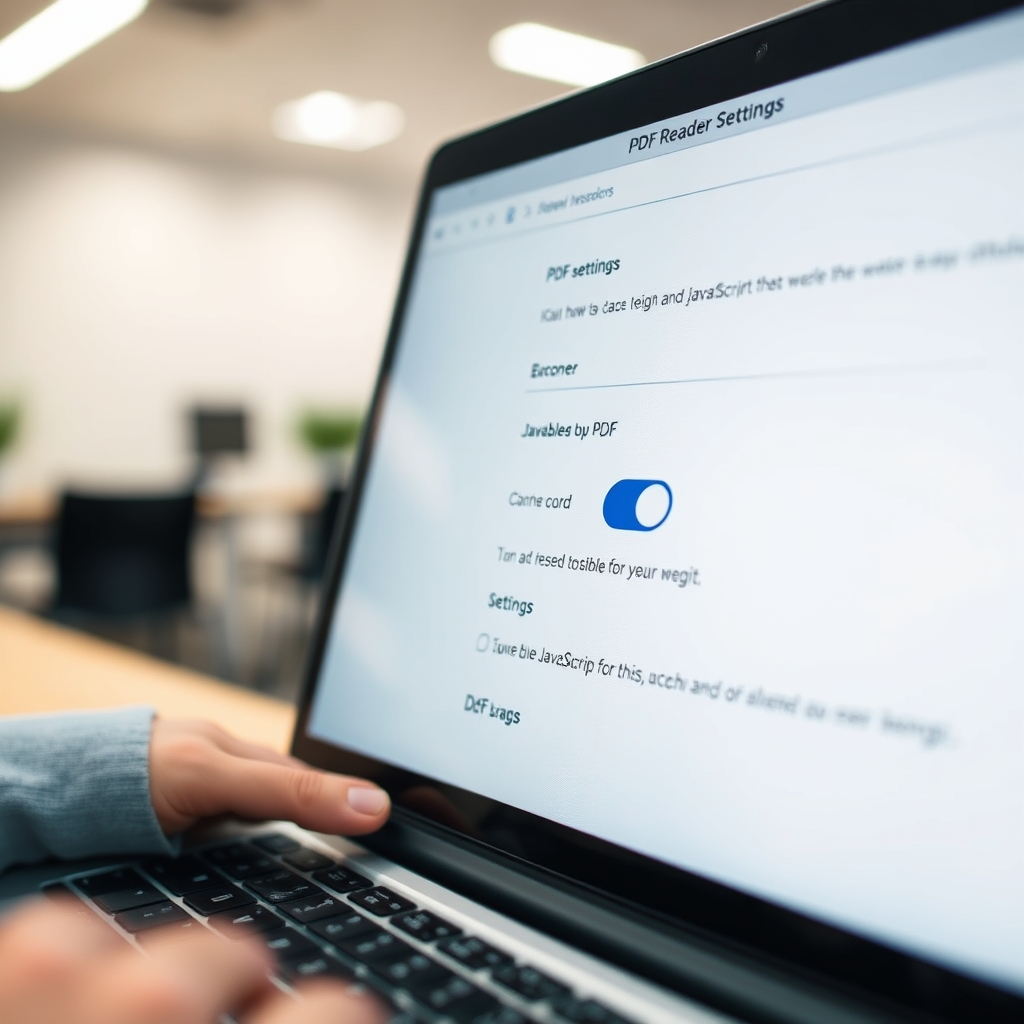
ملفات PDF يمكن أن تحتوي عناصر تفاعلية مثل جافا سكريبت أو روابط إلى موارد خارجية أو مرفقات مضمنة. هذه الميزات مفيدة في النماذج والتقارير، لكنها قد تُستغل لتنفيذ شيفرات خبيثة أو تحميل برامج ضارة دون انتباهك. الحفاظ على إعدادات قارئ PDF الصحيحة يقلل نسبة المخاطر بشكل كبير.
أمان ملفات PDF: خطوات عملية

فيما يلي مجموعة خطوات عملية ومباشرة يمكنك تنفيذها الآن:
- عطّل تنفيذ الشيفرة (JavaScript) في قارئ الـ PDF:
- ابحث في إعدادات القارئ عن خيار يخص تشغيل جافا سكريبت أو وظائف JavaScript وأوقفه افتراضيًا.
- معظم الهجمات تعتمد على هذه الإمكانية لتنفيذ أوامر داخل النظام؛ تعطيلها يقلل الهجوم لمرحلة استغلال أخرى أكثر تعقيدًا.
- استخدم قارئًا آمنًا أو عارض المتصفح:
- بعض قراء PDF لا يدعمون جافا سكريبت أو المرفقات القابلة للتنفيذ (مثلاً قارئات خفيفة أو عرض المستند داخل متصفح حديث مع sandbox).
- فتح ملف مشكوك به داخل المتصفح غالبًا أكثر أمانًا لأنه يعمل في بيئة معزولة.
- افحص الملفات قبل فتحها:
- إذا وصل الملف عبر إيميل، تحقق من المرسل واطّلع على معاينة الرسالة دون فتح المرفق مباشرة.
- افتح المرفقات في جهاز افتراضي أو حاوية (sandbox) عند الشك:
إذا كان الملف من مصدر غير موثوق أو يحمل امتدادات غريبة، فافتحه داخل نظام معزول أو باستخدام أدوات الحماية التي توفرها أنظمة التشغيل أو برامج الأرشفة.
- حوّل الصفحات إلى صور عند الحاجة:
إذا كان هدفك قراءة المحتوى فقط، يمكنك تحويل صفحات PDF إلى صور (مثلاً PNG) أو استخدام معاينة الصور لتجنب تشغيل أي وظائف تفاعلية.
- كن حذرًا مع الروابط والمرفقات داخل الـ PDF:
تمرّن على عدم الضغط على روابط غير متوقعة داخل المستند، ولا تسمح بتنزيل مرفقات إضافية إلا بعد التأكد من مصدرها.
خيارات عملية حسب نظام التشغيل
لا تختلف المبادئ الأساسية بين ويندوز وماك ولينكس، لكن التطبيق العملي يختلف:
- ويندوز: استخدم قارئات خفيفة أو افتح الملفات داخل متصفح (Chrome/Edge) مع تحديثات النظام ومضاد الفيروسات فعال.
- ماك: عارض المعاينة (Preview) آمن نسبيًا لقراءة المحتوى، لكن تجنّب فتح مرفقات مشبوهة من إيميل غير موثوق.
- لينكس: توجد أدوات عرض بسيطة لا تدعم ميزات تفاعلية، وهي جيدة للعرض الآمن.
متى يجب تحويل الملف إلى صيغة آمنة أو رفضه تمامًا
انسخ الملف إلى جهاز منفصل أو محرك USB معزول إذا شككت بمصدره. إذا طلب الملف صلاحيات أو تشغيل برامج خارجية، فافتحه فقط داخل بيئة معزولة أو امسحه فورًا إذا لم تكن متأكدًا.
أدوات ومراجع رسمية
للمزيد من التفاصيل حول إعدادات أمان المستندات ونصائح الشركات المنتجة لبرامج القراءة، راجع صفحة الدعم الأمني الرسمية لشركة Adobe: دعم أمان Adobe.
إذا كان لديك مخاوف تتعلق بمشاركة صور أو مستندات حسّاسة داخل ملفات PDF، قد يفيدك الاطلاع على إرشادات حول حماية الصور المرسلة التي تقدم خطوات لحماية المحتوى عند الإرسال.
أسئلة شائعة (FAQ)
هل كل ملفات PDF خطيرة؟
لا. معظم ملفات PDF العادية للقراءة آمنة. المخاطر تنبع من الميزات التفاعلية مثل جافا سكريبت والمرفقات التنفيذية والروابط الخارجية.
كيف أعرف أن قارئي يدعم جافا سكريبت؟
تحقق من إعدادات التطبيق أو مستند الدعم الفني الخاص به؛ غالبًا يظهر خيار تمكين/تعطيل JavaScript تحت إعدادات الأمان أو التفضيلات المتقدمة.
هل فتح PDF في المتصفح آمن دائمًا؟
المتصفح يوفر طبقة عزل جيدة، لكن هذا لا يعني أنه آمن 100%. حافظ على تحديث المتصفح ونطقه بامتدادات أمان أو سياسات منع التحميل التلقائي.
ماذا أفعل إذا اشتبهت أن ملفًا ضارًا فتح على جهازي؟
افصل الجهاز عن الشبكة، شغّل فحص مضاد للبرمجيات، وراجع سجلات الأمان أو استعن بخبير لإجراء فحص شامل.
خاتمة
الاهتمام بـ أمان ملفات PDF لا يتطلب خبرة تقنية عالية: تعطيل ميزات غير ضرورية، فتح الملفات المشكوك بها في بيئات معزولة، وفحص المرفقات قبل فتحها، كلها خطوات بسيطة تقلل المخاطر بشكل كبير. البدء بهذه الممارسات يجعلك أكثر أمانًا عند التعامل اليومي مع المستندات الرقمية.