العثور على سماعة مفقودة — طرق عملية لكل أنواع السماعات اللاسلكية

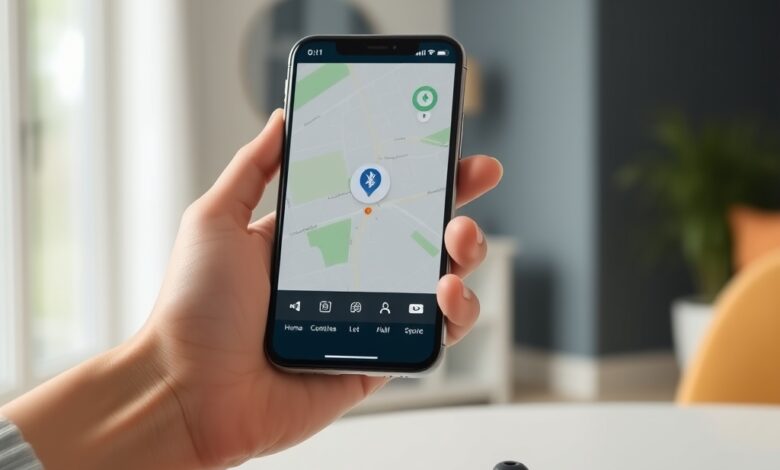
العثور على سماعة مفقودة قد يبدو مزعجًا، خاصة عندما تختفي إحدى السماعتين داخل المنزل أو أثناء الخروج. في هذا المقال نعرض خطوات عملية ومشتركة تعمل مع AirPods وسماعات Android وGalaxy Buds وأنواع البلوتوث العامة، مع نصائح وقائية لتقليل فرص الضياع مستقبلاً.
قبل أن تبدأ: تجهيزات وتحقق سريع
قبل البحث، تأكد من النقاط التالية لتزيد فرص النجاح:
- هل البطارية في السماعات أو الحافظة تعمل؟ سماعة بلا طاقة لن تصدر صوتًا ولا تُظهر موقعًا حديثًا.
- هل فعلت ميزات العثور المضمنة (Find My أو SmartThings أو Fast Pair)؟ إذا لم تكن مفعلة فلن تحصل على آخر موقع مسجل.
- امسح البيئة حولك سريعًا: الوسائد، الحقائب، جيوب الملابس، وتحت الأرائك — غالبًا ما تكون السماعات قريبة.
العثور على سماعة مفقودة
الخطوات التالية مرتبة حسب سهولة التطبيق وفائدتها في المواقف الشائعة.
1. تشغيل صوت من الهاتف (إن أمكن)
أسرع حل عندما تكون السماعة ضمن نطاق البلوتوث المنزلية: استخدم ميزات تشغيل الصوت. تعمل هذه الميزة مع AirPods عبر تطبيق Find My، ومع Galaxy Buds عبر SmartThings، ومع بعض سماعات Android المدعومة عبر ميزة Fast Pair.
- افتح تطبيق العثور المخصص على هاتفك (Find My أو SmartThings أو إعدادات البلوتوث السريع).
- حدد جهاز السماعة ثم اختر تشغيل صوت أو Ring/Locate. اتبع الصوت للعثور عليها.
2. التحقق من آخر موقع معروف
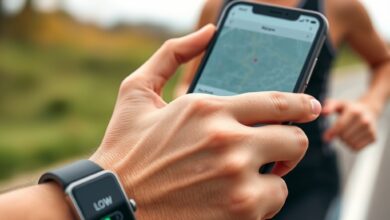
إذا لم تتمكن السماعة من إصدار صوت (مثلاً نفدت بطاريتها)، تفحص التطبيق لمعرفة آخر مكان اتصلت فيه بالجهاز. هذا يعطيك نقطة بداية للبحث—سواء كانت غرفة في المنزل أم موقع خارجي.
3. البحث المحلي باستخدام البلوتوث
يمكنك استخدام تطبيقات فحص البلوتوث أو إعدادات البلوتوث في الهاتف لملاحظة إشارة السماعة. ضع في الحسبان أن الإشارة تتدهور بسرعة داخل الجدران وبين الغرف.
- تحرّك ببطء في المنزل ولا تنس التحقق من الرفوف والجيوب والكنب.
- إذا ظهرت إشارة قوية فجِّها بزاوية لإظهار مكانها بدقة أكبر.
4. استخدام شبكات العثور غير المتصلة (Offline Finding)
بعض الأنظمة مثل SmartThings Find وFind My لدى Apple تستخدم شبكة أجهزة حولية لمساعدة العثور عندما تكون السماعات خارج نطاق هاتفك. هذه الخاصية تعمل في الخلفية إذا كانت مفعلة سابقًا.
5. عند البحث في مكان عام
اطلب من إدارة المكان أو استخدام lost & found إذا كنت في مقهى أو صالة. افحص حسابك وأجهزتك لمعرفة متى كانت السماعة متصلة آخر مرة—هذا يساعد في تحديد المنطقة الزمنية والمكانية التي فقدت فيها.
متى تحتاج لأداة تتبع خارجية أو بدائل
إذا فقدت السماعة كثيرًا أو إن كانت من نوع لا يدعم ميزات العثور، ففكر بهذه الخيارات:
- ملصق أو شريحة تتبع صغيرة (مثل Tile أو مشابه) تُلصق أو تُعلق على حافظة السماعات.
- اختيار سماعات تدعم الشبكات العالمية للعثور أو لديها بطارية احتياطية أطول.
نصائح وقائية لتقليل فقدان السماعات
- اعتمد عادة إرجاع السماعات دائماً إلى الحافظة بعد الاستخدام.
- ضع مكانًا ثابتًا لحافظة السماعات في المنزل (صندوق صغير، رف، أو حامل).
- فعّل ميزات Find My أو SmartThings عند شراء السماعات، وراجع أذونات التطبيقات المتعلقة بالبلوتوث والموقع.
روابط ومراجع رسمية
لمزيد من التفاصيل حول ميزات العثور على الأجهزة من Google قم بزيارة صفحة الدعم الرسمية: مركز مساعدة Google بشأن العثور على الأجهزة.
إذا كنت تستخدم منتجات Apple أو Samsung، فراجع صفحات الدعم الرسمية لكل منصة لخطوات مفصلة وتوافق الأجهزة.
يمكن أن يساعدك أيضاً الاطلاع على مقالاتنا حول إدارة ومراجعة الأجهزة المتصلة بحسابك للحصول على طبقة حماية إضافية: مراجعة الأجهزة المتصلة بحساب Google.
الأسئلة الشائعة (FAQ)
هل يمكن العثور على سماعة مفقودة إذا نفدت بطاريتها؟
إذا انتهت البطارية فقد لا تصدر السماعة صوتًا، لكن قد يظهر آخر موقع معروف في تطبيقات Find My أو SmartThings إذا كانت هذه الميزة مفعلة قبل فقدان البطارية.
ماذا أفعل إذا اختفت الحافظة نفسها؟
ابحث أولًا عن آخر اتصال لها، وفكر في استخدام ملصق تتبّع للحافظة في المستقبل لأن معظم الشبكات المتاحة لا تغطي الحافظات غير الذكية.
هل يمكن استخدام هاتف قديم كمساعد للعثور على سماعة؟
نعم؛ هاتف قديم مفعل عليه تطبيق العثور أو لديه اتصال بالبلوتوث قد يفيد، خصوصًا داخل المنزل إن كان قرب المكان المفقود.
خاتمة
العثور على سماعة مفقودة يعتمد كثيرًا على الإعدادات والتحضيرات التي قمت بها قبلاً: تفعيل ميزات العثور، الحفاظ على البطارية، ووضع مكان ثابت للحافظة. اتبع خطوات التشغيل الصوتي، التحقق من آخر موقع، واستخدم أدوات تتبع إضافية عند الحاجة لتقليل الإزعاج مستقبلاً.