إزالة الإضافات الخبيثة — إيقاف إعادة التوجيه واستعادة متصفحك خطوة بخطوة

الإضافة الأولى في الفقرة: إزالة الإضافات الخبيثة هي خطوة أساسية عند ملاحظة أن نتائج البحث تحولت أو أن صفحات جديدة تُفتح تلقائيًا. في هذا المقال سنشرح كيف تكتشف الإضافات الخبيثة وتمسحها بأمان، وتعيد إعدادات المتصفح إلى وضعها الطبيعي دون فقدان بيانات مهمة.
لماذا تظهر إضافات خبيثة في المتصفح؟
الإضافات الخبيثة قد تأتي مع برامج مجانية، أو تُثبّت عبر شروحات وملفات مضمنَة، أو تُروج لها مواقع تبدو شرعية. هدفها عادةً إعادة توجيه البحث لتحقيق إيرادات عبر الإعلانات، تتبع نشاطك، أو حقن صفحات بمحتوى غير مرغوب. فهم مصدرها يساعد في منع تكرر المشكلة لاحقًا.
إزالة الإضافات الخبيثة
فيما يأتي خطوات عامة مباشرة لإزالة الإضافات الخبيثة من متصفحات شائعة. تأكد من حفظ علامات التبويب المهمة والبووكمارك قبل أي تغيير كبير.
خطوات سريعة (مناسبة للمبتدئين)
- افتح صفحة الإضافات/الملحقات في متصفحك (مثلاً chrome://extensions أو edge://extensions أو about:addons في Firefox).
- ابحث عن أي إضافة غير معروفة أو ذات اسم غامض أو أذونات واسعة (تغيير نتائج البحث، الوصول إلى كل المواقع).
- قم بتعطيل الإضافة أولًا ثم احذفها نهائيًا.
- أعد تشغيل المتصفح وتحقق من محرك البحث الافتراضي وإعدادات الصفحة الرئيسية.
كيف تكتشف الإضافات الخبيثة
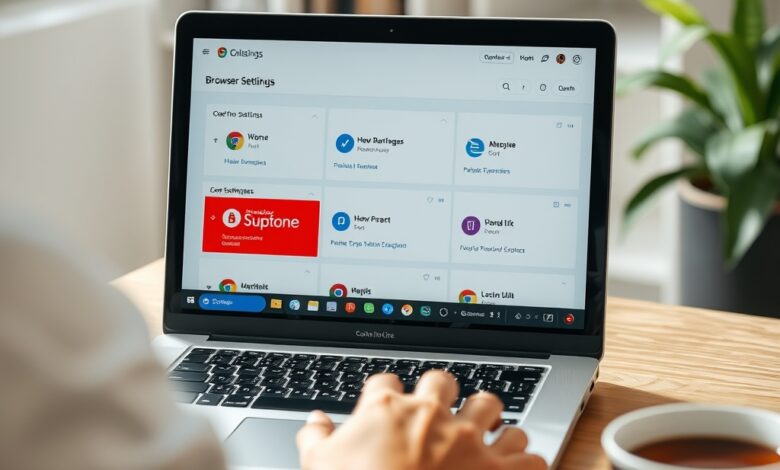
الصورة التوضيحية التالية تظهر مثالًا لصفحة الإضافات حيث تتركز عملية الفحص.
علامات تدل على الإضافة الخبيثة:
- اسم أو وصف غير واضح، أو مبرمج مجهول.
- أذونات واسعة مثل “قراءة وتعديل كل المحتوى على المواقع” أو “تغيير إعدادات المتصفح”.
- تغير محرك البحث الافتراضي أو الصفحة الرئيسية بدون إذنك.
- نوافذ منبثقة وإعلانات متزايدة بعد تثبيت الإضافة.
- تحديثات متكررة بعلامات تجارية مختلفة.
فحوصات متقدمة وإصلاح تأثيرات الإضافة
بعد حذف الإضافة، قد تبقى آثار مثل تغيير محرك البحث أو اختصارات سطح المكتب التي تفتح صفحات مشبوهة. نفّذ الخطوات التالية لإصلاح ذلك:
- افحص إعدادات محرك البحث الافتراضي وأعد تعيينه إلى المفضل لديك.
- تحقق من اختصارات المتصفح على سطح المكتب: انقر بالزر الأيمن → خصائص → احذف أي نص غير مثبت في حقل “الهدف”.
- افحص الإضافات في كل ملف تعريف للمستخدم على الجهاز.
- شغّل فحصًا ببرنامج مكافحة برمجيات إعلانية (Adware) موثوق مثل Malwarebytes أو أدوات فحص أخرى.
- إذا استمرت المشكلة، أعد تثبيت المتصفح بعد تصدير البوكماركس واستيرادها إلى نسخة نظيفة.
نصائح للوقاية والحماية
- راجع الأذونات قبل تثبيت أي إضافة. إذا طلبت وصولًا غير منطقي، لا تثبتها.
- نزّل الإضافات فقط من المتاجر الرسمية للمتصفح، مع قراءة التقييمات الحديثة والتعليقات.
- حدّث المتصفح والنظام بانتظام لسد ثغرات استغلال الإضافات.
- استخدم امتدادات موثوقة مع سجل تحديثات واضح. تجنّب تحميل ملف CRX من مواقع غير معروفة.
- ضع في الاعتبار استخدام حظر الإعلانات وميزات منع التتبّع لتقليل مخاطر التعرض لإعلانات مشبوهة تدفع لتثبيت إضافات.
متى تحتاج مساعدة إضافية؟
إذا تعذّر إزالة الإضافة أو استمرت عمليات إعادة التوجيه بعد كل المحاولات، قد تكون هناك برامج أخرى على نظامك تتعاون مع الإضافة. في هذه الحالة:
- شغّل فحص نظام كامل ببرنامج مكافحة برامج ضارة.
- ابحث عن عمليات خلفية أو برامج تم تثبيتها مؤخرًا واحذفها من قائمة البرامج.
- في حالات التعقيد الشديد، فكّر في استعادة النظام إلى نقطة سابقة أو استشارة فني مختص.
روابط مفيدة
صفحة رسمية من جوجل توضح خطوات إدارة وإزالة الإضافات في Chrome: كيف إدارة الإضافات وحذفها في Chrome.
للمزيد حول حدود إضافات المتصفح وكيف تؤثر على الخصوصية، راجع مقالنا حول حدود إضافات متصفح VPN وخصوصية المستخدم. وإذا كنت مهتمًا بأشكال التتبّع المتقدمة عبر المتصفح، قد يفيدك الاطلاع على مقالنا عن بصمة المتصفح الصوتية.
الأسئلة الشائعة
هل تعطيل الإضافة يكفي أم يجب حذفها؟
التعطيل يوقف عمل الإضافة مؤقتًا، لكنه لا يزيل ملفاتها أو آثارها المحتملة. الحذف أفضل إذا لم تثق بالمصدر.
هل يمكن أن تستعيد الإضافة نفسها بعد الحذف؟
في حالات نادرة قد تعيد برامج أخرى تثبيت الإضافة تلقائيًا. تأكد من فحص قائمة البرامج والعمليات وتحديث برامج الحماية.
كيف أحمي بياناتي إذا كانت الإضافة قد جمعت معلوماتي؟
غيّر كلمات المرور المهمة، فعّل المصادقة الثنائية حيثما أمكن، واحذف الكوكيز وبيانات التخزين المحلي للمتصفح. في حالة التسريب الواضح، راجع المصادقة وإشعارات خدماتك الحساسة.
خاتمة
إزالة الإضافات الخبيثة ليست دائمًا عملية معقدة، لكنها تتطلب دقّة وفحصًا لأذونات الإضافات وإعدادات المتصفح. اتّبع خطوات الفحص، احذف الإضافات المشبوهة، وطبّق إجراءات الوقاية للحفاظ على خصوصيتك وأداء التصفح.