إيقاف المستشعرات في أندرويد — كيف تعطّل الكاميرا والميكروفون وتحسّن خصوصيتك

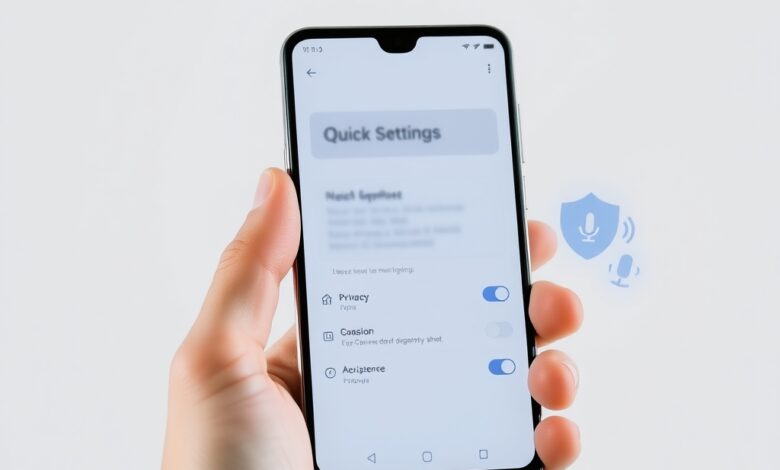
الإعداد الأولي الذي أقترحه للمستخدم الذي يهتم بالخصوصية هو إيقاف المستشعرات في أندرويد. هذه الميزة تتيح لك بلمسة واحدة تعطيل الوصول إلى الكاميرا والميكروفون وبعض الحساسات المادية، وتعد طبقة حماية سريعة عند الشك أو الرغبة في خصوصية فورية.
إيقاف المستشعرات في أندرويد: ماذا يفعل بالضبط؟
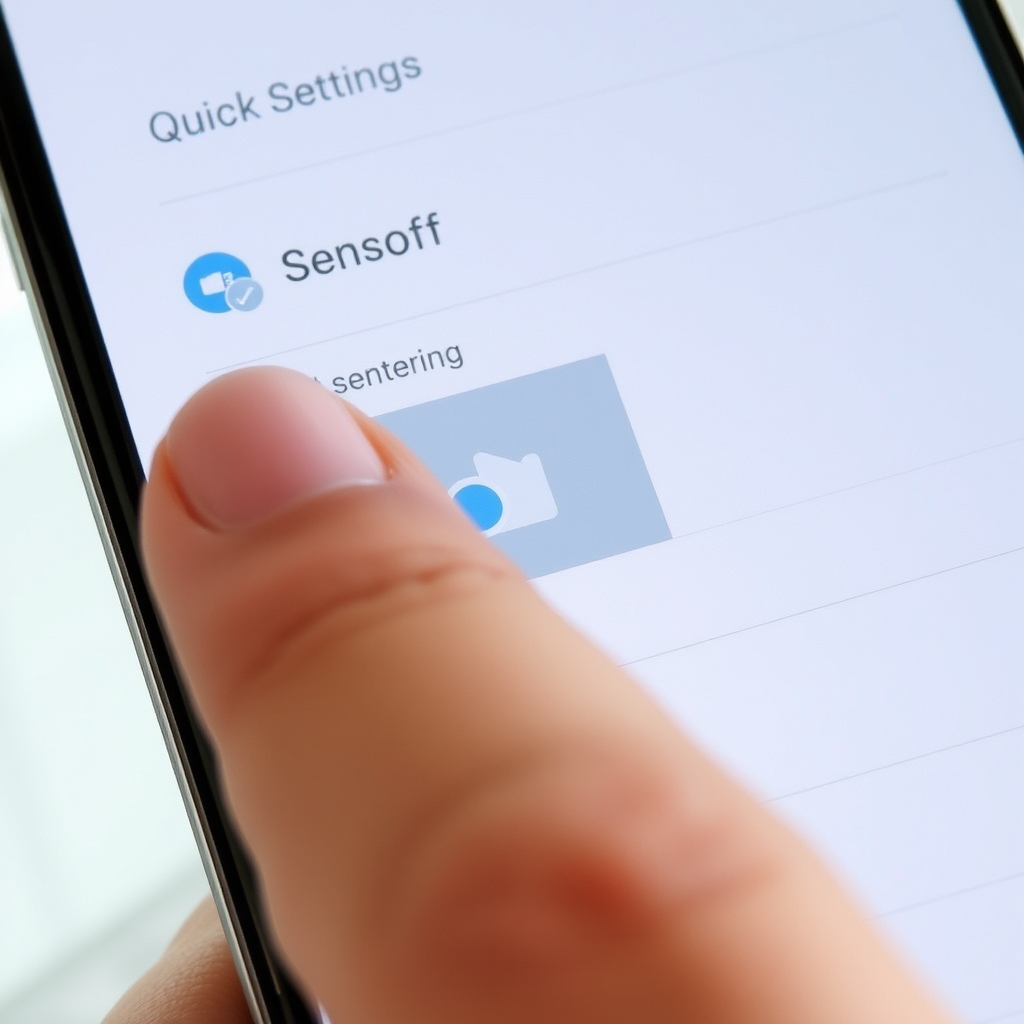
الميزة المعروفة غالبًا باسم “Sensors off” أو “قطع المستشعرات” تظهر في بعض أجهزة أندرويد ضمن قائمة الاختصارات (Quick Settings). عند تفعيلها عادةً ما تُعلّق قدرة التطبيقات على الوصول إلى:
- الكاميرا
- الميكروفون
- حساسات الحركة والقرب والتسارع (بعض الأجهزة)
من المهم أن تعرف أن السلوك الدقيق يختلف بحسب نسخة أندرويد ومصنّع الهاتف. في بعض الحالات قد لا تغلق خدمات تحديد الموقع (GPS) بالكامل؛ لذلك من الأفضل تعطيل الموقع بشكل منفصل إذا كانت الخصوصية هدفك.
كيف تضيف وتستخدم اختصار إيقاف المستشعرات خطوة بخطوة
- افتح قائمة الاختصارات بالسحب من أعلى الشاشة لأسفل مرتين.
- انقر على زر تحرير الاختصارات أو الأيقونات (Edit أو رمز القلم) للدخول إلى وضع التعديل.
- ابحث عن اختصار يشبه قفلًا أو درعًا أو اسمًا مثل “Sensors off” واسحبه إلى الشبكة النشطة.
- عد إلى الشاشة واضغط على الاختصار لتفعيله أو تعطيله.
اختبار فعالية الإيقاف — تأكد أن التطبيقات لا تصل إلى الكاميرا والميكروفون
بعد تفعيل الاختصار، اختبر النتائج بهذه الخطوات البسيطة:
- افتح تطبيق الكاميرا: يجب أن يظهر تحذير أو تفشل معاينة الصورة.
- جرب تسجيل صوت في تطبيق مسجل أو إجراء مكالمة فيديو: يجب أن لا يلتقط الميكروفون صوتك.
- مواقع تعتمد على الحساسات (مثل تطبيقات قياس الحركة) قد تتوقف عن العمل أو تعطي بيانات ثابتة.
متى يجب استخدام إيقاف المستشعرات؟
الميزة مفيدة في حالات محددة ولا تحتاج أن تتركها مفعلة طوال الوقت. أمثلة على حالات الاستخدام:
- عند الشك في تطبيق يُستخدم دون إذنك في التقاط صوت أو صورة.
- أثناء اجتماعات أو محاضرات لا تريد فيها أن تعمل الكاميرا أو الميكروفون بالخطأ.
- عند وضع الهاتف في حقيبة أو جيب وتخشى تفعيل تطبيقات باللمس أو احتراق بطارية بسبب حساس الحركة.
ما الذي لا تفعله ميزة إيقاف المستشعرات؟
لا تعتمد عليها كحل وحيد للخصوصية. القيود الشائعة:
- لا تمنع الاتصال بالإنترنت أو نقل البيانات؛ التطبيقات قد ترسل معلومات مخزنة سابقًا.
- قد لا توقف GPS أو خدمات الموقع بالكامل — استخدم إعدادات الموقع لتعطيلها.
- لا تحذف أذونات التطبيقات؛ يُفضّل مراجعة صلاحيات كل تطبيق من إعدادات الخصوصية.
خطوات عملية لتعزيز الخصوصية بجانب إيقاف المستشعرات
- راجع أذونات التطبيقات في الإعدادات وامنح الأذونات فقط عند الحاجة.
- قم بتقييد الوصول إلى الموقع بوضع “أثناء الاستخدام” أو تعطيله تمامًا حسب الحاجة.
- استخدم ميزات نظامية مثل مدير الأذونات أو أدوات الخصوصية في واجهة المصنع.
- لأتمتة التبديل وإدارته حسب الموقع أو الوقت، انظر إلى دليل كيفية أتمتة أدوات الهاتف المدمجة لتشغيل الاختصارات تلقائيًا في مواقف محددة.
الأسئلة الشائعة
هل إيقاف المستشعرات يمنع التجسس تمامًا؟
لا بشكل مطلق. هو يقطع وصول الكاميرا والميكروفون وحساسات معينة، لكنه لا يمنع الاتصالات الشبكية أو الوصول إلى بيانات مخزنة مسبقًا. اجمع بين هذه الميزة وإدارة الأذونات لتعزيز الحماية.
هل تعمل الميزة على جميع هواتف أندرويد؟
تتوفر على معظم أجهزة أندرويد الحديثة لكن اسمها وسلوكها يختلف بين الشركات. إن لم تجدها، تحقق من إعدادات الخصوصية أو تحديث النظام.
هل هناك بدائل إن لم يوجد الاختصار؟
نعم: تعطيل الكاميرا والميكروفون عبر أذونات التطبيقات، تعطيل الموقع، أو استخدام وضع الطائرة. بعض التطبيقات وأنظمة التخصيص تسمح بإنشاء اختصارات مشابهة.
خاتمة
ميزة إيقاف المستشعرات في أندرويد هي أداة سريعة ومفيدة لتقوية الخصوصية عند الحاجة. لكنها ليست حلًا شاملاً؛ اجمعها مع مراجعة الأذونات وتعطيل الموقع وأدوات التحكم في الشبكة لتقليل مخاطر الوصول غير المرغوب. للمزيد من التحكم المتقدم، اطلع على مركز مساعدة Android أو صفحات الدعم لدى مُصنّع هاتفك (مركز مساعدة Android).