تحرير PDF في Firefox — أدوات المتصفح لتعديل وتوقيع وضغط الملفات بدون برامج

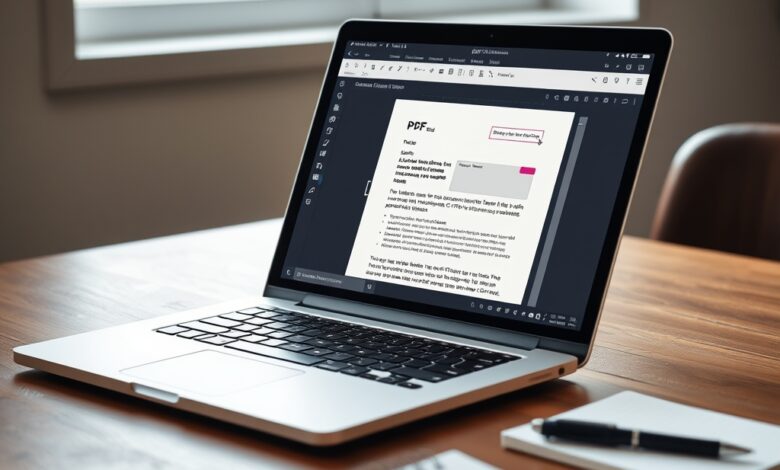
إذا كنت تبحث عن طريقة سريعة وآمنة لتعديل مستندات PDF دون تثبيت برامج إضافية، فـ تحرير PDF في Firefox قد يكون حلاً عمليًا. في هذا المقال نعرض وظائف المتصفح المتاحة للتعامل مع ملفات PDF، متى تكفي هذه الأدوات، وكيف تستخدمها بفعالية مع نصائح للحفاظ على الخصوصية وجودة الملف.
تحرير PDF في Firefox
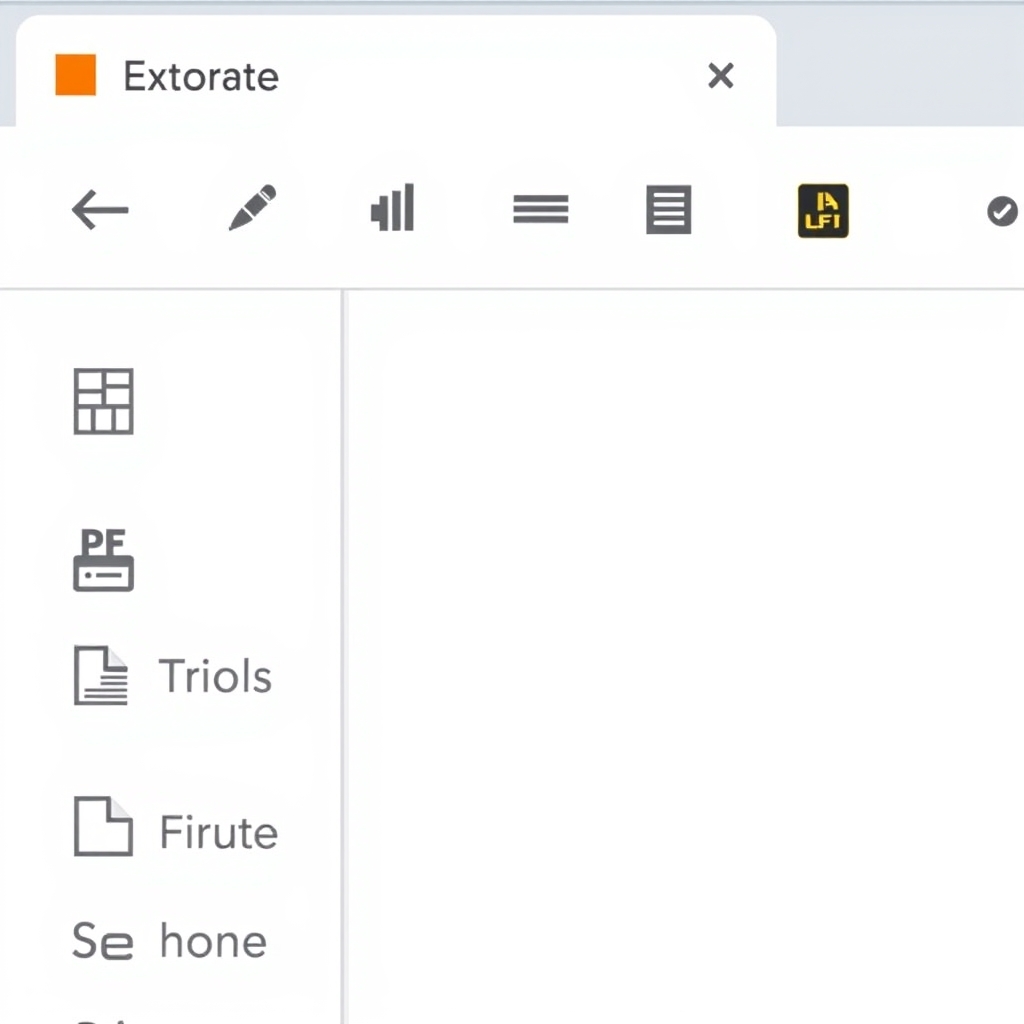
Firefox أضاف خلال التحديثات الأخيرة قدرات متزايدة لعرض ومعالجة ملفات PDF داخل المتصفح نفسه. هذا لا يعني أن متصفح الويب سيحل محل برامج التحرير الاحترافية دائمًا، لكنه يقدّم وظائف عملية تناسب أغلب احتياجات المستخدمين اليومية مثل التعليقات، تعبئة النماذج، والتوقيع البسيط.
ميزات التحرير الأساسية في Firefox
من خلال واجهة قراءة الـPDF داخل Firefox ستجد أدوات مفيدة دون الحاجة لبرامج منفصلة:
- أدوات التعليق والتمييز لإضافة ملاحظات على النص.
- إدراج نص أو رسم حر باستخدام قلم التحديد.
- تعبئة وحفظ الحقول في نماذج PDF (عند دعم الملف للنماذج).
- إمكانية إضافة توقيع رقمي أو رسم توقيع يدوي ثم حفظ الملف.
- خيارات الطباعة والحفظ كملف PDF لإخراج نسخة مسطحة بعد التعديل.
ملاحظة: مستوى دقة الميزات يختلف بين إصدارات Firefox ونوع ملف الـPDF نفسه؛ ملفات تحتوي حماية أو طبقات معقدة قد لا تقبل كل التعديلات.
كيف تستخدم الأدوات خطوة بخطوة
- افتح ملف الـPDF داخل Firefox بسحب الملف إلى نافذة المتصفح أو عبر قائمة “فتح ملف”.
- ابحث عن أيقونة شريط الأدوات الخاصة بالـPDF (قد تظهر في أعلى أو جانب المتصفح).
- اختر أداة التمييز أو إضافة النص ثم اضغط واسحب على الصفحة لإجراء التعديل.
- للتوقيع: استخدم أداة الرسم الحر لرسم توقيعك، أو أدرج صورة توقيع ثم اضبط موضعها وحجمها.
- بعد الانتهاء اختر “حفظ” أو “طباعة → حفظ كـ PDF” للحصول على نسخة نهائية.
بعد شرح الوظائف العامة، قد تكون مهتمًا بإجراءات للحفاظ على جودة الملف والخصوصية عند التحرير داخل المتصفح.
متى يناسبك استخدام Firefox لتحرير PDF؟
استخدام أدوات المتصفح مفيد في حالات متعددة:
- تعديلات سريعة مثل التعليقات أو التمييز قبل المشاركة.
- توقيع مستند غير حساس بسرعة أثناء العمل من المتصفح.
- تعبئة نماذج بسيطة وحفظها وإرسالها فورًا.
أما إذا كانت الحاجة لإعادة تنسيق صفحات، إزالة أو إضافة صفحات بشكل متكرر، أو العمل على ملفات محمية/قانونية تحتاج توقيعًا معتمدًا رسميًا، فيفضل استخدام برامج متخصصة أو حلول مهنية.
نصائح للحفاظ على الخصوصية وجودة الملف
- افتح ملفات PDF محليًا قدر الإمكان بدلاً من تحميلها إلى خدمات سحابية عامة إذا كانت تحتوي معلومات حساسة.
- قبل مشاركة النسخة النهائية، راجع الخصائص والبيانات المخفية في الملف (بعض الملفات تحتوي ميتاداتا قد تكشف معلومات).
- لا تعتمد على التوقيع كبديل للتوقيع المعتمد قانونيًا إذا كان المستند يتطلب ذلك.
لخطوات متقدمة مثل تحويل صور ممسوحة ضوئيًا إلى نص قابل للبحث محليًا (OCR) قبل التحرير، قد يفيدك دليلنا حول جعل ملفات PDF قابلة للبحث محليًا الذي يشرح أدوات وحلول تعمل دون رفع الملفات إلى السحابة.
لمطالعة تغطية أو مراجعة تفصيلية باللغة الإنجليزية حول تطور محرر PDF في Firefox كمصدر مدعّم بالأمثلة التقنية، يمكنك الرجوع إلى تحليل حديث يشرح إمكانيات المتصفح (مصدر خارجي): مراجعة ميزات تحرير PDF في Firefox.
أسئلة شائعة
هل يمكن لـ Firefox استبدال برامج تحرير PDF الاحترافية؟
في أغلب الاستخدامات اليومية: نعم لعمليات التعليق، التوقيع البسيط، وتعبئة النماذج. لكن للمهام المتقدمة مثل تحرير نص معقد أو إدارة أمان متقدم وتوقيعات رقمية معتمدة يتطلب برنامجًا تخصصيًا.
هل يغير Firefox ملف الـPDF الأصلي؟
عند حفظ التعديلات داخل المتصفح يتم إنشاء نسخة محفوظة؛ من الأفضل دائماً الاحتفاظ بنسخة احتياطية من الملف الأصلي قبل أي تعديل.
كيف أحافظ على جودة الصور والنص بعد الحفظ؟
تجنّب استخدام خيار “طباعة → حفظ” المتكرر إذا لاحظت فقدًا في الجودة؛ جرب الحفظ المباشر أو استخدم أدوات ضغط/تحويل تحفظ إعدادات الدقة المناسبة.
هل التحرير داخل Firefox آمن؟
التحرير المحلي داخل المتصفح آمن مادام الملف يبقى على جهازك. تجنّب رفع نسخ تحمل معلومات حساسة إلى خدمات عامة غير موثوقة.
الخاتمة: أدوات تحرير PDF في Firefox تجعله خيارًا سريعًا وعمليًا لمعظم المهام اليومية المتعلقة بمستندات PDF. إذا كانت احتياجاتك بسيطة أو تبحث عن حل سريع دون تثبيت برامج جديدة، فابدأ بتجربة الأدوات المدمجة وتعرّف على حدودها، واستخدم أدوات متخصصة عند الحاجة.