معرض صور محلي — كيف تختار تطبيق بديل لجوجل فوتوز لإدارة صورك دون السحابة

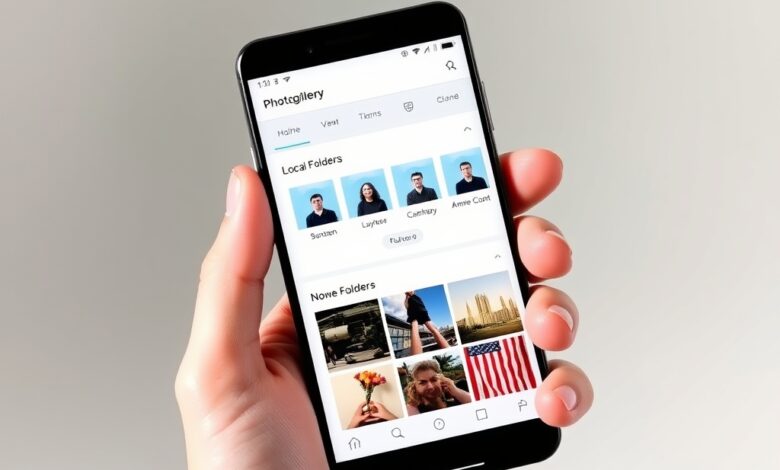
إذا كنت تبحث عن طريقة لإدارة صورك بدون الاعتماد على خدمات السحابة، فـمعرض صور محلي هو الخيار الذي يضع التحكم في ملفاتك داخل هاتفك أو شبكتك المنزلية. هذا المقال يشرح المعايير العملية لاختيار تطبيق معرض محلي، ويعرض خطوات وحلولًا عملية للنسخ الاحتياطي وإدارة الصور دون رفعها لسحابة عامة.
ما هو معرض صور محلي ولماذا تحتاجه؟
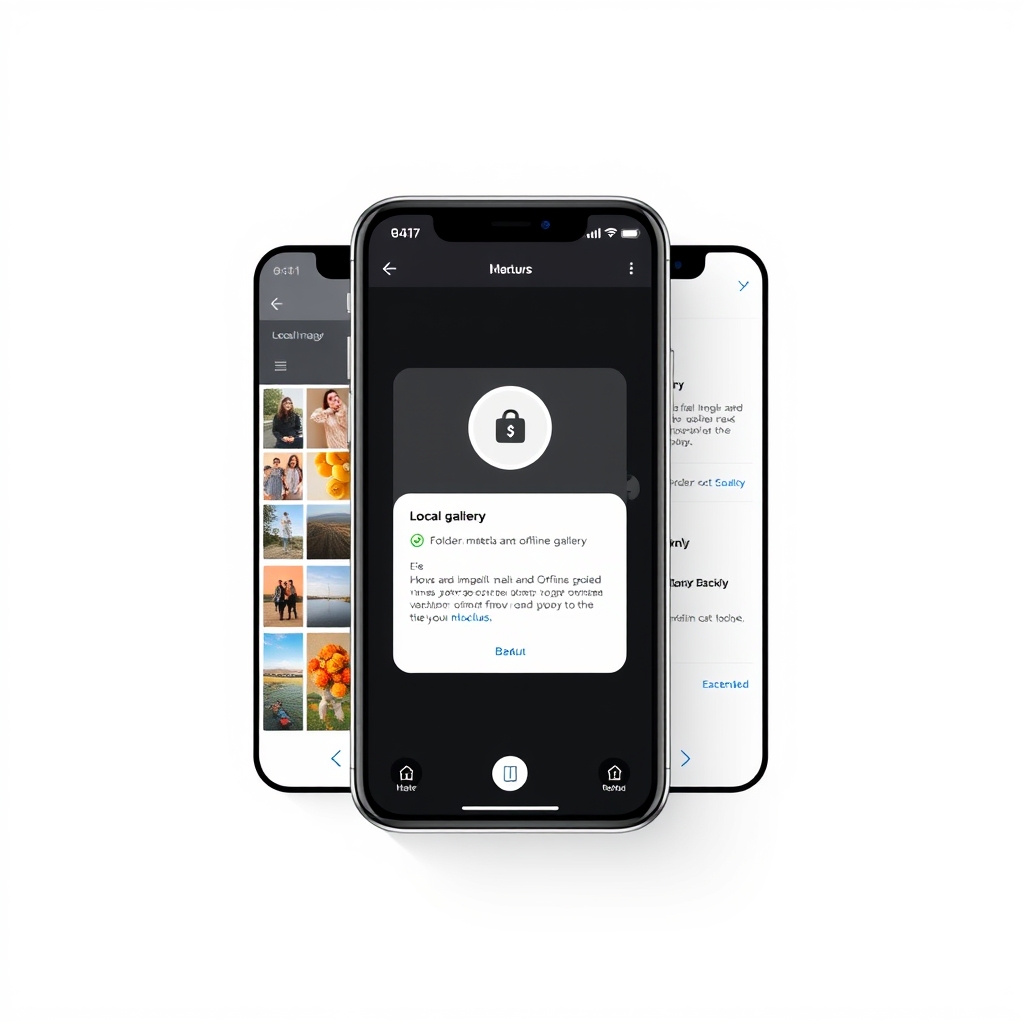
تطبيق معرض صور محلي يتيح عرض الصور والفيديوهات وتنسيقها وتنظيمها على جهازك أو على جهاز تخزين منزلي (NAS) دون رفع المحتوى إلى خوادم طرف ثالث. يحتاج إليه من يهتمون بالخصوصية، من لديهم اتصال إنترنت بطيء، أو من يريدون تحكمًا أفضل في نسخهم الاحتياطية ومساحة التخزين.
مقارنة سريعة بين تطبيقات المعرض المحلية
عند اختيار تطبيق معرض محلي ركّز على العناصر التالية بدلاً من شعارات السرعة أو التصميم فقط:
- تنظيم المجلدات واستعراض الملفات بنظام الملفات الأصلي.
- دعم تنسيقات الصور والفيديو الشائعة (HEIC، RAW حسب الحاجة).
- قدرات البحث والفلاتر المحلية (التاريخ، الموقع، الوسوم إذا توفرت).
- خيارات تصدير ومشاركة آمنة بدون رفع إلى خدمات خارجية.
- إمكانية التكامل مع NAS أو أدوات النسخ الاحتياطي المحلية.
ميزات تقنية يجب اختبارها عمليًا
- العمل بدون اتصال: تأكد أن التطبيق يعرض ويبحث في الصور محليًا دون الحاجة للاتصال بالإنترنت.
- إدارة الألبومات والمجلدات: القدرة على إنشاء ألبومات افتراضية بدون تغيير مكان الملفات الفعلي مفيدة للحفاظ على هيكل المجلدات.
- دعم صيغ الكاميرا: للمصورين، دعم ملفات RAW أو HEIF مهم للحفاظ على الجودة.
- الخصوصية والبيانات الوصفية: تحقق من صلاحيات التطبيق، وما إذا كان يرفع بيانات وصفية أو صور إلى أي خدمة خارجية.
- نسخ احتياطي مرن: هل يسمح بتصدير إلى NAS أو مزود SFTP/SMB؟
كيف تختار تطبيق معرض محلي مناسب
- حدد أولاً متطلباتك: عرض فقط، تحرير خفيف، إدارة RAW، أو مزامنة مع NAS.
- جرب تطبيقًا واحدًا أسبوعًا قبل النقل النهائي لتتأكد من طريقة العرض والبحث والأداء.
- تحقق من سياسة الأذونات: لا تعطِ صلاحية رفع البيانات أو الوصول للسحابة إذا لم تكن مطلوبة.
- ابحث عن تحديثات نشطة ومستودع رسمي (مثل صفحة المشروع على GitHub) لضمان استمرارية الدعم.
كمثال عملي، يمكنك الاطلاع على صفحات المشروع المفتوحة المصدر لمعرفة مستوى النشاط والدعم، مثل صفحة المشروع Aves على GitHub، التي تُظهر تفاصيل التطوير وتاريخ الإصدارات.
خطوات عملية لنقل الصور وإعداد نسخ احتياطي محلي
- اعمل نسخة احتياطية أولية على قرص خارجي أو NAS قبل تجربة أي تطبيق جديد.
- ثبّت التطبيق وجرب استعراض عدد محدود من المجلدات أولًا.
- إذا كان لديك NAS، فعّل مزامنة تلقائية أو استخدم تطبيق الهاتف لنقل الصور مباشرة. راجع دليلنا عن نسخ الصور إلى NAS مباشرة من الهاتف للحصول على خطوات مفصلة.
- راجع إعدادات الخصوصية والأذونات داخل التطبيق بعد الإعداد.
مزايا ومساوئ الاعتماد على معارض محلية
- مزايا: خصوصية أفضل، تحكم كامل في الملفات، لا استهلاك متكرر للإنترنت، ملاءمة للعمل مع NAS.
- مساوئ: فقدان بعض ميزات السحابة مثل البحث الذكي الدقيق أو النسخ الاحتياطي التلقائي السحابي، ويتطلب إدارة يدوية أكثر.
أسئلة شائعة (FAQ)
هل يمكنني استخدام معرض صور محلي مع جوجل فوتوز معطّل؟
نعم، يمكنك إيقاف مزامنة جوجل فوتوز واستخدام تطبيق محلي لعرض الملفات والوصول إليها مباشرة من مجلدات الهاتف.
ما أفضل تطبيق لإدارة الصور بدون سحابة؟
لا يوجد “أفضل” مطلق؛ اختر تطبيقًا يوفر تنظيمًا قائمًا على المجلدات، بحثًا محليًا، ودعمًا لصيغ الصور التي تستخدمها. تجربة عملية قصيرة تكشف إذا كان مناسبًا لاحتياجاتك.
هل يؤثر استخدام معرض محلي على مساحة الهاتف؟
نعم، تنظيم الصور محليًا يعني استخدامها لمساحة التخزين. فكّر في نقل الصور القديمة إلى NAS أو قرص خارجي لتفريغ الهاتف.
هل أحتاج خبرة تقنية لربط المعرض المحلي بـNAS؟
ليست خبرة متقدمة، لكن تحتاج إلى إعداد حساب مستخدم على NAS ومعرفة بسيطة لبروتوكول مثل SMB أو WebDAV. يمكنك اتباع دليل النسخ إلى NAS المشار إليه سابقًا.
الخاتمة
اختيار معرض صور محلي يمنحك خصوصية وتحكمًا أفضل في صورك، لكنه يتطلب خطوات إضافية للنسخ الاحتياطي وإدارة المساحة. جرّب التطبيقات عمليًا، حضّر نسخة احتياطية، واختر الحل الذي يوازن بين الخصوصية والراحة في الاستخدام.