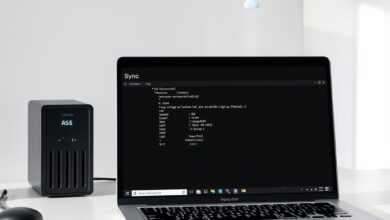
فحص صحة SSD خطوة مهمة لتجنب فقدان البيانات وتراجع الأداء مع مرور الوقت. في هذا المقال سنتعرّف على أدوات قراءة بيانات SMART وكيفية تفسير المؤشرات الأساسية واتخاذ إجراءات عملية لحماية قرصك.
فحص صحة SSD: أدوات وطرق على الحاسوب
قبل أن تبدأ أي فحص، فحص صحة SSD يعني قراءة مؤشرات SMART وتشغيل اختبارات من المصنع أو برامج موثوقة للتأكد من عدم وجود أعطال متوقعة. أول خطوة دائماً هي النسخ الاحتياطي إلى مكان آخر قبل إجراء فحوص عميقة.
الأدوات الشائعة:
- CrystalDiskInfo — أداة مجانية تعرض قيم SMART بشكل واضح وتُظهر حالة “Good” أو “Caution”.
- GSmartControl — واجهة رسومية لأدوات smartctl على لينكس وويندوز، تسمح بتشغيل اختبارات قصيرة وطويلة.
- أدوات مُصنّع القرص (مثل Samsung Magician أو Western Digital Dashboard) — تعطي معلومات دقيقة ومتعلقة بالطراز وتدعم تحديث الفيرموير.
يمكنك تنزيل CrystalDiskInfo من الموقع الرسمي للحصول على تقرير سريع عن حالة القرص: صفحة CrystalDiskInfo الرسمية.
ضع الصورة الداخلية هنا بعد العنوان المحدد أعلاه لتوضيح قرص SSD مع جدول SMART.
مؤشرات SMART المهمة وما الذي تعنيه
عند فتح تقرير SMART سَتجد العديد من الحقول. الأهم منها الذي يجب متابعته:
- Reallocated Sector Count (قطاعات مُعادة التعيين): ظهور قيم غير صفرية يدل على وجود قطاعات تالفة تم تحويلها — علامة تحذير تحتاج متابعة ونسخ احتياطي.
- Current Pending Sector وUncorrectable Sector Count: قطاعات تنتظر إعادة القراءة أو لم تُصحّح — مؤشر خطر فوري على فقدان بيانات في أجزاء من القرص.
- Media Wearout Indicator / Percentage Used: خاص بقرص NVMe/SATA ويعطي فكرة عن استهلاك خلايا الفلاش؛ ارتفاعه يعني اقتراب نهاية عمر الكتابة.
- Power-On Hours وPower Cycle Count: تعطي تصورًا عن عمر التشغيل والاستخدام العام.
- Temperature: درجات حرارة تشغيل مرتفعة بشكل مستمر تسرّع تآكل القرص.
ملاحظة: أسماء الحقول وطريقة العرض قد تختلف بين الأدوات ومُصنِّعي الأقراص. الأهم هو مراقبة القيم التي تصبح غير صفرية أو تتجه نحو الحدود الأعلى.
خطوات عملية لفحص وتشخيص SSD
- نسخ احتياطي كامل: أول إجراء قبل أي فحص أو تعديل.
- تشغيل أداة SMART: استخدم CrystalDiskInfo أو GSmartControl لعرض القيم الأساسية وتشغيل اختبار ذاتي Self-test إن وُجد.
- مراجعة القيم الأساسية: راجع Reallocated Sector وPending/Uncorrectable وPercentage Used ودرجة الحرارة.
- تشغيل اختبار مطوّل: إن كانت الأداة تدعم اختبارات طويلة (Extended/Long) اجعل الفحص يعمل أثناء عدم استخدام الجهاز؛ يمكنه كشف مشاكل لا تظهر في الفحص السريع.
- التحقق من الفيرموير والاتصال: تأكد من تحديث فيرموير القرص عبر أداة المُصنّع وفحص كابلات SATA أو منفذ M.2 للتأكد من الاتصال السليم.
- تمكين TRIM وتهيئة الأداء: تأكد من أن نظام التشغيل يدعم TRIM وأنه مفعل للـ SSD لتحسين عمر الكتابة وأداءه.
- اتخاذ قرار استبدال: إذا كانت مؤشرات SMART تظهر قطاعات معادة أو نسبة استهلاك مرتفعة أو أخطاء لا تُصحّح، فكر في استبدال القرص قبل أن يفشل بالكامل.
إجراءات لصيانة أداء SSD وإطالة العمر
- فحص دوري للـ SMART مرة كل بضعة أشهر أو عند ملاحظة تراجع الأداء.
- تفعيل TRIM عبر نظام التشغيل (Windows يقوم بذلك تلقائياً عادةً).
- تجنُّب امتلاء القرص بنسبة عالية؛ اترك مساحة حرة كافية (مثلاً 10–20%).
- تحديث فيرموير القرص عبر أداة المصنع لتحسين الاستقرار والأداء.
للمزيد من خلفية تقنية حول مكونات SSD وكيف تؤثر وحدة التحكم والذاكرة على الصحة، يمكنك الاطلاع على مقالنا السابق عن مكونات SSD: شرح مبسّط لوحدة التحكم والذاكرة.
أسئلة شائعة (FAQ)
هل أستطيع تجاهل بعض قيم SMART إذا كانت صغيرة؟
القيم الصغيرة لا تعني بالضرورة سلامة القرص؛ ما يهم هو ظهور مؤشرات جديدة أو تزايدها مع الوقت. راقب التغيرات واحتفظ بنسخة احتياطية.
هل يمكن إصلاح قطاعات تالفة؟
في بعض الحالات، النظام يعيد تعيين القطاعات التالفة تلقائياً (reallocated). إلا أن تكرر ظهورها يشير إلى ضعف مادي ويستدعي استبدال القرص.
ما أفضل أداة لفحص SSD على ويندوز ولينكس؟
CrystalDiskInfo مناسب لويندوز لعرض SMART بسرعة. GSmartControl ممتاز على لينكس وويندوز لفحوص أعمق. وللتحديثات، استخدم أدوات المصنع الخاصة بالقرص.
الخاتمة
فحص صحة SSD ليس إجراءً معقداً لكنه ضروري. راجع مؤشرات SMART بانتظام، احمِ بياناتك بنسخ احتياطية، واستخدم أدوات موثوقة مثل CrystalDiskInfo أو أدوات الشركات المصنِّعة لاتخاذ قرارات مبكرة واستباقية حول استبدال القرص أو صيانته.