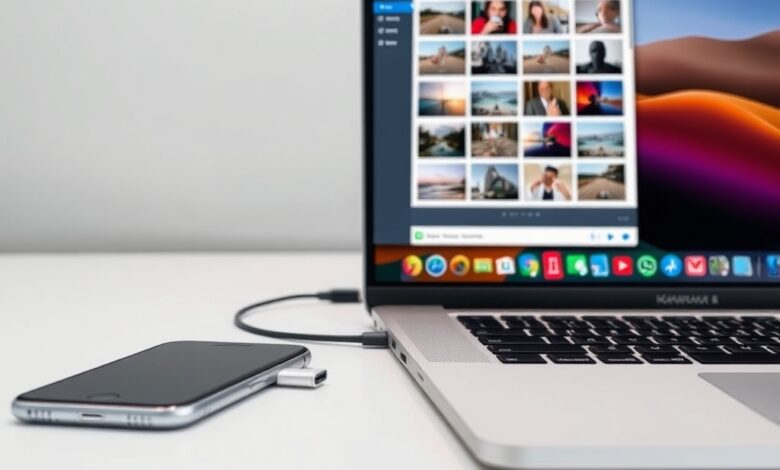
تمتاز هواتف الآيفون بكاميراتها الاحترافية التي تلتقط صوراً وتسجيلات فيديو بجودة عالية، ولكن مع مرور الوقت، قد تستهلك هذه الملفات مساحة التخزين الداخلية للجهاز بالكامل. لحل هذه المشكلة وتأمين لقطاتك التذكارية، يصبح من الضروري نقل هذه الملفات إلى جهاز الحاسوب الخاص بك لتوفير مساحة إضافية أو لتعديلها بشكل أكثر احترافية.
في هذا الدليل الشامل، سنتعرف بالتفصيل على كيفية نقل الصور من الآيفون إلى الكمبيوتر، سواء كنت تستخدم جهازاً يعمل بنظام ويندوز (Windows) أو نظام ماك (macOS)، وذلك باستخدام الطرق السلكية واللاسلكية المتاحة لضمان نقل آمن وسريع للملفات دون التأثير على جودتها الأصلية.
أولاً: نقل الصور من الآيفون إلى الكمبيوتر بنظام ويندوز
على الرغم من اختلاف النظامين بين أبل ومايكروسوفت، إلا أن عملية نقل الملفات أصبحت أسهل بكثير بفضل الأدوات المدمجة في نظام التشغيل ويندوز.
1. النقل المباشر عبر مستكشف الملفات (File Explorer)
تعد هذه الطريقة هي الأسرع والأنسب لمن يفضلون النقل اليدوي دون الحاجة لتثبيت أي برامج إضافية على الكمبيوتر:
- قم بتوصيل هاتف الآيفون بجهاز الكمبيوتر باستخدام كابل USB المناسب.
- افتح قفل شاشة الآيفون، وستظهر لك رسالة تطلب منك السماح للكمبيوتر بالوصول إلى الصور والفيديوهات، اضغط على “وثوق” (Trust) أو “السماح” (Allow).
- افتح مستكشف الملفات (File Explorer) على جهاز الكمبيوتر بالنقر على اختصار (Windows + E).
- اضغط على “هذا الكمبيوتر الشخصي” (This PC) من القائمة الجانبية، ثم ابحث عن أيقونة الآيفون تحت قسم الأجهزة والمحركات.
- انقر نقراً مزدوجاً على جهاز الآيفون، ثم توجه إلى المجلد الداخلي Internal Storage ثم المجلد DCIM.
- ستجد هناك مجلدات فرعية تحتوي على جميع صورك وفيديوهاتك، يمكنك الآن نسخها ولصقها في أي مجلد تريده على جهاز الكمبيوتر الخاص بك.
2. استخدام تطبيق الصور (Photos App) في ويندوز
يحتوي نظام ويندوز على تطبيق مدمج مخصص لإدارة الصور، يتيح لك تنظيم واستيراد ملفاتك بذكاء:
- صل هاتفك بالكمبيوتر وافتح قفل الشاشة مع منح إذن الوثوق.
- افتح قائمة “ابدأ” (Start) وابحث عن تطبيق “الصور” (Photos) وقم بتشغيله.
- في الزاوية العلوية للتطبيق، اضغط على خيار “استيراد” (Import) ثم اختر “من جهاز متصل” (From a connected device).
- سيقوم التطبيق بفحص الهاتف وعرض جميع الصور المتاحة، حيث يمكنك تحديد صور معينة أو استيراد كافة العناصر الجديدة بضغطة زر واحدة.
ثانياً: نقل الصور من الآيفون إلى الكمبيوتر بنظام ماك (macOS)
إذا كنت تستخدم جهاز ماك، فإن التناغم التام داخل منظومة أبل يجعل عملية نقل الصور تتم بسلاسة فائقة وبأكثر من طريقة.
1. النقل اللاسلكي الفوري عبر AirDrop
إذا كنت تبحث عن أسرع طريقة لنقل بضع صور أو مقاطع فيديو دون الحاجة إلى كابلات، فإن ميزة AirDrop هي الخيار المثالي:
- تأكد من تفعيل الواي فاي والبلوتوث على كل من الآيفون وجهاز الماك.
- على جهاز الآيفون، افتح تطبيق الصور وحدد الملفات التي ترغب في نقلها.
- اضغط على زر “مشاركة” (Share) ثم اختر AirDrop.
- اختر اسم جهاز الماك الخاص بك من قائمة الأجهزة النشطة القريبة منك.
- ستظهر لك رسالة فورية على شاشة الماك تطلب منك قبول الملفات المرسلة، وسيتم حفظها مباشرة في مجلد “التنزيلات” (Downloads).
2. استخدام تطبيق الصور (Photos) على الماك
عندما ترغب في نقل مكتبة صور ضخمة بشكل منظم، يمكنك الاعتماد على الطريقة السلكية:
- قم بتوصيل الآيفون بالماك عبر كابل USB.
- افتح تطبيق الصور (Photos) على جهاز الماك (غالباً ما يفتح تلقائياً بمجرد توصيل الهاتف).
- ستظهر شاشة “استيراد” (Import) تعرض جميع الصور الموجودة على الآيفون.
- اختر المجلد الذي ترغب في حفظ الصور داخله، ثم اضغط على “استيراد كافة الصور الجديدة” (Import All New Photos) أو حدد صوراً معينة واضغط على “استيراد المحدد” (Import Selected).
ثالثاً: النقل عبر السحابة باستخدام iCloud
تتيح لك خدمة التخزين السحابي من أبل إمكانية الوصول إلى صورك من أي جهاز وفي أي وقت بشكل تلقائي. لمعرفة المزيد حول تحديث وتأمين برامج التشغيل ومزامنتها، يمكنك مراجعة دليل الدعم الرسمي من آبل لتفاصيل أوسع حول التزامن.
لتفعيل هذه الميزة، توجه إلى إعدادات الآيفون، ثم اضغط على اسمك في الأعلى، واختر iCloud ثم الصور (Photos) وقم بتفعيل خيار “مزامنة هذا الآيفون” (Sync this iPhone).
بمجرد تفعيلها، يمكنك الانتقال إلى موقع iCloud الرسمي من أي متصفح على جهاز الكمبيوتر الخاص بك، وتسجيل الدخول بحساب Apple ID لتجد صورك جاهزة للتصفح والتحميل المباشر وبأعلى جودة ممكنة.
إذا كنت تقوم بهذه العملية كجزء من استعدادك لتغيير نظام تشغيل هاتفك بالكامل، فيمكنك أيضاً الاطلاع على دليلنا حول كيفية ترحيل بياناتك بسهولة إلى هاتف أندرويد جديد لحفظ بقية ملفاتك وسجلاتك قبل الانتقال الفعلي.
نصيحة هامة قبل بدء عملية النقل لضمان جودة الصور
تستخدم هواتف الآيفون الحديثة صيغة عالية الكفاءة لحفظ الصور تُعرف باسم HEIC بدلاً من JPEG التقليدية لتوفير مساحة التخزين. ومع ذلك، قد تواجه أجهزة ويندوز القديمة صعوبة في فتح هذه الصيغة.
لتجنب هذه المشكلة وضمان نقل الصور بصيغة متوافقة تلقائياً، انتقل في هاتفك إلى الإعدادات (Settings) > الصور (Photos)، ثم مرر للأسفل حتى تصل إلى قسم “النقل إلى ماك أو كمبيوتر شخصي” (Transfer to Mac or PC) وتأكد من تفعيل خيار “تلقائي” (Automatic). سيقوم هذا الإجراء بتحويل الصور تلقائياً إلى صيغة متوافقة مثل JPEG أثناء عملية النقل دون تدخل منك.
الأسئلة الشائعة حول نقل الصور من الآيفون إلى الكمبيوتر
لماذا لا يظهر جهاز الآيفون الخاص بي في مستكشف ملفات ويندوز؟
تأكد من فتح قفل شاشة الآيفون قبل توصيله بالكمبيوتر، وتأكد من الضغط على خيار “وثوق” عند ظهوره على الهاتف. إذا استمرت المشكلة، جرب استخدام منفذ USB آخر أو كابل شحن أصلي وموثوق.
هل يؤدي نقل الصور إلى حذفها تلقائياً من الهاتف؟
لا، عملية النقل تقوم بنسخ الملفات فقط مع الاحتفاظ بالنسخة الأصلية على الآيفون. إذا كنت ترغب في توفير مساحة، سيتعين عليك حذفها يدوياً من تطبيق الصور بالهاتف بعد التأكد من اكتمال نقلها إلى جهاز الكمبيوتر.
كيف يمكنني نقل الصور دون استخدام كابل USB؟
يمكنك استخدام ميزة AirDrop إذا كنت تستخدم جهاز ماك، أو الاعتماد على مزامنة صور iCloud للوصول إليها من أي متصفح ويب على نظام ويندوز. كما تتوفر تطبيقات سحابية بديلة مثل Google Drive و Dropbox لرفع الملفات وتحميلها لاسلكياً.
خاتمة
في النهاية، نجد أن عملية نقل الصور من الآيفون إلى الكمبيوتر لم تعد أمراً معقداً؛ فسواء كنت تفضل الاعتماد على التوصيل السلكي التقليدي والآمن للحصول على سرعة فائقة في نقل الكميات الكبيرة، أو كنت تميل إلى الراحة والمزامنة اللاسلكية عبر الخدمات السحابية، تظل هناك خيارات تناسب متطلباتك اليومية لتضمن الحفاظ على ذكرياتك الثمينة بأعلى دقة ممكنة.