قائمة الشبكات المتصلة سابقًا — ماذا تكشف وكيف تمحوها على أندرويد وآيفون وويندوز

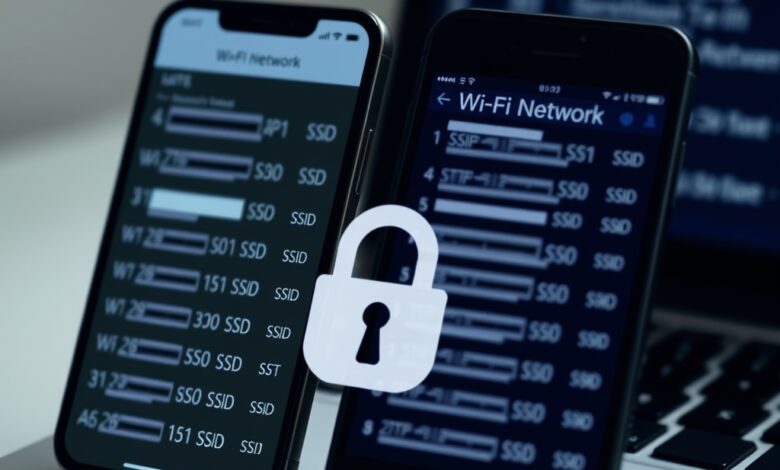
قائمة الشبكات المتصلة سابقًا تظهر عادة في إعدادات الأجهزة كمرجع للشبكات التي اتصلت بها من قبل. قائمة الشبكات المتصلة سابقًا ليست مجرد سجل مملوء بأسماء شبكات؛ يمكن أن تكشف عن معلومات عن أماكن وجودك وسلوكك والأجهزة التي ترتبط بها، وفي هذا المقال نوضح ماذا تعني هذه البيانات وكيف تمحوها على أندرويد وآيفون وويندوز بأمان.
قائمة الشبكات المتصلة سابقًا: لماذا تُشكّل مشكلة خصوصية؟
عند حفظ اسم شبكة (SSID) أو بياناتها على جهازك، يمكن لجهات متعددة الاستفادة من هذا السجل:
- تحديد أماكن متكررة: أسماء الشبكات أو BSSID قد تكشف عن منزلك أو مقر عملك أو مقاهي تتردد عليها.
- ربط الأجهزة: إذا كانت نفس الشبكات محفوظة عبر أجهزة متعددة، يسهل ربط الهوية بين الأجهزة.
- قوالب التتبع الإعلانية: بعض التطبيقات أو خدمات الطرف الثالث قد تجمع أسماء شبكات كإشارة للموقع أو الاهتمامات.
- مخاطر عند مشاركة الجهاز أو بيعه: السجل يعطي معلومات يمكن استخدامها للتصيد أو التخمين عن عاداتك.
متى يكفي الحذف المحلي ومتى تحتاج لإجراءات أكثر؟
في كثير من الحالات يكفي مسح السجلات على جهازك لحماية خصوصيتك المحلية. لكن إن كانت بيانات الشبكات مُزامنة مع حسابات سحابية (مثل حساب Google أو Apple) أو تُجمعها تطبيقات إدارة الشبكات، فستحتاج أيضاً لتعطيل المزامنة أو حذف العناصر من حسابك السحابي.
قائمة الشبكات المتصلة سابقًا — حذفها على أندرويد
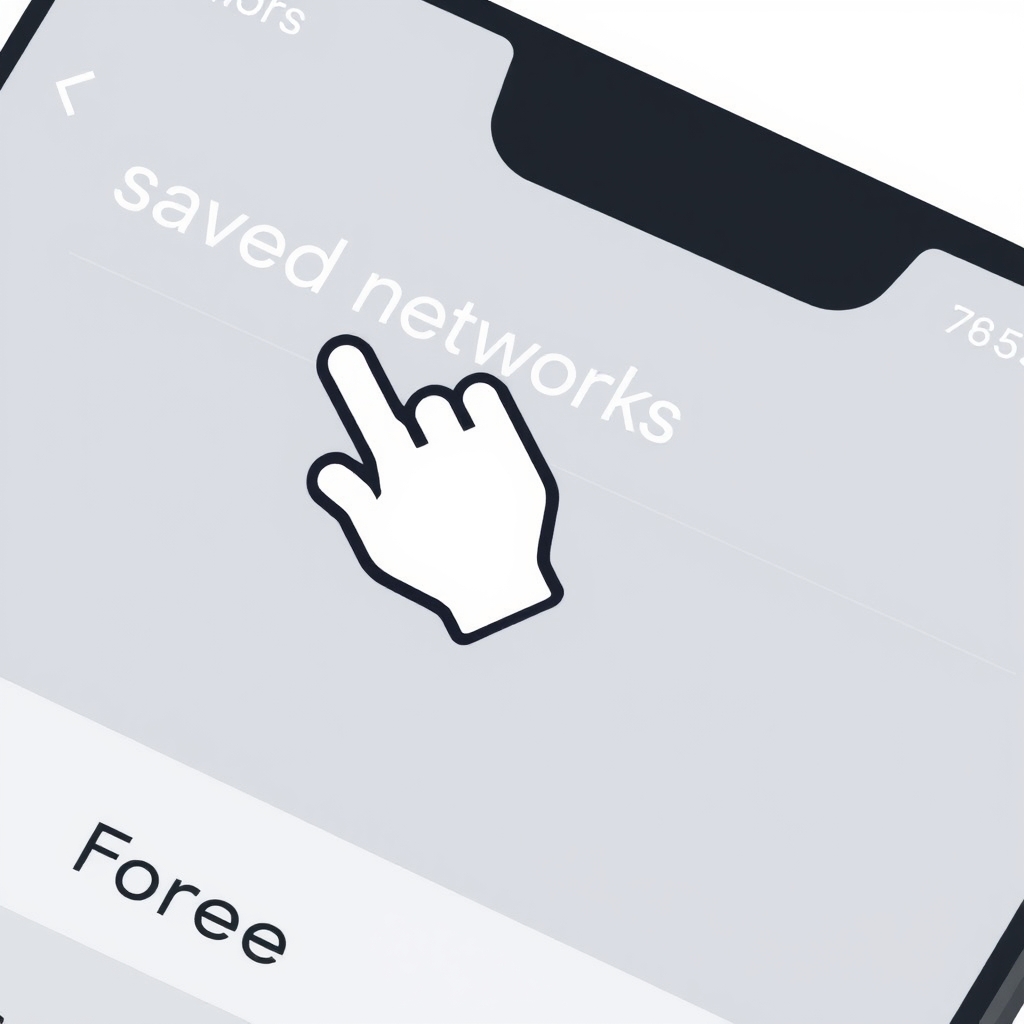
هذه الصورة توضح خطوة حذف شبكة محفوظة على أندرويد. اتبع الخطوات التالية العملية إذا أردت إزالة آثار الشبكات من جهازك.
خطوات سريعة لحذف شبكة محفوظة على أندرويد
- افتح الإعدادات (Settings) ثم الشبكة والإنترنت (Network & internet) أو الواي فاي (Wi‑Fi).
- اختر قائمة الشبكات المحفوظة أو “Saved networks”.
- ابحث عن اسم الشبكة واضغط عليه ثم اختر “Forget” أو “Remove”.
- إذا كان جهازك مرتبطًا بحساب Google، تحقق من إعدادات المزامنة لتعطيل حفظ شبكات الواي فاي إلى حسابك.
حذف الشبكات على آيفون (iOS)
في iOS، المصطلح المستخدم ليس دائماً “قائمة محفوظة” لكنه يظهر عند محاولة الاتصال بشبكات معروفة:
- افتح الإعدادات > الواي فاي.
- اضغط على زر المعلومات (i) بجانب الشبكة ثم اختر “نسَ هذا الشبكـة” (Forget This Network).
- تأكد من تعطيل مشاركة الشبكات عبر iCloud إذا كنت لا تريد أن تعود الشبكات مع أجهزة أخرى مرتبطة بنفس Apple ID.
حذف الشبكات على ويندوز
على ويندوز توجد ميزة لإدارة الشبكات المعروفة:
- افتح الإعدادات > الشبكة والإنترنت > الواي فاي > إدارة الشبكات المعروفة (Manage known networks).
- اختر شبكة ثم اضغط “نسَ” أو “Forget”.
- افتح إعدادات حسابك في حالة تفعيل مزامنة الإعدادات للتأكد من حذفها من سحابة ميكروسوفت.
ماذا عن جهاز الراوتر أو الشبكات العامة؟
حذف السجلات على أجهزتك لا يؤثر على سجلات مزود الخدمة أو سجلات نقاط الوصول العامة. إذا كانت الخصوصية مطلوبة على مستوى أعلى ففكر في:
- استخدام VPN موثوق عند الاتصال بشبكات عامة.
- عدم حفظ كلمات المرور لشبكات عامة على الأجهزة.
- فحص إعدادات الراوتر وحذف أسماء شبكات (SSIDs) التي لا تحتاجها أو تغييرها دورياً عند الشك.
كيف تتحقق مما يكشفه مزود الإنترنت أو الشبكات عنك
للاطلاع على طبقات رؤية مزود الإنترنت، يمكن الرجوع إلى تحليلات تشرح معلومات الشبكة التي قد يرى مزود الخدمة وكيف تختلف عن السجلات المحلية — راجع المقال الداخلي ماذا يرى مزود الإنترنت — كيف يعرف الهوم لاب لمزيد من التفاصيل.
مصادر ومزيد من القراءة
تدقيق حول مخاطر المعلومات الموجودة في سجلات الشبكات القديمة نشره موقع MakeUseOf يشرح سيناريوهات حقيقية وكيف يمكن الاستفادة من هذه البيانات: تفصيل من MakeUseOf عن مخاطر قائمة الشبكات المتصلة سابقًا.
الأسئلة الشائعة (FAQ)
هل حذف الشبكة يحمي من التتبع بالكامل؟
لا. حذف السجل محليًا يقلل من التعريف على الجهاز لكنه لا يؤثر على سجلات مزود الشبكة أو الخدمات التي سبق ومكنت الدخول عبرها. لتعزيز الحماية استخدم VPN وتعطيل المزامنة السحابية.
هل سيؤثر الحذف على اتصال الأجهزة الذكية في المنزل؟
إذا حذفت شبكة المنزل من جهاز سيحتاج إلى إعادة إدخال كلمة المرور للاتصال مرة أخرى. هذا إجراء عادي وآمن ولا يؤثر على بقية الأجهزة التي ما زالت مسجلة على الشبكة.
هل توجد طريقة لمسح السجل تلقائيًا؟
بعض أنظمة التشغيل والتطبيقات تقدم إعدادات للحذف التلقائي أو تمنع حفظ الشبكات العامة. راجع إعدادات الخصوصية أو تعطيل ميزة المزامنة السحابية لتقليل بقاء السجلات.
خاتمة
الاستفادة من الشبكات العامة والذهاب بين أماكن متعددة أصبح جزءًا من حياتنا اليومية، لكن قائمة الشبكات المتصلة سابقًا قد تكشف تفاصيل أكثر مما تتوقع. مراجعة السجلات وحذف الشبكات غير الضرورية، إلى جانب تعطيل المزامنة والتفكير باستخدام VPN عند الضرورة، خطوات بسيطة تعزز خصوصيتك وتقلل مخاطر التعقب.