تطبيق Microsoft Authenticator: كيف تحمي حساباتك من ثغرات وسوء الاستخدام

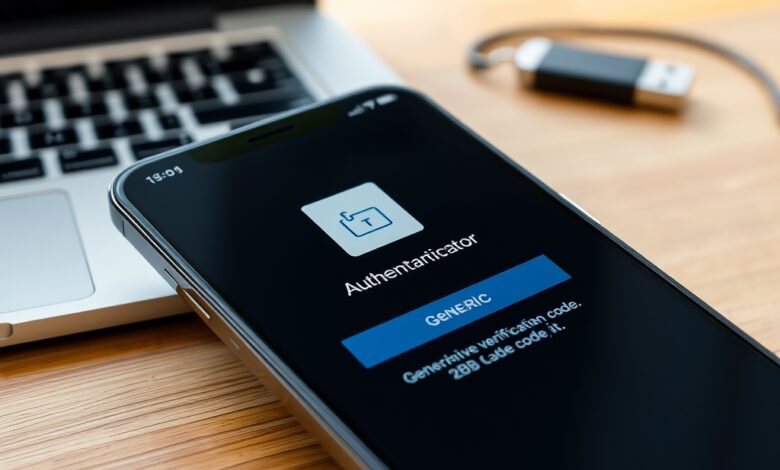
أصبحت تقارير السلامة عن تطبيق Microsoft Authenticator تذكيرًا مهمًا أن الاعتماد على تطبيقات المصادقة وحدها لا يجعل حساباتك منيعة. في هذا المقال نوضح بطريقة عملية كيف يحدث الخطر وما الخطوات الواقعية التي يمكنك اتخاذها لحماية حساباتك الشخصية والمهنية.
تطبيق Microsoft Authenticator
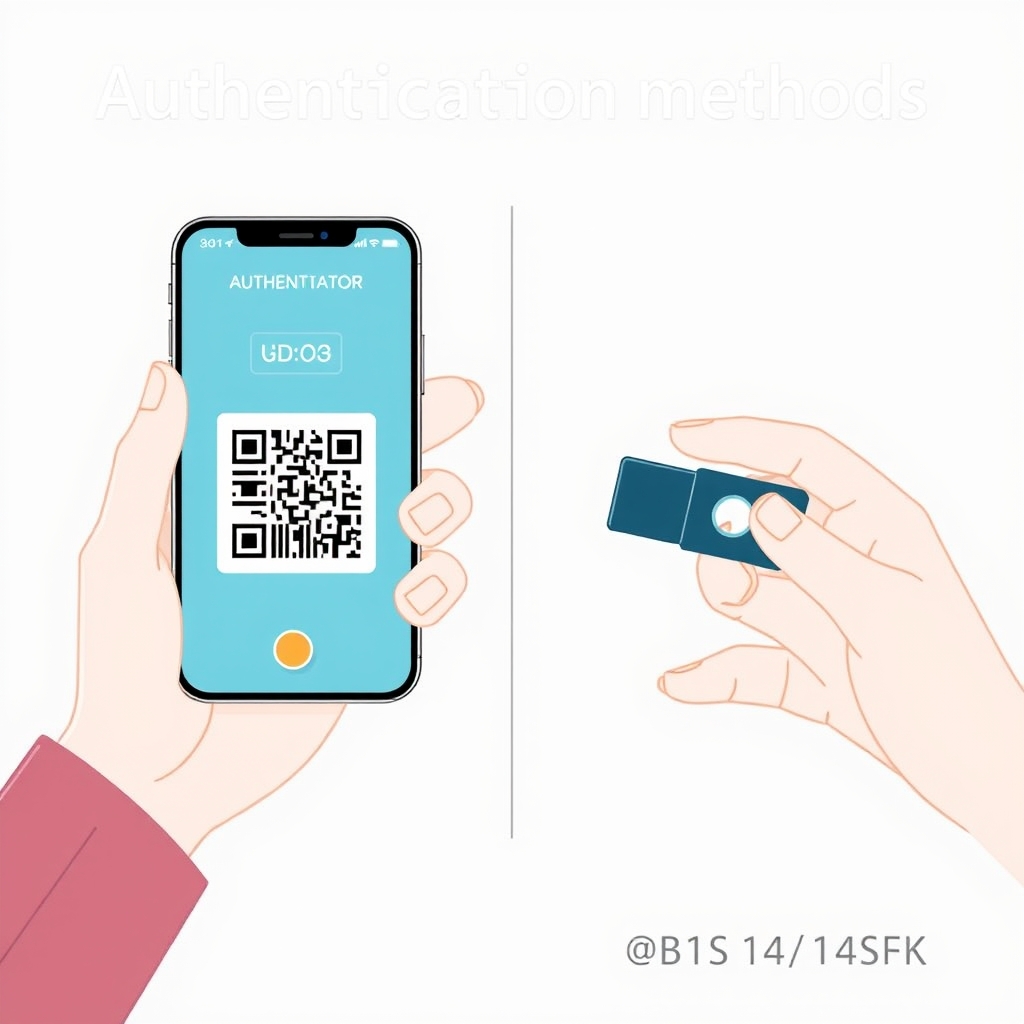
تعمل تطبيقات المصادقة مثل Microsoft Authenticator على توليد رموز مؤقتة أو إدارة تسجيل الدخول عبر الهاتف، وهي جزء مهم من المصادقة متعددة العوامل (MFA). لكن تقارير عن ثغرات في بعض البيئات، خصوصًا على أجهزة أندرويد، أظهرت أن تطبيقات أخرى ضارة قد تسعى للحصول على أذونات أو الوصول لنسخ احتياطية أو استخدام ميزات قابلية الوصول (Accessibility) لاستغلال الرموز أو نقل الجلسات.
التقنية نفسها ليست سيئة، ولكن التنفيذ والإعدادات وبيئة الجهاز (تطبيقات مثبتة، أذونات، نسخة نظام) هي ما يحدد مستوى الأمان الحقيقي.
خطوات سريعة لحماية حساباتك
- حدِّث التطبيق ونظام التشغيل فورًا: تأكد من تحديث Microsoft Authenticator من متجر التطبيقات وتثبيت تحديثات النظام، فالعديد من الثغرات تُسد بتحديث بسيط.
- راجع الأذونات: افتح إعدادات التطبيقات على هاتفك وتحقق من الأذونات. تجنّب منح أذونات غير ضرورية (كالتحكم الكامل في الجهاز أو قدرات الوصول إلى الإشعارات بلا سبب واضح).
- فعّل قفل التطبيق: إذا كان التطبيق يدعم قفلًا ببصمة أو رمزًا داخل التطبيق، ففعّله لتمنع الوصول إلى الرموز حتى لو حصل أحدهم على هاتفك.
- عطّل النسخ السحابية للرموز إن أمكن، أو تأكد من أنها مشفرة ومحمية برمز منفصل؛ النسخ الاحتياطية غير المحمية قد تعرّض رموزك للخطر.
- لا تسجل التطبيق على أجهزة لا تثق بها وتجنّب تثبيت نسخ APK من مصادر خارج المتاجر الرسمية.
- راجع جلسات الدخول وأزِل الأجهزة القديمة من إعدادات كل حساب (مثل حساب Microsoft وGoogle وGitHub) لتقليل النوافذ التي يمكن استغلالها.
- استعمل Play Protect أو حلول أمان موثوقة على أندرويد لفحص التطبيقات والسلوك المشبوه.
مقارنة البدائل: المفاتيح البديلة مقابل تطبيقات المصادقة
عند التفكير في الأمان طويل الأمد، توجد بدائل تقلّل الاعتماد على رموز التطبيقات المؤقتة:
- المفاتيح البديلة (Passkeys): توفر تجربة تسجيل دخول سلسة بدون رموز نصية، وتعمل عبر الأجهزة المدعومة وتربط المصادقة بجهازك أو حسابك.
- مفاتيح الأمان المادية (FIDO2): أجهزة USB أو NFC تعطي مستوى أمان أعلى لأنها تفشل إذا لم تكن الفيزياً متاحة؛ مفيدة للحسابات الحساسة.
- تطبيقات المصادقة: مفيدة وسهلة، لكنها تعتمد على سلامة النظام والتطبيق وغياب تطبيقات خبيثة.
إذا أردت قراءة مقارنة عملية حول الانتقال إلى المفاتيح البديلة وكيفية استخدامها، راجع دليلنا عن الانتقال إلى المفاتيح البديلة. وإذا كنت تقارن مع رموز الرسائل النصية، فراجع شرحنا حول لماذا رموز SMS تعتبر أقل أمانًا.
متى يجب أن تقلق وتتصرف فورًا
لا يتطلب كل تحذير رد فعل سريع، لكن تحقق فورًا إذا لاحظت أيًا مما يلي:
- إشعارات تسجيل دخول غير معروفة أو محاولات استعادة حسابك.
- وجود تطبيقات مثبتة لا تتذكر تثبيتها أو سلوك غير معتاد مثل فتح روابط أو ظهور إعلانات داخل النظام.
- إشعارات من خدمات الأمان تفيد بنشاط غير مصرح به.
أسئلة شائعة
هل يجب أن أحذف تطبيق المصادقة وأستخدم مفتاح أمان بدلاً منه؟
القرار يعتمد على مستوى الحساسية. لمستخدمين عاديين، تطبيقات المصادقة آمنة إذا كنت تتبع خطوات الحماية أعلاه. للحسابات المالية أو الشركات، يُنصح بالاعتماد على مفاتيح أمان فعلية أو Passkeys حيثما أمكن.
هل يمكن للتطبيقات الخبيثة سرقة الرموز فعليًا؟
نعم في سيناريوهات معينة، خصوصًا إذا منحت أذونات واسعة للتطبيق الخبيث أو إذا كانت هناك ثغرات في نظام التشغيل. لذلك حماية الجهاز والحد من الأذونات أمر حاسم.
ما الفرق بين Passkeys ومفاتيح الأمان؟
Passkeys تقنية تعتمد على مفاتيح مشفرة مخزنة في الأجهزة أو الحسابات، وهي تجربة رقمية مريحة. مفاتيح الأمان هي أجهزة مادية مستقلة تقدم مستوى أمان أعلى ضد السرقات عن بُعد.
أين أجد معلومات رسمية عن ثغرات Microsoft Authenticator؟
تتابع وكالات الأمن والمصادر التقنية تقارير الثغرات؛ للاطلاع على تقرير متعمّق عن ثغرة مؤخرًا يمكن مراجعة تقرير TechRadar الذي نُشر حول الموضوع كمصدر أولي للمعلومات: تقرير TechRadar عن ثغرة Microsoft Authenticator.
الخاتمة
تطبيقات المصادقة مفيدة لكنها ليست عصية. تطبيق Microsoft Authenticator يقدّم طبقة حماية قوية إذا استُخدم ضمن بيئة جهاز آمنة وبإعدادات صحيحة. اتبع خطوات الحماية، فكّر بالبدائل لمرة واحدة للحسابات الحساسة، وابقَ متابعًا للتحديثات الأمنية.