DNS عبر HTTPS — لماذا يتجاهله المتصفح وكيف تفرضه على نظامك

DNS عبر HTTPS صار مطلبًا للخصوصية والأمان عند تصفح الإنترنت. في هذا المقال نشرح بوضوح لماذا قد يتجاهل المتصفح إعداد DNS عبر HTTPS وكيف تفرض استخدامه على مستوى المتصفح أو النظام خطوة بخطوة.
DNS عبر HTTPS
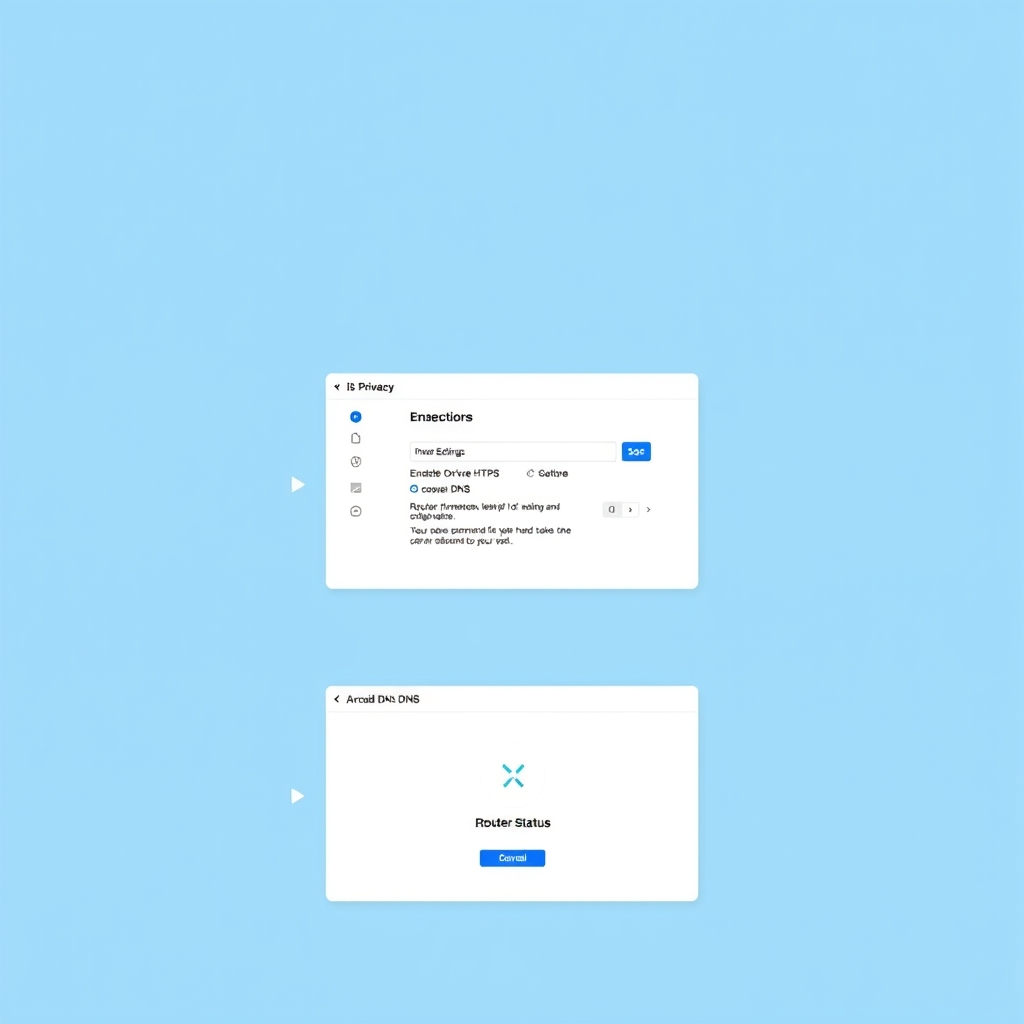
DNS عبر HTTPS (DoH) يرسل طلبات تحويل أسماء النطاقات عبر اتصال HTTPS مشفّر بدلاً من إرسالها بصيغة نصية عادية. هذا يقلل فرص تنصت مزودي الشبكة أو أجهزة الراوتر الضارة على استعلامات DNS، ويحسّن الخصوصية عند الاتصال بشبكات عامة.
لماذا يتجاهل المتصفح إعداد DNS عبر HTTPS؟
قد تظن أن تفعيل DoH على نظامك يكفي، لكن المتصفحات لا تفعل ذلك دائمًا لعدة أسباب عملية:
- سياسات المؤسسة أو إعدادات المجموعة (Group Policy) تمنع تفعيل DoH في بيئات الشركات.
- وجود VPN أو أدوات مراقبة الشبكة التي تعترض أو تعيد توجيه حركة DNS قد تجبر المتصفح على استخدام خوادم DNS محددة.
- إعدادات الراوتر أو مزود الإنترنت التي تُعيد كتابة استعلامات DNS على مستوى الشبكة.
- مشكلات في توافق النظام أو نسخ المتصفحات القديمة التي لها سلوك افتراضي مختلف.
كيف تفعل DNS عبر HTTPS على المتصفح والنظام
خطوات عملية لتفعيل DoH على الأجهزة والمتصفحات الشائعة. قد تختلف التسميات قليلاً حسب الإصدار.
في المتصفحات
- Firefox: افتح الإعدادات ثم الشبكة/Network Settings، فعّل خيار DNS over HTTPS واختر مزودًا (مثل Cloudflare أو Google أو مخصص).
- Chrome/Chromium: افتح إعدادات الخصوصية والأمان، خيار “استخدام DNS الآمن/Use Secure DNS” وحدد مزودًا أو افتح إعدادات النظام لوضع DoH على مستوى OS.
- Edge/Safari: بعض المتصفحات تعتمد إعدادات النظام. تحقق من إعدادات المتصفح أو استخدم ميزات النظام المشابهة أو إضافات معتمدة.
على الأجهزة وأنظمة التشغيل
- Android: في الإعدادات اتجه إلى الشبكة والإنترنت ثم Private DNS (DNS خاص) وأدخل اسم مزود يدعم DoH أو استخدم “automatic” إن توفر.
- Windows 11 (الإصدارات الحديثة): توفر Microsoft خيار تفعيل DNS over HTTPS ضمن إعدادات الشبكة المتقدمة في بعض الإصدارات — ابحث عن إعدادات DNS الآمن أو اتصل بدليل دعم مزود DNS لديك.
- macOS وiOS: لا توفر Apple دائمًا DoH كنظام موحّد؛ يمكنك استخدام تطبيقات موثوقة مثل عميل موفر DNS أو خدمات شبكات خاصة (مثل Cloudflare WARP) التي تُفعّل توجيه الاستعلامات المشفّرة.
- الراوترات: بعض الراوترات تدعم توجيه DNS إلى مزود يدعم DoH أو DoT؛ إن أمكن فعّل ذلك في إعدادات DNS بالراوتر أو استبدلها بـ DNS محلي يدعم الاستعادة الآمنة.
كيف تتأكد أن النظام والمتصفح يستخدمان DNS عبر HTTPS
بعد التفعيل، تأكد فعليًا من أن الاستعلامات مشفّرة ولا تُعاد توجيهها عبر DNS التقليدي.
- استخدم أدوات فحص عبر الإنترنت مثل صفحة المساعدة من Cloudflare لمعرفة ما إذا كان متصفحك يستخدم DoH (مثال: https://1.1.1.1/help).
- افتح أدوات المطور في المتصفح وتحقق من سجلات الشبكة عند تحميل صفحة؛ بعض المتصفحات تسجّل معلومات DoH عند الاتصال.
- تعطيل مؤقتًا أي VPN أو إضافات قد تعيد توجيه DNS ثم اختبر مرة أخرى.
- راجع سجلات الراوتر أو خوادم الشبكة إن أمكن للتأكد من عدم إعادة كتابة استعلامات DNS.
مشكلات شائعة وكيفية إصلاحها
- المتصفح يتجاهل DoH رغم تفعيله: تحقق من سياسات النظام أو إضافات الحماية؛ في بيئات العمل قد تفرض السياسات استخدام DNS داخلي.
- التصفّح بطئ بعد التفعيل: جرّب اختيار مزود DoH مختلف أو اعادة التوجيه مؤقتًا لاختبار الأداء.
- بعض الخدمات لا تعمل: شبكات الشركات أو أدوات تصفية المحتوى قد تمنع DoH. في هذه الحالة ستحتاج ضبط استثناءات أو استخدام DNS محلي موثوق.
نصائح عملية وحالات خاصة
- إذا كنت تبني شبكة منزلية ذكية وتريد تحكمًا كاملاً في تحويلات DNS، قد تكون بناء DNS محلي خيارًا مفيدًا بجانب DoH — راجع دليل بناء DNS محلي للمنزل الذكي للحصول على خطوات عملية.
- اختبر دائمًا بعد كل تغيير باستخدام صفحة فحص موثوقة أو أدوات الشبكة.
- احتفظ بنسخة من إعدادات الراوتر والنظام قبل التعديل لتتمكن من العودة عند الحاجة.
لمزيد من التفاصيل التقنية حول البروتوكول وكيفية اعتماده من مزودي الخدمة، راجع وثائق موثوقة مثل دليل مطوري Cloudflare حول DNS over HTTPS: Cloudflare DoH documentation.
أسئلة شائعة
هل يكفي تفعيل DoH لحماية خصوصيتي بالكامل؟
DoH يحسّن خصوصيتك من ناحية استعلامات DNS لكنه لا يحمي من تتبع المواقع أو حفظ سجلات على مستوى الخادم أو ملفات تعريف الارتباط. استخدمه مع ممارسات خصوصية إضافية كمتصفح مُحدّث وميّزات منع التتبّع.
هل سيكسر DoH بعض المواقع؟
في بعض شبكات الشركات أو خدمات الاعتماد قد يتعارض DoH مع أنظمة الترشيح، لكن في الاستخدام المنزلي نادرًا ما يسبب مشاكل ملحوظة.
كيف أعرف أن مزودي الخدمة يدعمون DoH؟
تحقق من صفحة الدعم لدى مزود DNS (مثل Cloudflare أو Google أو مزود محلي) أو من إعدادات المتصفح حيث تُعرض قائمة المزودين المدعومين.
خاتمة
تفعيل DNS عبر HTTPS خطوة بسيطة وفعّالة لرفع خصوصيتك على الإنترنت، لكن أحيانًا يتجاهله المتصفح لأسباب تتعلق بالسياسات أو الشبكة. باتباع الخطوات السابقة والتحقق العملي ستتمكن من فرضه أو تشخيص المشكلة وإصلاحها.