Ethernet بسرعة 100Mbps — لماذا تظهر السرعة وكيف تصلح المشكلة خطوة بخطوة

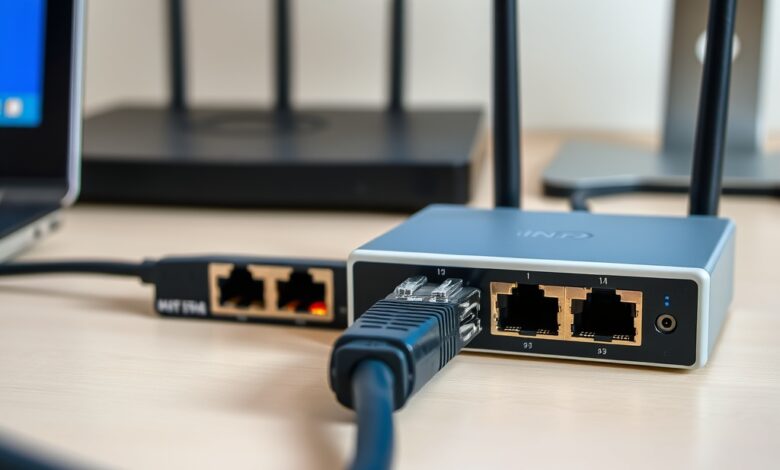
إذا ظهر اتصالك السلكي محددًا بـ Ethernet بسرعة 100Mbps بدل 1Gbps المتوقع، فستواجه بطئًا في نقل الملفات وتجربة إنترنت أقل من المتوقع. هذا الدليل يشرح الأسباب الشائعة وكيف تراجع وتصلح المشكلة عمليًا بدون تعقيد.
Ethernet بسرعة 100Mbps
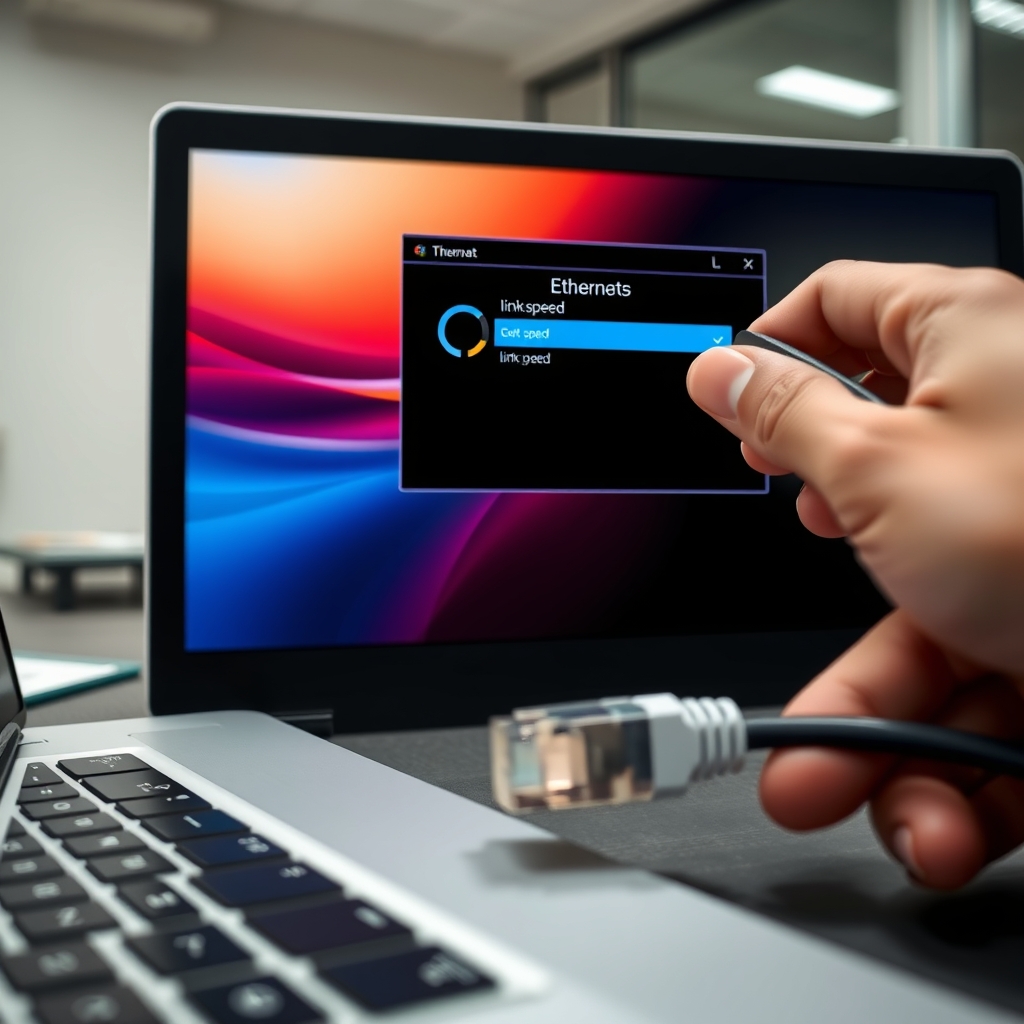
قبل أي تغيير، تذكّر أن هذا الحد يمكن أن يأتي من سبب بسيط مثل كابل قديم أو إعداد متضارب بين البطاقة والمودم/الراوتر. سنعرض فحصًا منظّمًا خطوة بخطوة لتحديد مصدر المشكلة وإصلاحه.
لماذا قد ينخفض الربط إلى 100Mbps؟
- كابل قديم أو تالف: كابلات Cat5 أحيانًا لا تدعم نقل جيجابت بشكل موثوق، أو قد يكون الكابل تالفًا داخل الجدران.
- منفذ راوتر/سويتش لا يدعم جيجابت: بعض الأجهزة القديمة أو منافذ مخصصة قد تكون 100Mbps فقط.
- مشكلة التفاوض التلقائي (Auto‑negotiation): اختلاف إعدادات السرعة/الازدواج (duplex) بين البطاقة والمنفذ قد يؤدي لخفض السرعة.
- تعريف بطاقة الشبكة أو برنامج تشغيل قديم: أخطاء في الدرايفر قد تقيد السرعة أو تتسبب في سلوك غير طبيعي.
- مشكلة في الكابل أو الموصلات (RJ‑45) أو استخدام محولات رديئة: محولات USB‑Ethernet رخيصة أو موصلات تالفة تؤثر على السرعة.
- خصائص الطاقة أو توفير الطاقة: بعض أنماط توفير الطاقة قد تُحد من أداء الواجهة الشبكية.
كيفية فحص وصلاح إعدادات بطاقة الشبكة
ضع هذه الخطوات بالترتيب واختبر الأداء بعد كل خطوة لمعرفة أي إجراء أصلح المشكلة.
- افحص المؤشرات الضوئية (LEDs): تحقق من أضواء المنفذ على الراوتر والسويتش وبطاقة الشبكة؛ عادةً ضوء خاص بالـ1Gbps يختلف عن ضوء الـ100Mbps حسب الجهاز.
- بدّل الكابل: استخدم كابل Cat5e أو Cat6 معروف سليم بين الحاسوب والراوتر أو السويتش. الكابل الضعيف أو المقطوع داخل الغلاف سبب شائع.
- غيّر المنفذ: جرّب منفذًا آخر على الراوتر/السويتش أو استخدم سويتشًا معروفًا يدعم 1Gbps.
- تحقق من إعدادات النظام:
- في ويندوز: افتح نافذة حالة الشبكة (Network Connections) > خصائص المحول > حالة لتُرى السرعة المعلنة.
- في لينكس: استخدم ethtool (مثل ethtool eth0) للتحقق من link detected وسرعة الواجهة.
- في macOS: من System Settings > Network > Advanced > hardware تظهر سرعة الواجهة.
- حدّث تعريف بطاقة الشبكة: نزّل آخر إصدار من موقع الشركة المصنعة لبطاقة الشبكة أو اللوحة الأم وثبّته.
- تفادي ضبط السرعة يدويًا إلا للضرورة: إذا كان أحد الطرفين مضبوطًا يدويًا (مثلاً على 100Mbps أو duplex مختلف) فعدّ الإعداد إلى Auto/Auto-negotiation إن أمكن.
- اختبر على جهاز آخر: وصل كابل إلى لابتوب آخر أو جهاز يدعم جيجابت لترى إن المشكلة في الحاسوب أو الشبكة الأساسية.
- افحص السويتش أو الراوتر: اطلع على مواصفات الجهاز من الشركة المصنعة للتأكد أن المنافذ تدعم 1Gbps؛ بعض الأجهزة القديمة قد تكون محدودة.
متى تغيّر الإعدادات يدويًا؟
تغيير السرعة والازدواج يدويًا مفيد عندما يتعذّر حل تضارب التفاوض التلقائي، أو عند توصيل أجهزة قديمة لا تدعم التفاوض الجيّد. لكن إعدادهما يدوياً قد يسبب مشاكل ازدواج (collisions) إذا لم يكن الطرف الآخر مضبوطًا بنفس القيم.
ماذا تفعل إذا لم تُحل المشكلة؟
- جرّب بطاقة شبكة USB‑Gigabit أو كمبيوتر آخر لمعرفة إن كانت المشكلة في بطاقة الحاسوب.
- اختبر الراوتر أو السويتش على شبكة أخرى أو استبدل السويتش مؤقتًا.
- راجع سجلات الراوتر أو صفحة الإدارة للعثور على رسائل خطأ أو قيود QoS قد تخفض السرعات.
- إذا كانت شبكة منزلية معقدة، راجع إعدادات VLAN أو SFP modules إن وُجدت.
اختبارات عملية لقياس السرعة
- لا تعتمد فقط على مؤشر السرعة في النظام؛ اختبر سرعة النقل الفعلية بنسخ ملف كبير داخل الشبكة أو استخدام أدوات قياس داخل الشبكة (مثل iperf) بين جهازين.
- اختبر أيضًا سرعة الإنترنت عبر مواقع قياس السرعة بعد التأكد من أن الربط الداخلي يصل إلى 1Gbps.
للمزيد عن سبب حدوث مشاكل في التفاوض التلقائي وطريقة عمله يمكنك الاطّلاع على مرجع تقني يشرح مفهوم Auto‑negotiation.
إذا كنت تفكر في ترقية معدات الشبكة المنزلية بالكامل، قد يفيدك الاطّلاع على مقالنا عن متى تستحق ترقية الواي‑فاي إلى Wi‑Fi 7 لاختيار الأجهزة المناسبة لبنية شبكتك.
الأسئلة الشائعة
لماذا جهاز واحد فقط يظهر عليه 100Mbps بينما الأجهزة الأخرى تعمل على 1Gbps؟
غالبًا المشكلة في كابل الجهاز أو إعدادات تعريف بطاقة الشبكة في ذلك الجهاز. اتبع خطوات الفحص أعلاه لتمييز السبب.
هل يمكن أن يسبّب كابل طويل داخل الجدران خفض السرعة؟
نعم، جودة وتركيب الكابل داخل الجدران (مثل استخدام توصيلات ضعيفة أو مسافات كبيرة مع كابلات غير مناسبة) قد يقلل من قدرة النقل ويؤدي إلى 100Mbps.
هل تغيير إعدادات Duplex مفيد دائمًا؟
ليس دائمًا؛ الأفضل ترك Auto إذا كان الطرفان يدعمانه. الضبط اليدوي يُستخدم كحل مؤقت عند فشل التفاوض التلقائي أو عند توافق أجهزة قديمة بمواصفات ثابتة.
خاتمة
ظهور “Ethernet بسرعة 100Mbps” علامة يمكن أن تُحل غالبًا بخطوات بسيطة: فحص الكابل، تبديل المنفذ، تحديث الدرايفر، والتأكد من إعدادات التفاوض. ابدأ بالخطوات العملية المذكورة، وإذا استمرت المشكلة فكّر بتجربة بطاقة أو سويتش بديل لتحديد مصدر العطل بدقّة.