Secure Folder سامسونج: كيف تستخدمه لحماية التطبيقات والملفات على هاتفك

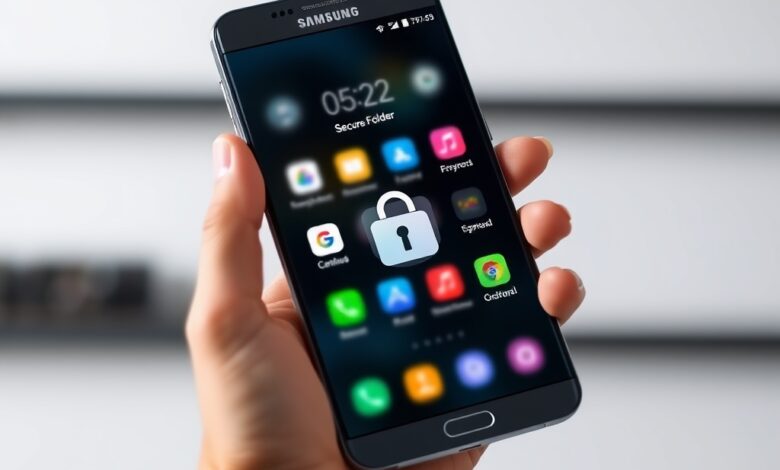
Secure Folder سامسونج هو ميزة مدمجة تتيح لك إنشاء مساحة مشفرة ومعزولة داخل الهاتف لتخزين التطبيقات والملفات وحمايتها بكلمة مرور أو بصمة. هذه المساحة مفيدة عندما تريد فصلاً واضحًا بين بياناتك الشخصية أو المهنية وبين باقي الهاتف، أو لحماية محتوى حساس من الوصول غير المصرح.
Secure Folder سامسونج
ما هو Secure Folder؟ هو صندوق آمن مبني على منصة Samsung Knox يخلق بيئة معزولة داخل الهاتف. التطبيقات التي تُضاف للصندوق تعمل كأنها نسخة مستقلة: بياناتها وملفاتها منفصلة عن النسخ نفسها خارج الصندوق، ويمكن قفل الوصول إليها منفردًا.
متى يفيدك استخدامه؟
- حماية صور ومستندات حساسة لا تريدها في معرض الهاتف العام.
- تشغيل حسابات متعددة لتطبيق واحد مع عزل واضح بينهما.
- منع الوصول إلى تطبيقات محددة عند إعطاء الهاتف لشخص آخر أو عند الإصلاح.
إعداد Secure Folder سامسونج
إعداد Secure Folder عادة بسيط ويشمل تفعيل الميزة، اختيار طريقة القفل، وإضافة التطبيقات والملفات التي تريد حمايتها. الخطوات العامة:
- افتح الإعدادات Settings على هاتف سامسونج وابحث عن “Secure Folder”.
- سجل دخولك إلى حساب Samsung (مطلوب لتفعيل بعض خيارات النسخ الاحتياطي).
- اختر طريقة القفل: رمز PIN، كلمة مرور، نمط، أو بصمة/قفل الوجه حسب دعم الجهاز.
- أضف التطبيقات عبر خيار “Add apps” واضغط على الملفات أو الصور لنقلها أو نسخها إلى الصندوق.
- فعّل نسخ Secure Folder احتياطيًا إلى حساب Samsung لضمان استعادته في حال تغيير الهاتف أو إعادة ضبط المصنع.
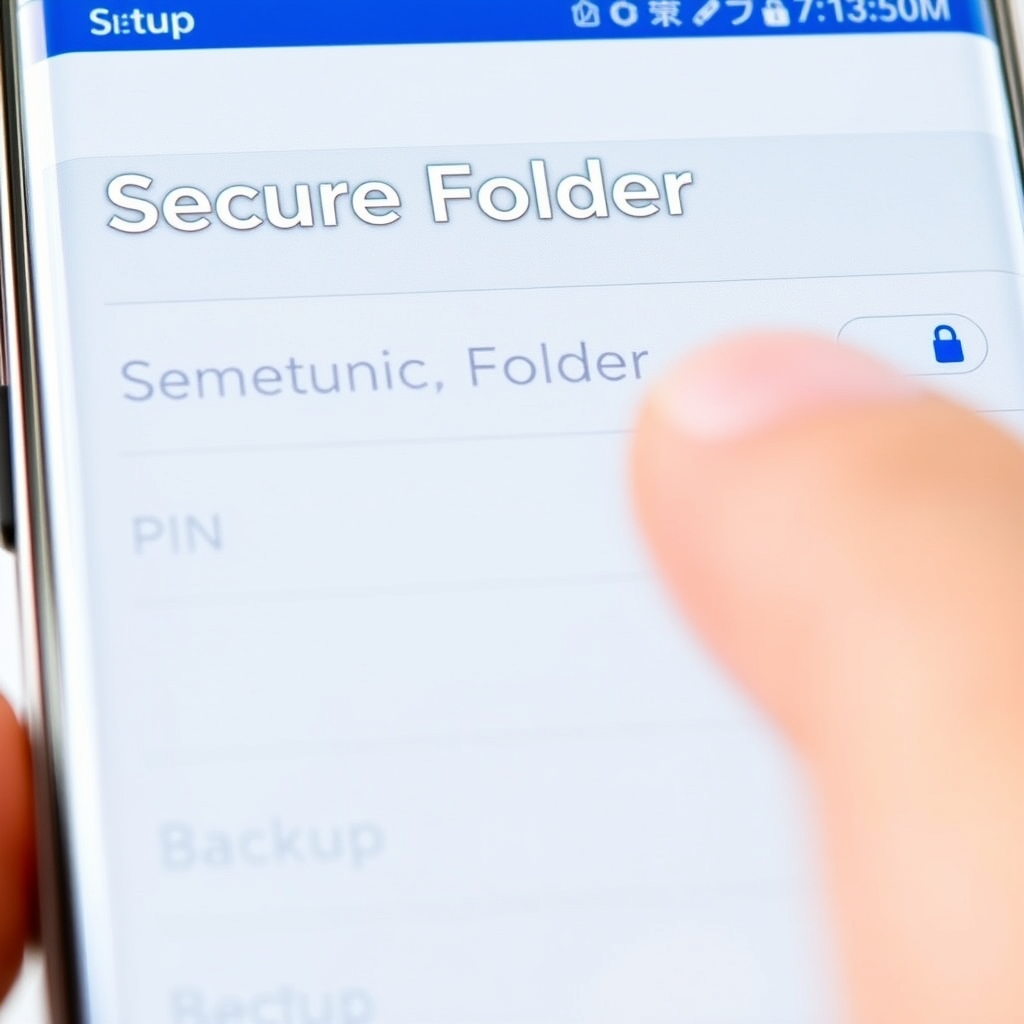
الصورة التالية توضح شاشة الإعدادات الأساسية لتهيئة Secure Folder على هواتف سامسونج.
نصائح عملية لاستخدام Secure Folder
- افصل بين النسخ: عند إضافة تطبيق للصندوق، قرر إن كنت تريد نقله أو إنشاء نسخة؛ النقل يحذف البيانات من النسخة العامة عادةً، لذا تأكد قبل التنفيذ.
- استخدم النسخ الاحتياطي: فعل النسخ الاحتياطي للحفاظ على إعدادات الصندوق والتطبيقات داخل حساب Samsung، خصوصًا قبل تبديل الهاتف.
- جمع الملفات الحساسة داخل مجلد واحد: تنظيم المستندات والصور داخل مجلدات يسهل إدارتها عند التشفير أو المشاركة الآمنة لاحقًا.
- تحقق من إعدادات الإشعارات: قد تكشف الإشعارات محتوى من التطبيقات داخل الصندوق؛ غيّر إعدادات الإخطار إذا أردت مزيدًا من السرية.
- توافق التطبيقات: بعض التطبيقات لا تسمح بالعمل بنسخة داخل Secure Folder (عادة تطبيقات بنوك أو خدمات ذات حماية خاصة)، فاختبرها قبل الاعتماد الكامل.
النسخ الاحتياطي والاسترداد
لتقليل مخاطر خسارة البيانات، فعّل خيار النسخ الاحتياطي لصندوق Secure Folder ضمن إعدادات الصندوق باستخدام حساب Samsung. عند استعادة الصندوق على جهاز جديد، ستحتاج إلى نفس حساب Samsung وطريقة المصادقة لاسترجاع المحتوى.
بدائل وحالات عدم التوفر
Secure Folder متاح فقط على أجهزة سامسونج التي تدعم منصة Knox. إذا لم يكن جهازك من سامسونج، يمكنك البحث عن بدائل مثل ميزات قفل التطبيقات المتاحة في بعض واجهات أندرويد أو استخدام تطبيقات إدارة ملفات مشفرة. عند المقارنة، تأخذ في الاعتبار مستوى التكامل مع النظام وسهولة الاستعادة والاعتمادية.
للمزيد من الإرشادات العامة حول أذونات التطبيقات وكيفية التحكم بوصولها، راجع دليل إدارة أذونات التطبيقات على أندرويد وآيفون.
راجع أيضًا شرحًا تحليليًا لمزايا Secure Folder في مصدر خارجي موثوق: مقال تقني عن Secure Folder.
الأسئلة الشائعة (FAQ)
هل يمكن فتح Secure Folder بدون حساب Samsung؟
عادةً يُطلب حساب Samsung لتفعيل بعض ميزات النسخ الاحتياطي والاسترداد، لكن قد تسمح بعض الأجهزة بتفعيل الصندوق محليًا مع خيارات قفل أساسية. يفضل تسجيل حساب لتأمين خيارات الاستعادة.
هل ملفات Secure Folder مشفرة فعلاً؟
نعم. الصندوق يعمل عبر منصة Knox ويعزل البيانات عن النظام العام، ما يوفر طبقة تشفير وحماية إضافية مقارنة بمجلدات عادية.
ماذا أفعل إذا نسيت رمز Secure Folder؟
يمكن استعادة الوصول عبر خيارات استرداد الصندوق إذا كان النسخ الاحتياطي مفعلًا على حساب Samsung أو عبر إعادة تهيئة الصندوق مع فقدان بعض البيانات. راجع دعم سامسونج أو صفحات المساعدة للحصول على خطوات مناسبة لجهازك.
هل يمكن مشاركة التطبيقات داخل الصندوق مع أجهزة أخرى؟
التطبيقات داخل الصندوق مرتبطة بتثبيتها داخل بيئة معزولة؛ لا تُشارك تلقائيًا مع أجهزة أخرى إلا عبر نسخ احتياطي واستعادة مرتبطة بحساب Samsung.
الخاتمة
Secure Folder سامسونج يقدم وسيلة عملية وموثوقة لعزل وحماية التطبيقات والملفات الحساسة على هاتفك. بتفعيل الإعدادات المناسبة والنسخ الاحتياطي وفهم حدود الميزة، يمكنك زيادة خصوصيتك بشكل واضح مع سهولة الاستخدام اليومية.