DNS للمنزل الذكي — كيف تبني DNS محلي يحسّن الخصوصية واستقرار الأجهزة

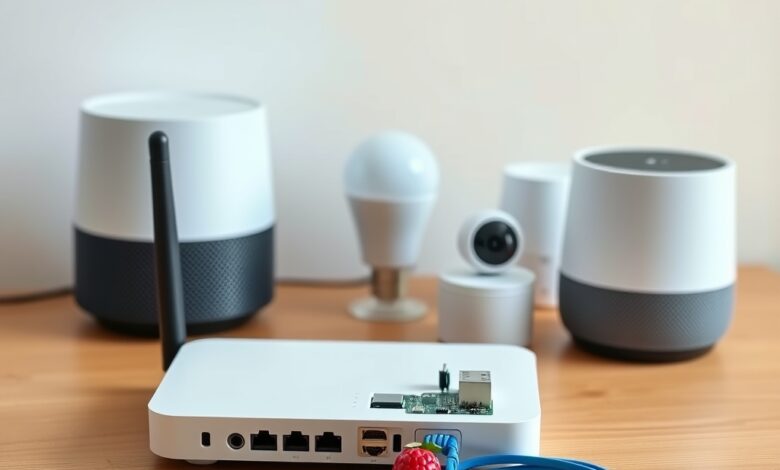
DNS للمنزل الذكي أصبح خطوة مهمة لأي منزل يحتوي على أجهزة مُتصلة بالإنترنت. تمكّن DNS محلي (محرك أسماء محلي) من حل أسماء الأجهزة داخليًا، تحسين زمن الاستجابة، وحجب خوادم التتبع أو الإعلانات قبل أن تصل للأجهزة الحساسة.
DNS للمنزل الذكي
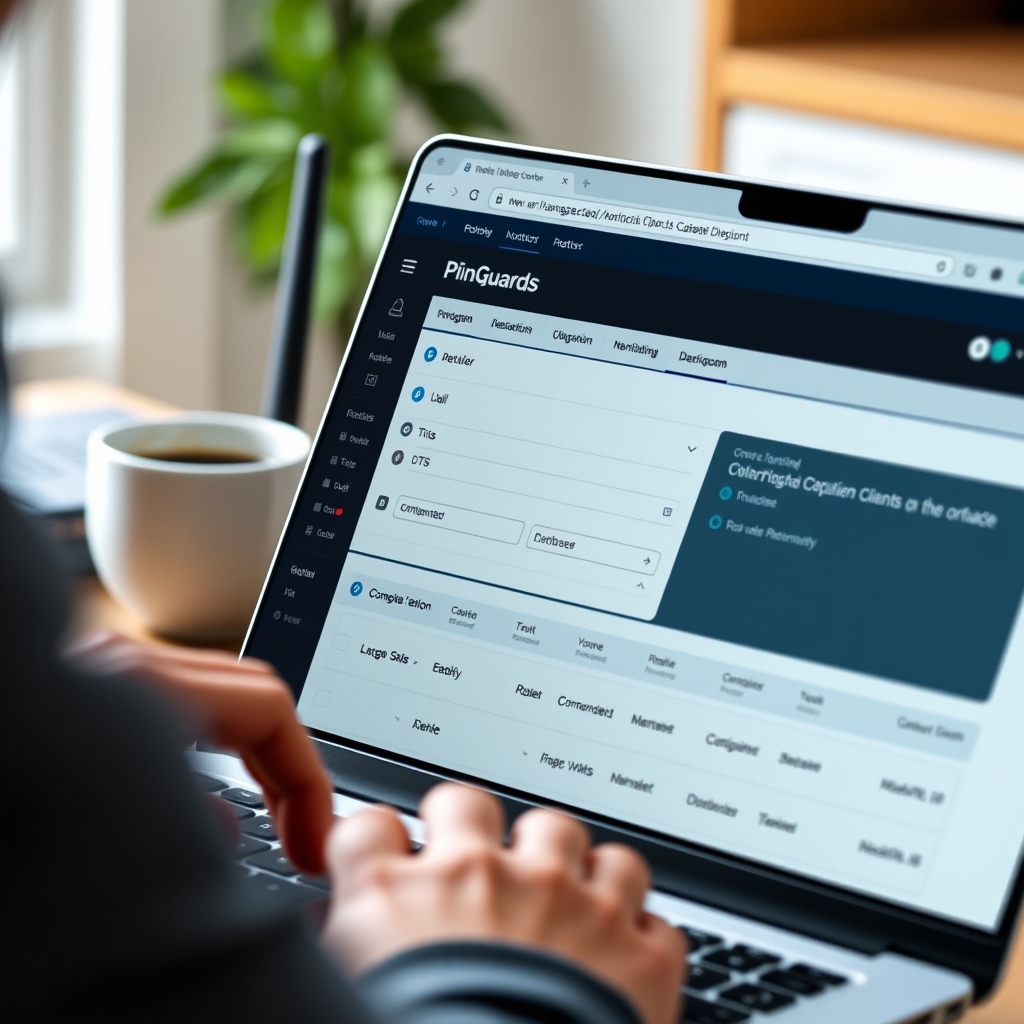
وجود DNS خاص بشبكتك يعالج مشكلتين شائعتين: أولًا الخصوصية، لأن استعلامات أسماء النطاقات لا تُرسَل بالضرورة إلى خوادم مزود خدمة الإنترنت أو طرف ثالث؛ ثانيًا الاستقرار، لأن بعض الأجهزة الذكية تفشل عند فقدان الوصول لخوادم أسماء بعينها أو عند تغيّر إعدادات الخصوصية على السحابة.
لماذا تحتاج DNS محلي للمنزل الذكي؟
- حل أسماء محلي للأجهزة (مثل camera.local أو fridge.home) دون الاعتماد على السحابة.
- حجب نطاقات التتبع والإعلانات على مستوى الشبكة قبل وصولها للأجهزة.
- تقليل الاعتماد على خدمات DNS الخارجية التي قد تتغير أو تُحدِث انقطاعات.
- تسهيل إدارة الضوابط بين شبكات الضيوف، شبكات الأجهزة الذكية، وشبكة العائلة عبر توجيه DNS مُختلف لكل شبكة (Split DNS).
كيف تنفّذ DNS للمنزل الذكي خطوة بخطوة
فيما يلي خطوات عملية لإنشاء DNS محلي يعمل بثبات مع الأجهزة الذكية، مع خيارات أدوات شائعة.
- خطط الشبكة أولًا: قرّر إن كنت ستفصل الأجهزة الذكية في VLAN خاصة بها أو ستبقيها ضمن نفس الشبكة. فصل الأجهزة يسهل تطبيق سياسات خاصة للـ DNS والجدار الناري.
- اختَر أداة DNS محلي: خيارات شائعة سهلة الاستخدام للمنازل: Pi-hole أو AdGuard Home لتصفية الاستعلامات وواجهة إدارة؛ وUnbound كخادم DNS تكراري آمن إذا رغبت في عدم الاعتماد على مخدّمات طرف ثالث. يمكنك البدء بـ Pi-hole لأنه يجمع حجب الإعلانات وإدارة العملاء بسهولة. راجع دليل تثبيت Pi-hole داخل موقعنا لتفاصيل التثبيت والإعداد: دليل تثبيت Pi-hole على الشبكة المنزلية.
- ثبت الجهاز وامنحه عنوان IP ثابتًا: استخدم Raspberry Pi أو جهاز NAS أو خادم صغير. ثبّت البرنامج (Pi-hole/AdGuard Home) وامنحه IP ثابتًا عبر الراوتر أو من إعدادات الجهاز ذاته.
-
ضبط DHCP أو توجيه DNS: – الأفضل: اجعل خادم DHCP الخاص بالراوتر يعطِي الأجهزة عنوان DNS المحلي (عنوان Pi-hole).
– بديل: إذا لم يسمح الراوتر بتعديل DNS، فعن طريق إعداد سياسات في الراوتر أو عبر اعتراض طلبات 53/UDP وتوجيهها إلى خادمك المحلي. - تهيئة السجلات المحلية وConditional Forwarding: أضف أسماء للأجهزة المهمة (مثل camera.home) في لوحة إدارة Pi-hole/AdGuard أو في ملف hosts. فعل ميزة الـ conditional forwarding إن احتجت لربط أسماء الأجهزة بالعناوين داخل الشبكة.
- اختر سياسة للخصوصية للاتصال الخارجي: للأجهزة العامة، يمكنك تفعيل DNS over HTTPS/DoT لخادمك أو توجيه استعلامات الأجهزة العادية عبر DoH بينما تظل الأجهزة الذكية على DNS المحلي فقط. لقراءة عن تفعيل DNS الآمن انظر: تفعيل DNS الآمن (DoH/DoT).
- اختبر وراقب سجل الاستعلامات: افتح لوحة الإدارة وراقب الاستعلامات لمعرفة ما إذا كانت الأجهزة تحاول الوصول إلى نطاقات غير مرغوب بها أو للخوادم السحابية المسببة للمشكلات.
- النسخ الاحتياطي والتحديث: احتفظ بنسخة من إعدادات خادم DNS وقم بتحديث البرنامج دوريًا لتصحيح الثغرات وتحسين الأداء.
الإعدادات المتقدمة التي قد تحتاجها
- استخدام VLAN لعزل أجهزة المنزل الذكي ومنح كل VLAN إعدادات DNS منفصلة.
- تمكين سجلات مخصصة وعناوين محلية ثابتة لأجهزة مهمة.
- إعداد قواعد جدار ناري لمنع الأجهزة الذكية من الوصول المباشر للإنترنت إلا عبر سياسات محددة.
الأسئلة الشائعة (FAQ)
هل يحتاج DNS محلي مهارات متقدمة؟
لا بالضرورة. أدوات مثل Pi-hole وAdGuard Home توفر واجهات رسومية سهلة. لكن إذا رغبت بفصل شبكات أو تشغيل Unbound فستحتاج بعض المعرفة بالشبكات والراوتر.
هل سيؤثر DNS المحلي على سرعة الإنترنت؟
عادةً سيحسّن سرعة حل أسماء داخل الشبكة وبالتالي يقلل وقت الوصول للأجهزة المحلية، ولا يؤثر سلبًا على سرعة تصفح الإنترنت إذا كان الخادم المحلي مضبوطًا بشكل صحيح.
ماذا أفعل إذا توقفت بعض الأجهزة عن العمل بعد تفعيل DNS محلي؟
راجع سجلات DNS لمعرفة النطاقات المحجوبة، وأضف استثناءات أو سجلات محلية للأسماء التي تحتاجها الأجهزة، أو أعد توجيه تلك الأجهزة لاستخدام DNS خارجي مؤقتًا.
هل أحتاج Raspberry Pi فقط لتشغيل DNS محلي؟
يمكن استخدام أي جهاز صغير دائم التشغيل: NAS، خادم صغير، أو حتى بعض راوترات OpenWrt التي تدعم حزم الحجب وإدارة DNS.
خاتمة
بناء DNS للمنزل الذكي يعطيك تحكمًا أفضل في خصوصية شبكتك واستقرار الأجهزة. ابدأ بخطوات بسيطة—تثبيت Pi-hole أو AdGuard Home—وتدرج في فصل الشبكات وتطبيق سياسات أكثر تقدّمًا مع رصد السجلات والتحديثات الدورية.
مصدر رسمي مفيد للتثبيت والمراجع: موقع Pi-hole الرسمي.